Jnk (Diskussion | Beiträge) |
Jnk (Diskussion | Beiträge) K (Formulierung geändert) |
||
| (185 dazwischenliegende Versionen von 10 Benutzern werden nicht angezeigt) | |||
| Zeile 2: | Zeile 2: | ||
|type=Anleitung | |type=Anleitung | ||
|os=Any | |os=Any | ||
| − | |service=Service: | + | |service=Service:CA, Service:Exchange, Service:Mail |
| − | |targetgroup=Angestellte | + | |targetgroup=Angestellte, Studierende |
|hasdisambig=Ja | |hasdisambig=Ja | ||
| − | |disambiguation=E-Mail | + | |disambiguation=E-Mail-Zertifikate |
}} | }} | ||
{{Search engine parameters | {{Search engine parameters | ||
|keywords=ssl, zertifikat, ca, zertifizierungsstelle, verschlüsselt, mail, email, Informationssicherheit | |keywords=ssl, zertifikat, ca, zertifizierungsstelle, verschlüsselt, mail, email, Informationssicherheit | ||
}} | }} | ||
| − | |||
| − | |||
| − | |||
| − | |||
| − | |||
| − | == | + | Dieser Artikel erläutert, wie Sie ein E-Mail-Zertifikat für Ihre persönliche E-Mail-Adresse der Uni Paderborn beantragen können. Dabei handelt es sich um S/MIME-Zertifikate, die ausschließlich zum Signieren von E-Mails genutzt werden können. |
| + | <br> | ||
| + | |||
| + | Das E-Mail-Zertifikat wird für die Adresse erstellt, welche im Serviceportal als bevorzugte E-Mail-Adresse hinterlegt ist. Mehr dazu unter: | ||
| + | * [[E-Mail-Adresse - Bevorzugte Mailadresse einstellen]] | ||
| + | |||
| + | |||
| + | <bootstrap_alert color=info> | ||
| + | <span style='font-size:30px;'>🛈</span> | ||
| + | <br> | ||
| + | Haben Sie eine E-Mail-Adresse nach dem Schema max.mustermann@'''zv'''.uni-paderborn.de? | ||
| + | <br> | ||
| + | Dann folgen Sie bitte der Anleitung [[E-Mail-Zertifikat fuer Funktionsaccounts beantragen]] | ||
| + | </bootstrap_alert> | ||
| − | + | ==Schritt-für-Schritt-Anleitung== | |
| − | |||
| − | |||
| − | |||
| − | |||
<ol> | <ol> | ||
| − | <li> | + | <li> |
| + | Rufen Sie die HARICA Webseite auf: | ||
| + | * https://cm.harica.gr | ||
<br> | <br> | ||
| − | |||
| − | |||
| − | <li> | + | <li> Anmelden |
| − | <br | + | <br> |
| − | [[Datei: | + | [[Datei:E-Mail-Zertifikat-beantragen-01.png|links|mini|ohne|350px|HARICA: Academic Login]] |
| + | <br> | ||
| + | * Klicken Sie auf '''"Academic Login"'''. | ||
<br clear=all> | <br clear=all> | ||
| − | <li> | + | <li> Institution auswählen |
| + | <br> | ||
| + | [[Datei:E-Mail-Zertifikat-beantragen-20.png|links|mini|ohne|450px|Institution: Universität Paderborn]] | ||
| + | <br> | ||
| + | # Geben Sie in das Suchfeld <code>Paderborn</code> ein. | ||
| + | # Klicken Sie anschließend auf die Schaltfläche '''"Universität Paderborn"'''. | ||
<br clear=all> | <br clear=all> | ||
| − | [[Datei: | + | |
| + | <br> | ||
| + | [[Datei:E-Mail-Zertifikat-beantragen-02.png|links|mini|ohne|450px|Institution: Universität Paderborn]] | ||
<br> | <br> | ||
| − | * | + | * Bei zukünftigen Besuchen können Sie als Institution direkt '''"Universität Paderborn"''' auswählen. |
| − | |||
| − | |||
| − | |||
<br clear=all> | <br clear=all> | ||
| − | < | + | <li> Mit Uni-Account Anmelden |
| − | |||
| − | |||
| − | |||
| − | |||
<br> | <br> | ||
| − | + | [[Datei:E-Mail-Zertifikat-beantragen-03.png|links|mini|ohne|450px|Anmelden mit Uni-Account]] | |
| − | |||
| − | |||
<br> | <br> | ||
| − | + | * Geben Sie die Zugangsdaten für Ihren Uni-Account ein und klicken Sie anschließend auf '''"Anmelden"'''. | |
| − | + | <br clear=all> | |
| − | |||
| − | |||
| − | < | ||
| − | |||
| − | < | + | <li> Informationen übertragen |
| − | + | <br> | |
| − | + | [[Datei:E-Mail-Zertifikat-beantragen-04.png|links|mini|ohne|450px|Informationen an HARICA übertragen]] | |
| − | + | <br> | |
| − | + | * Sie sehen nun eine Auflistung der Daten, die an HARICA übermittelt werden. | |
| − | < | + | * Klicken Sie auf '''"Informationen übertragen"'''. |
| − | + | <br clear=all> | |
| − | + | <li> Zertifikat beantragen | |
<br> | <br> | ||
| − | + | [[Datei:E-Mail-Zertifikat-beantragen-05.png|links|mini|ohne|450px|E-Mail-Zertifikat beantragen]] | |
| − | * | + | <br> |
| − | + | * Sie befinden sich nun im HARICA Dashboard. Klicken Sie in der linken Seitenleiste auf '''"Email"'''. | |
| − | |||
<br clear=all> | <br clear=all> | ||
| − | <li> | + | <li> Typ auswählen |
| + | <br> | ||
| + | * '''Studierende''' wählen das '''"Email-only"''' Zertifikat aus und klicken dort auf <code>Select</code>. | ||
| + | * '''Angestellte''' der Universität Paderborn wählen '''"For enterprises or organisations (IV+OV)"'''. | ||
| + | [[Datei:E-Mail-Zertifikat-beantragen-06.png|links|mini|ohne|450px|E-Mail-Zertifikate für Studierende]] | ||
| + | <div class="tleft" style="clear:none"> [[Datei:E-Mail-Zertifikat-beantragen-15.png|links|mini|ohne|450px|E-Mail-Zertifikat für Angestellte]] </div> | ||
<br clear=all> | <br clear=all> | ||
| − | [[Datei: | + | |
| + | |||
| + | <bootstrap_card color=info header="Was ist der Unterschied zwischen einem Email-only und einem IV+OV Zertifikat for Organisations?" collapsible> | ||
| + | * Bei den Email-only-Zertifikaten wird nur die E-Mail-Adresse im Zertifikat hinterlegt. | ||
| + | * Bei den IV+OV-Zertifikaten für Organisationen wird zusätzlich der Name und die Organisation im Zertifikat hinterlegt. | ||
| + | * Das Verschlüsseln und Signieren von E-Mail ist mit beiden Zertifikaten gleichermaßen möglich. | ||
| + | </bootstrap_card> | ||
| + | <br> | ||
| + | |||
| + | |||
| + | <li> E-Mail-Adresse | ||
| + | <br> | ||
| + | Als E-Mail-Adresse wird automatisch die bevorzugte E-Mail-Adresse für Ihren Uni-Account ausgewählt. | ||
| + | <br> | ||
| + | [[Datei:E-Mail-Zertifikat-beantragen-07.png|links|mini|ohne|450px|E-Mail-Adresse prüfen]] | ||
<br> | <br> | ||
| − | * | + | * Sie beantragen nun ein E-Mail-Zertifikat für die hier angezeigte Adresse. |
| − | * Klicken Sie | + | * Klicken Sie auf '''"Next"''', um fortzufahren. |
<br clear=all> | <br clear=all> | ||
| + | <bootstrap_card color=info header="Sie möchten ein E-Mail Zertifikat für eine andere Adresse beantragen?" collapsible> | ||
| + | Es wird automatisch die bevorzugte E-Mail-Adresse für Ihren Uni-Account ausgewählt. Dies lässt sich im HARICA Dashboard nicht ändern.<br> | ||
| + | Falls es sich um Ihr persönliches E-Mail-Postfach handelt, können Sie die bevorzugte E-Mail-Adresse ändern. Mehr dazu unter: | ||
| + | * [[E-Mail-Adresse - Bevorzugte Mailadresse einstellen]] | ||
| + | Sie möchte ein Zertifikat für einen Funktionsaccount erstellen (beispielprojekt@uni-paderborn.de)? Dies wird in folgendem Artikel behandelt: | ||
| + | * [[E-Mail-Zertifikat fuer Funktionsaccounts beantragen]] | ||
| + | </bootstrap_card> | ||
| + | <br> | ||
| − | + | * Angestellte bekommen nun auch Ihren Namen und die Organisation angezeigt, für die das Zertifikat ausgestellt wird. | |
| + | * Klicken Sie auch hier jeweils auf '''"Next"''', um fortzufahren. | ||
<br> | <br> | ||
| − | |||
| − | |||
| − | |||
| − | |||
| + | <li> Validierungsverfahren | ||
| + | <br> | ||
| + | [[Datei:E-Mail-Zertifikat-beantragen-08.png|links|mini|ohne|450px|Validierungsverfahren]] | ||
| + | <br> | ||
| + | * Klicken Sie auch hier auf '''"Next"''', um fortzufahren. | ||
| + | <br clear=all> | ||
| − | <li> | + | <li> Antrag absenden |
<br> | <br> | ||
| − | + | [[Datei:E-Mail-Zertifikat-beantragen-09.png|links|mini|ohne|450px|Antrag abschicken]] | |
<br> | <br> | ||
| − | + | * Setzen Sie den Haken, um die Bedingungen zu akzeptieren. | |
| + | * Klicken Sie auf '''"Submit"'''. | ||
| + | <br clear=all> | ||
| + | |||
| + | <bootstrap_alert color=warning> | ||
| + | <span style='font-size:30px;'>⚠</span> | ||
<br> | <br> | ||
| − | <li> | + | Lassen Sie dieses Fenster geöffnet, bis Sie das Zertifikat erfolgreich heruntergeladen haben. Falls Sie dieses Browser-Fenster schließen, kann es unter Umständen zu Problemen bei der Zertifikatserstellung kommen. |
| + | </bootstrap_alert> | ||
| + | |||
| + | |||
| + | <li> Validerierung per E-Mail | ||
| + | <br> | ||
| + | Ihr Account bei HARICA muss bei der erstmaligen Nutzung validiert werden. Wenn Ihr Account bereits validiert ist, werden Ihnen die nächsten beiden Schritte nicht angezeigt. | ||
| + | <br> | ||
| + | [[Datei:E-Mail-Zertifikat-beantragen-10.png|links|mini|ohne|450px|E-Mail zur Validierung von Harica]] | ||
| + | <br> | ||
| + | * Ihre E-Mail-Adresse muss verifiziert werden. | ||
| + | * Öffnen Sie Ihr E-Mail-Postfach. | ||
| + | * Sie erhalten nun eine E-Mail von HARICA. | ||
| + | * Öffnen Sie die E-Mail und klicken Sie auf '''"Confirm"'''. | ||
| + | <br clear=all> | ||
| + | |||
| + | <li> Validierung bestätigen | ||
<br> | <br> | ||
| − | + | [[Datei:E-Mail-Zertifikat-beantragen-11.png|links|mini|ohne|450px|Validierung im Browser bestätigen]] | |
<br> | <br> | ||
| − | + | * Es öffnet sich nun eine Webseite von HARICA. | |
| + | * Klicken Sie dort ebenfalls auf '''"Confirm"'''. | ||
| + | * Falls der Link Sie nicht automatisch zu diesem Bildschirm leitet, können Sie sich nochmals mit dem Identity Provider bei HARICA anmelden. In der E-Mail finden Sie einen Link, den Sie manuell kopieren können, falls es nicht automatisch funktioniert. Diesen fügen Sie dann einfach in dem Fenster, in welchem Sie sich angemeldet haben, oben anstelle der dort stehenden Webadresse ein. Dann sollten Sie auf '''"Confirm"''' klicken könnnen. | ||
| + | <br clear=all> | ||
| + | |||
| + | <bootstrap_alert color=info> | ||
| + | <span style='font-size:30px;'>🛈</span> '''Info''' | ||
<br> | <br> | ||
| − | + | Falls Sie auf auf den '''Confirm''' Knopf in der E-Mail (''Schritt 11'') klicken und daraufhin keinen '''Confirm''' Knopf auf der HARICA Webseite (''Schritt 12'') sehen - Gehen Sie stattdessen folgendermaßen vor: | |
| + | * Kopieren Sie den '''"Confirmation Link"''' in der E-Mail. | ||
| + | * Rufen Sie die HARICA Webseite auf und stellen Sie sicher, dass Sie angemeldet sind. Laden Sie zur Kontrolle die Seite neu. | ||
| + | * Fügen Sie den '''"Confirmation Link"''' in die Adresszeile des Browsers ein - Öffnen Sie keinen neuen Tab sondern verwenden Sie den aktuellen Tab in dem die HARICA Seite geöffnet ist. | ||
| + | * Sie sollten nun mit ''Schritt 12'' fortfahren können. | ||
| + | </bootstrap_alert> | ||
| + | |||
| + | <li> Zertifikat erstellen | ||
<br> | <br> | ||
| − | + | [[Datei:E-Mail-Zertifikat-beantragen-12.png|links|mini|ohne|550px|Zertifikat erstellen]] | |
<br> | <br> | ||
| − | + | * Sie werden anschließend erneut in das Dashboard von HARICA geleitet. | |
| − | < | + | * Klicken Sie auf '''"Enroll your Certificate"''' um das E-Mail-Zertifikat zu erstellen. |
| + | <br clear=all> | ||
| − | + | <li> Zertifikatseinstellungen | |
| − | < | + | <br> |
| − | < | + | [[Datei:E-Mail-Zertifikat-beantragen-13.png|links|mini|ohne|450px|Zertifikatseinstellungen]] |
<br> | <br> | ||
| − | + | * Wählen Sie '''"Generate Certificate"'''. | |
| + | * Ändern Sie den Verschlüsselungsalgorythmus auf '''"RSA 4096"'''. | ||
| + | * Vergeben Sie ein sicheres Passwort, um das Zertifikat zu schützen. Fügen Sie dieses Passwort unter '''"Set a passphrase"''' und '''"Confirm passphrase"''' ein. | ||
| + | * Notieren Sie dieses Passwort an einem sicheren Ort. Sie können das Passwort später nicht ändern und nicht zurücksetzen. Weder HARICA noch das ZIM kann Ihnen dabei helfen. Setzen Sie den Haken, wenn Sie dies verstanden haben. | ||
| + | * Klicken Sie auf '''"Enroll Certificate"''' um das Zertifikat zu erstellen. | ||
<br clear=all> | <br clear=all> | ||
| − | <li> | + | <li> Zertifikat herunterladen |
<br> | <br> | ||
| − | + | [[Datei:E-Mail-Zertifikat-beantragen-14.png|links|mini|ohne|450px|Zertifikat herunterladen]] | |
| − | |||
<br> | <br> | ||
| − | + | * Klicken Sie auf '''"Download"''', um das Zertifikat herunterzuladen. | |
| − | + | * Speichern Sie das Zertifikat an einem sicheren Ort. | |
| − | + | <br clear=all> | |
| − | < | + | </ol> |
| − | < | + | |
| − | < | + | <bootstrap_alert color=warning> |
| − | < | + | <span style='font-size:30px;'>⚠</span> |
| − | |||
| − | |||
| − | </ | ||
<br> | <br> | ||
| − | < | + | * Schließen Sie dieses Fenster nicht, ohne das Zertifikate herunterzuladen. Dies ist die einzige Möglichkeit das Zertifikat zu speichern. |
| − | + | * Weder das ZIM noch HARICA können Ihnen nachträglich dabei helfen. Speichern Sie das Zertifikat an einem sicheren Ort. | |
| + | * Erstellen Sie ein Backup des Zertifikates. | ||
| + | </bootstrap_alert> | ||
| + | |||
| + | Sie können das Zertifikat nun in Ihren E-Mail-Programmen nutzen. Mehr dazu unter: | ||
| + | * [[E-Mail-Zertifikate]] | ||
| + | |||
| + | ==Problembehebung== | ||
| + | Sie haben Ihre bevorzugte E-Mail-Adresse im Serviceportal geändert, in HARICA wird aber immer noch die alte Adresse angezeigt? | ||
<br> | <br> | ||
| + | Die Adresse wird bei der Anmeldung über den Academic Login aktualisiert. Melden Sie sich von der HARICA Seite ab und wieder an. Wenn dies nicht ausreicht, wechseln Sie in einen anderen Browser oder nutzen Sie die Funktion '''"Privates Fenster"''' in Ihrem Browser. | ||
| + | |||
| + | == Siehe auch == | ||
| + | * [[Signierte E-Mails]] | ||
| + | * [[Zertifizierungsinstanz]] | ||
Aktuelle Version vom 6. Mai 2026, 13:24 Uhr
Allgemeine Informationen
| Anleitung | |
|---|---|
| Informationen | |
| Betriebssystem | Alle |
| Service | Exchange, Mail und Zertifizierungsinstanz |
| Interessant für | Angestellte und Studierende |
| HilfeWiki des ZIM der Uni Paderborn | |
Dieser Artikel erläutert, wie Sie ein E-Mail-Zertifikat für Ihre persönliche E-Mail-Adresse der Uni Paderborn beantragen können. Dabei handelt es sich um S/MIME-Zertifikate, die ausschließlich zum Signieren von E-Mails genutzt werden können.
Das E-Mail-Zertifikat wird für die Adresse erstellt, welche im Serviceportal als bevorzugte E-Mail-Adresse hinterlegt ist. Mehr dazu unter:
🛈
Haben Sie eine E-Mail-Adresse nach dem Schema max.mustermann@zv.uni-paderborn.de?
Dann folgen Sie bitte der Anleitung E-Mail-Zertifikat für Funktionsaccounts beantragen
Schritt-für-Schritt-Anleitung[Bearbeiten | Quelltext bearbeiten]
-
Rufen Sie die HARICA Webseite auf:
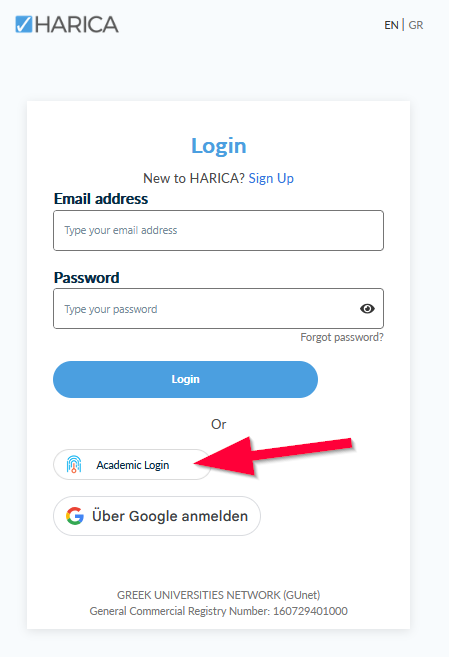
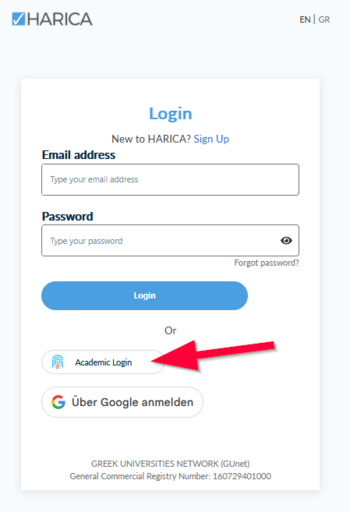
- Anmelden
- Klicken Sie auf "Academic Login".
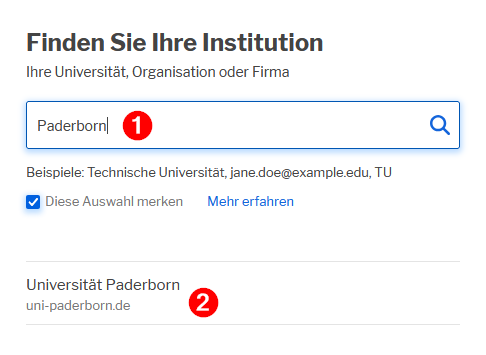
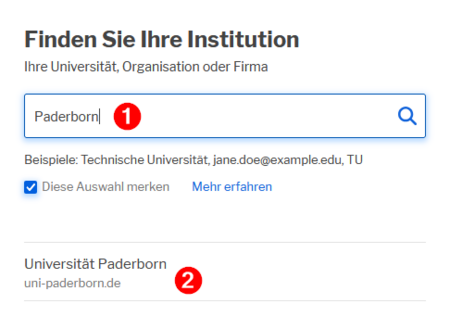
- Institution auswählen
- Geben Sie in das Suchfeld
Paderbornein. - Klicken Sie anschließend auf die Schaltfläche "Universität Paderborn".
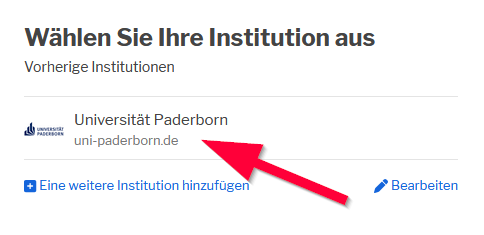
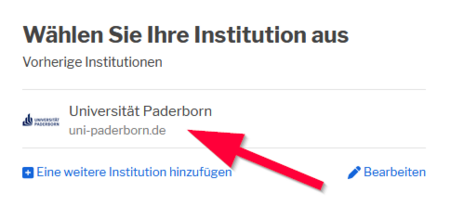
- Bei zukünftigen Besuchen können Sie als Institution direkt "Universität Paderborn" auswählen.
- Geben Sie in das Suchfeld
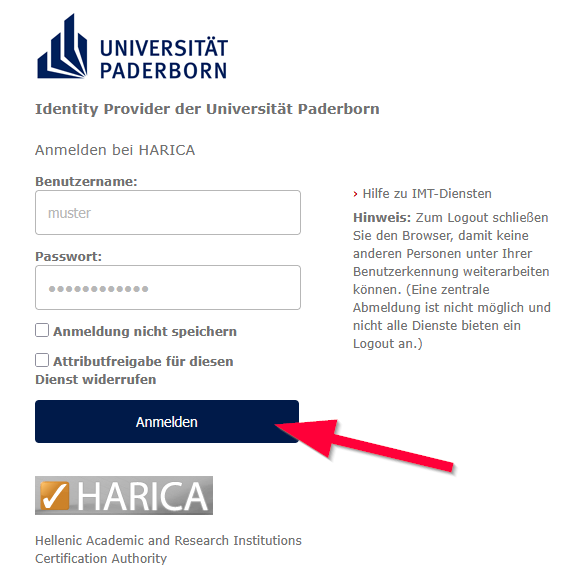
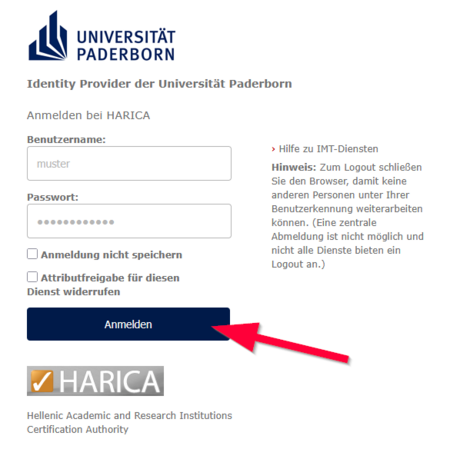
- Mit Uni-Account Anmelden
- Geben Sie die Zugangsdaten für Ihren Uni-Account ein und klicken Sie anschließend auf "Anmelden".
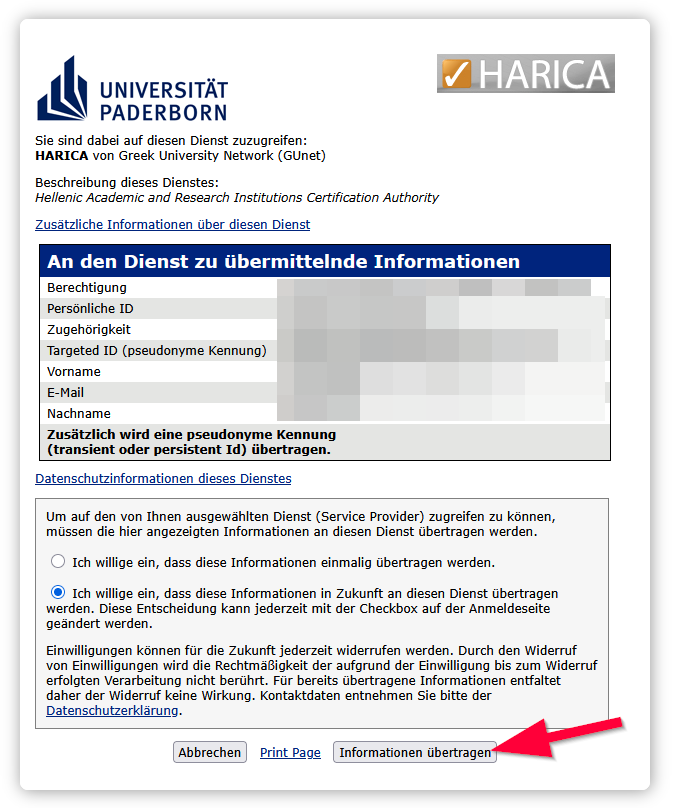
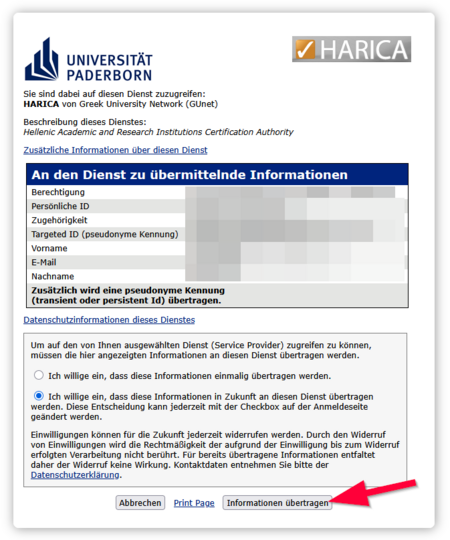
- Informationen übertragen
- Sie sehen nun eine Auflistung der Daten, die an HARICA übermittelt werden.
- Klicken Sie auf "Informationen übertragen".
- Zertifikat beantragen
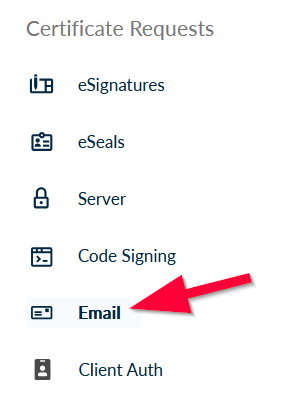
- Sie befinden sich nun im HARICA Dashboard. Klicken Sie in der linken Seitenleiste auf "Email".
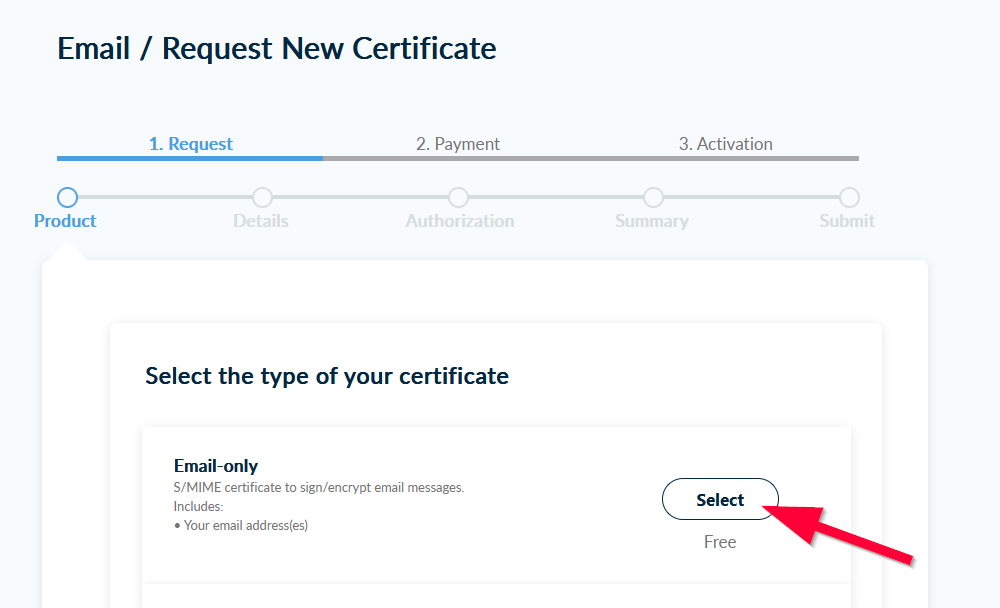
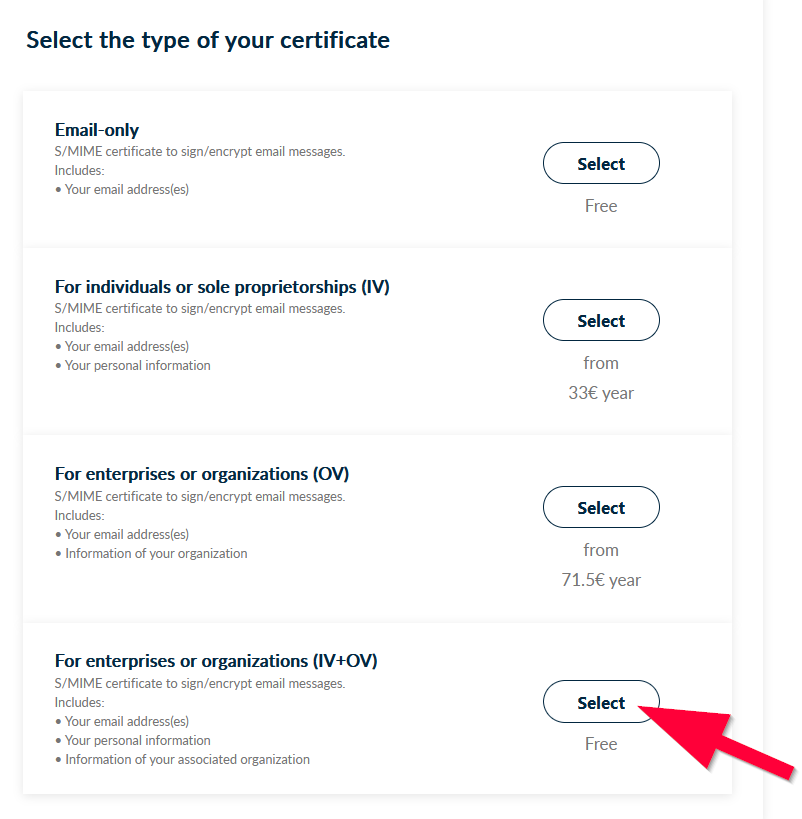
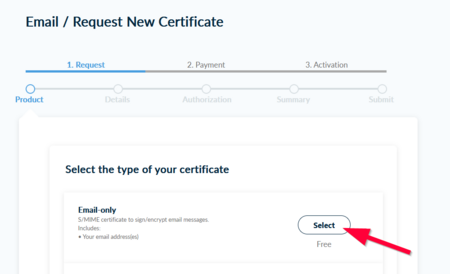
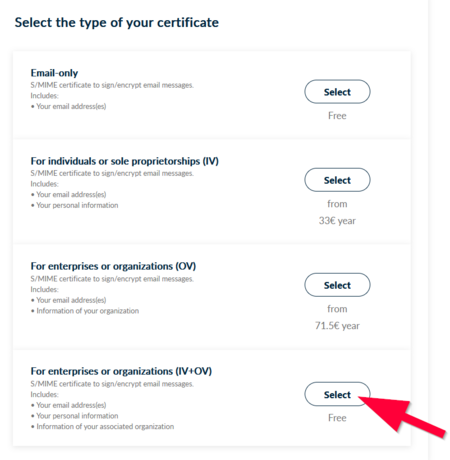
- Typ auswählen
- Studierende wählen das "Email-only" Zertifikat aus und klicken dort auf
Select. - Angestellte der Universität Paderborn wählen "For enterprises or organisations (IV+OV)".
Was ist der Unterschied zwischen einem Email-only und einem IV+OV Zertifikat for Organisations?
- Bei den Email-only-Zertifikaten wird nur die E-Mail-Adresse im Zertifikat hinterlegt.
- Bei den IV+OV-Zertifikaten für Organisationen wird zusätzlich der Name und die Organisation im Zertifikat hinterlegt.
- Das Verschlüsseln und Signieren von E-Mail ist mit beiden Zertifikaten gleichermaßen möglich.
- Studierende wählen das "Email-only" Zertifikat aus und klicken dort auf
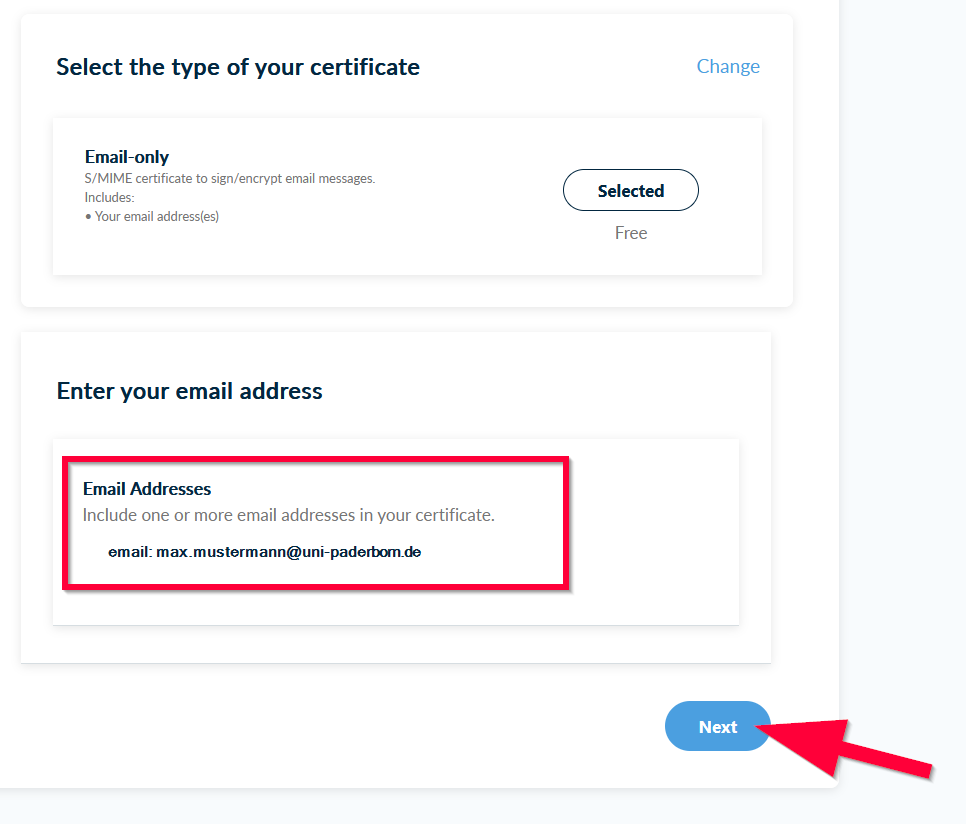
- E-Mail-Adresse
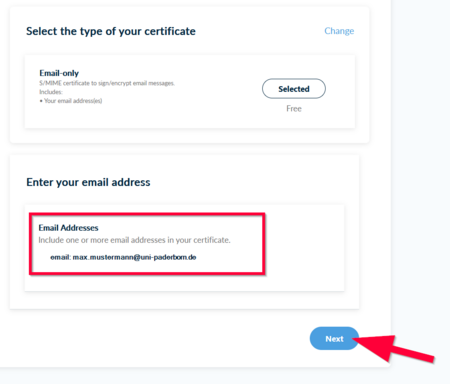
Als E-Mail-Adresse wird automatisch die bevorzugte E-Mail-Adresse für Ihren Uni-Account ausgewählt.
- Sie beantragen nun ein E-Mail-Zertifikat für die hier angezeigte Adresse.
- Klicken Sie auf "Next", um fortzufahren.
Sie möchten ein E-Mail Zertifikat für eine andere Adresse beantragen?
Es wird automatisch die bevorzugte E-Mail-Adresse für Ihren Uni-Account ausgewählt. Dies lässt sich im HARICA Dashboard nicht ändern.
Falls es sich um Ihr persönliches E-Mail-Postfach handelt, können Sie die bevorzugte E-Mail-Adresse ändern. Mehr dazu unter:Sie möchte ein Zertifikat für einen Funktionsaccount erstellen (beispielprojekt@uni-paderborn.de)? Dies wird in folgendem Artikel behandelt:
- Angestellte bekommen nun auch Ihren Namen und die Organisation angezeigt, für die das Zertifikat ausgestellt wird.
- Klicken Sie auch hier jeweils auf "Next", um fortzufahren.
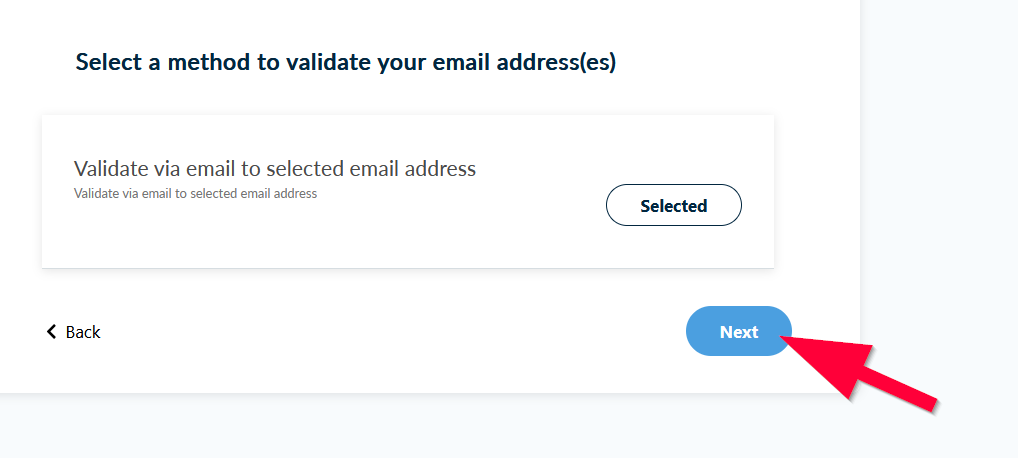
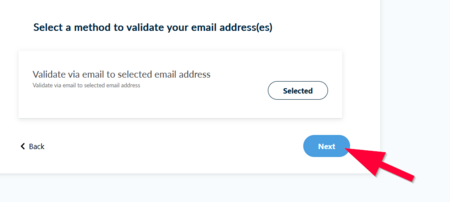
- Validierungsverfahren
- Klicken Sie auch hier auf "Next", um fortzufahren.
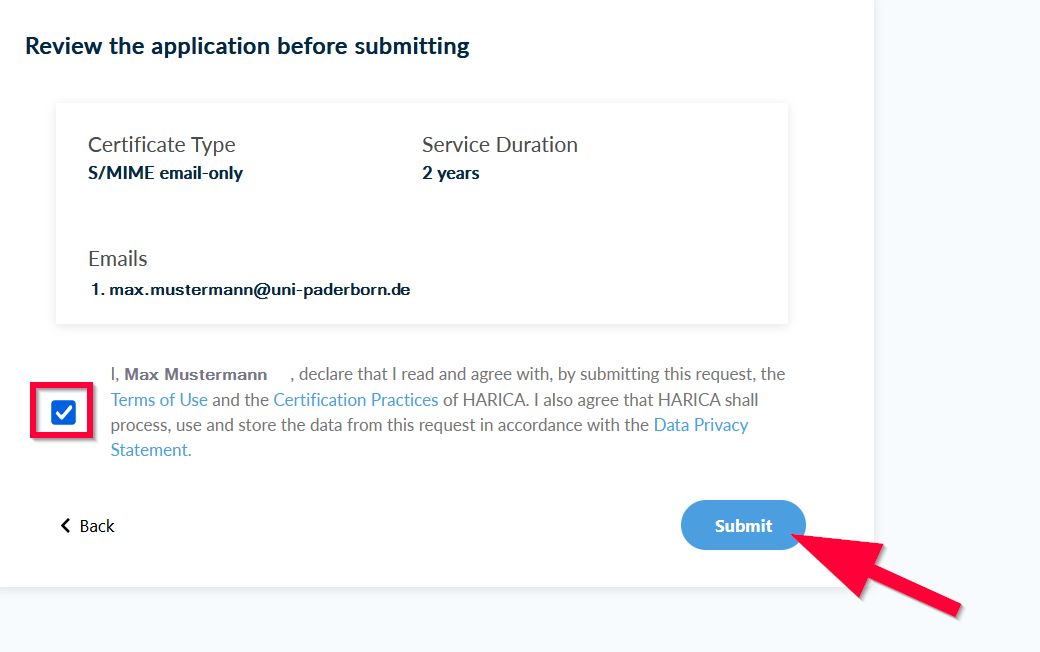
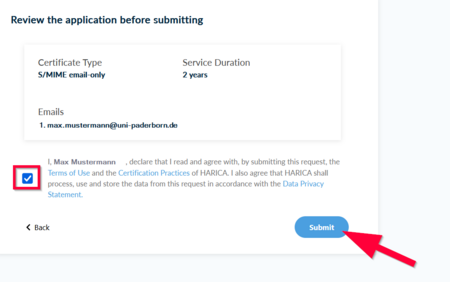
- Antrag absenden
- Setzen Sie den Haken, um die Bedingungen zu akzeptieren.
- Klicken Sie auf "Submit".
⚠
Lassen Sie dieses Fenster geöffnet, bis Sie das Zertifikat erfolgreich heruntergeladen haben. Falls Sie dieses Browser-Fenster schließen, kann es unter Umständen zu Problemen bei der Zertifikatserstellung kommen.
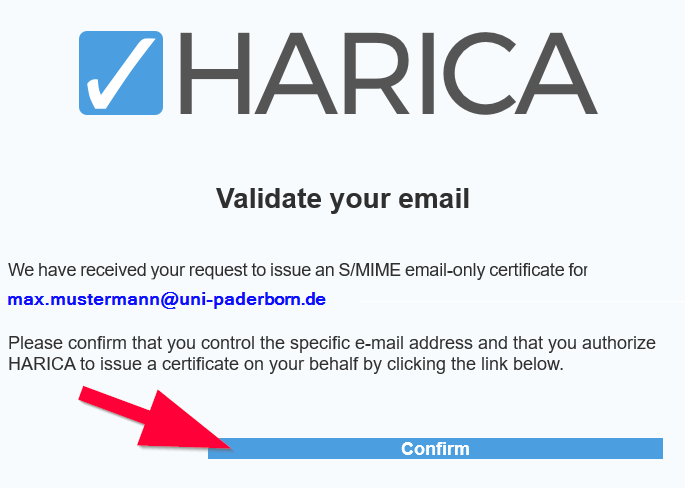
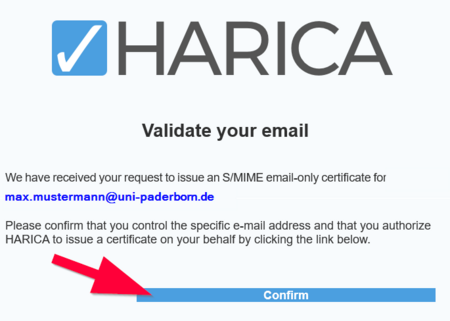
- Validerierung per E-Mail
Ihr Account bei HARICA muss bei der erstmaligen Nutzung validiert werden. Wenn Ihr Account bereits validiert ist, werden Ihnen die nächsten beiden Schritte nicht angezeigt.
- Ihre E-Mail-Adresse muss verifiziert werden.
- Öffnen Sie Ihr E-Mail-Postfach.
- Sie erhalten nun eine E-Mail von HARICA.
- Öffnen Sie die E-Mail und klicken Sie auf "Confirm".
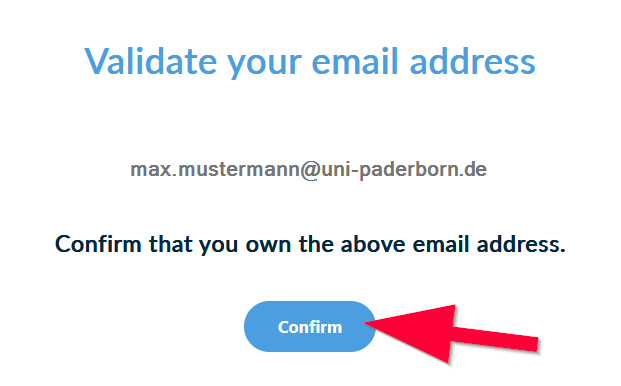
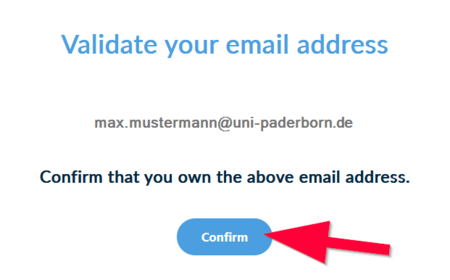
- Validierung bestätigen
- Es öffnet sich nun eine Webseite von HARICA.
- Klicken Sie dort ebenfalls auf "Confirm".
- Falls der Link Sie nicht automatisch zu diesem Bildschirm leitet, können Sie sich nochmals mit dem Identity Provider bei HARICA anmelden. In der E-Mail finden Sie einen Link, den Sie manuell kopieren können, falls es nicht automatisch funktioniert. Diesen fügen Sie dann einfach in dem Fenster, in welchem Sie sich angemeldet haben, oben anstelle der dort stehenden Webadresse ein. Dann sollten Sie auf "Confirm" klicken könnnen.
🛈 Info
Falls Sie auf auf den Confirm Knopf in der E-Mail (Schritt 11) klicken und daraufhin keinen Confirm Knopf auf der HARICA Webseite (Schritt 12) sehen - Gehen Sie stattdessen folgendermaßen vor:- Kopieren Sie den "Confirmation Link" in der E-Mail.
- Rufen Sie die HARICA Webseite auf und stellen Sie sicher, dass Sie angemeldet sind. Laden Sie zur Kontrolle die Seite neu.
- Fügen Sie den "Confirmation Link" in die Adresszeile des Browsers ein - Öffnen Sie keinen neuen Tab sondern verwenden Sie den aktuellen Tab in dem die HARICA Seite geöffnet ist.
- Sie sollten nun mit Schritt 12 fortfahren können.
- Zertifikat erstellen
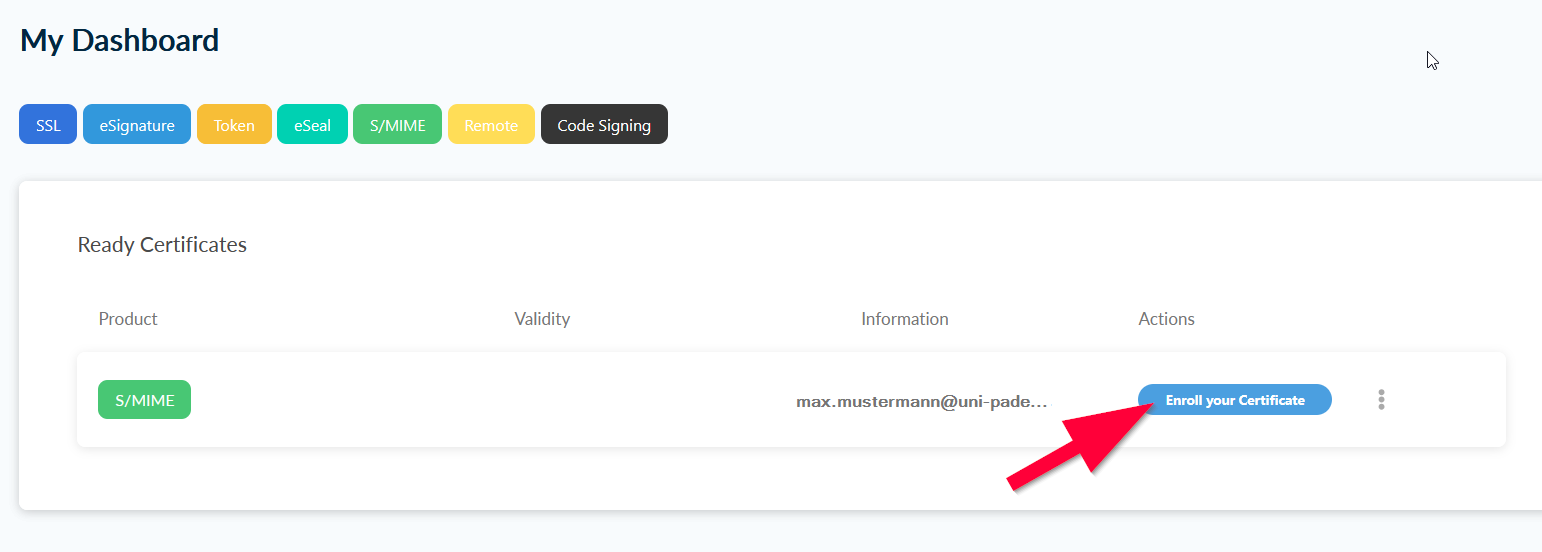
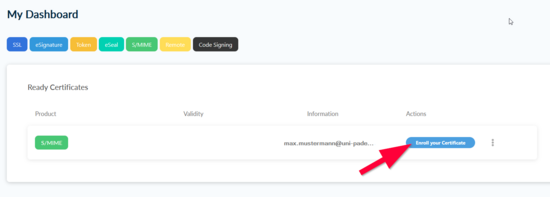
- Sie werden anschließend erneut in das Dashboard von HARICA geleitet.
- Klicken Sie auf "Enroll your Certificate" um das E-Mail-Zertifikat zu erstellen.
- Zertifikatseinstellungen
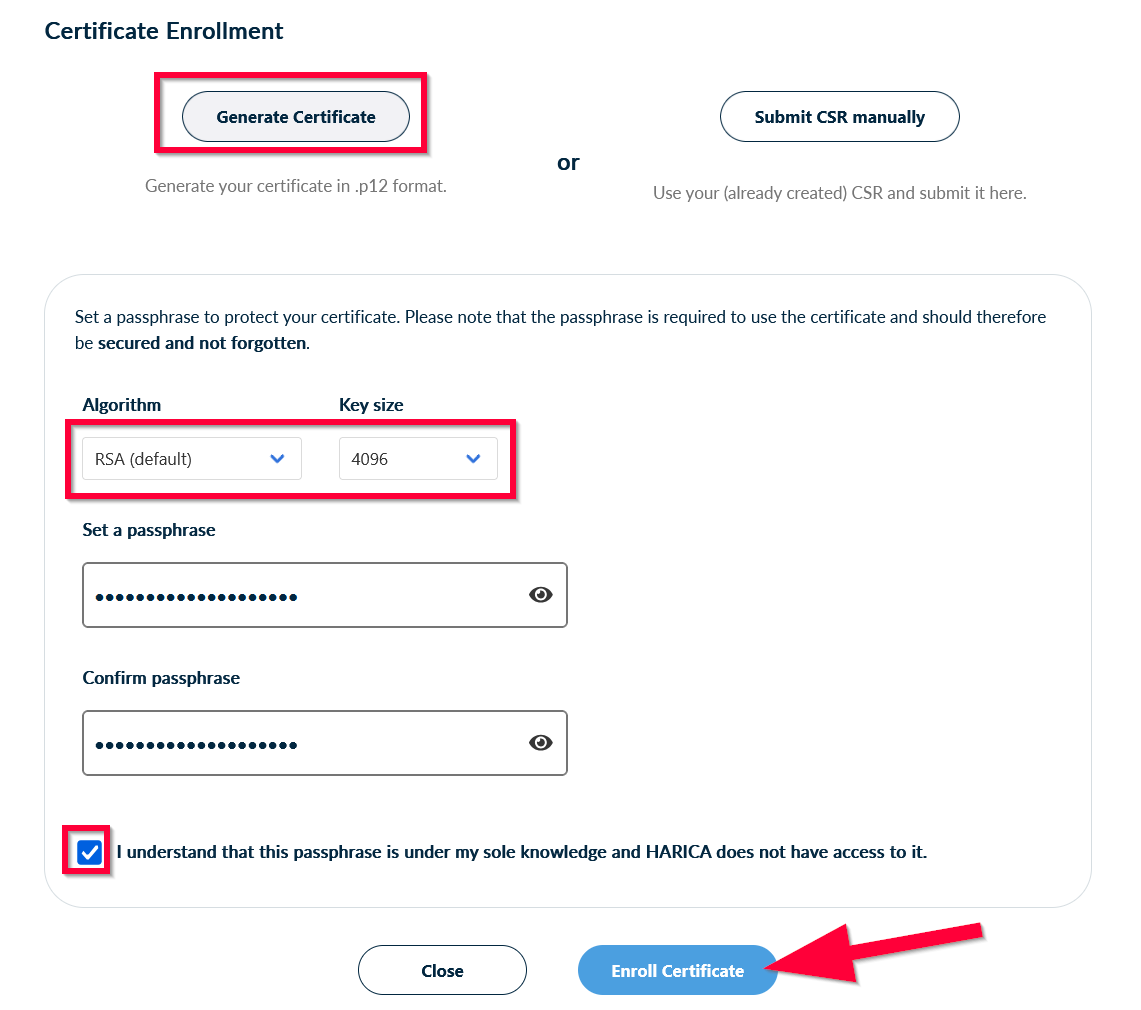
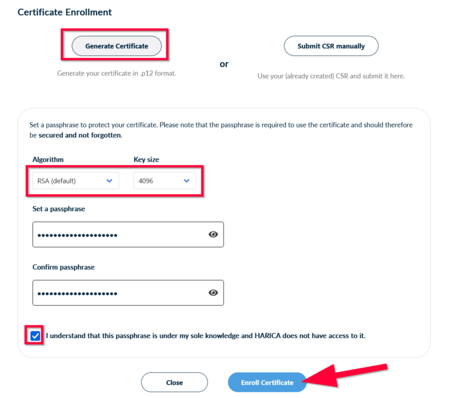
- Wählen Sie "Generate Certificate".
- Ändern Sie den Verschlüsselungsalgorythmus auf "RSA 4096".
- Vergeben Sie ein sicheres Passwort, um das Zertifikat zu schützen. Fügen Sie dieses Passwort unter "Set a passphrase" und "Confirm passphrase" ein.
- Notieren Sie dieses Passwort an einem sicheren Ort. Sie können das Passwort später nicht ändern und nicht zurücksetzen. Weder HARICA noch das ZIM kann Ihnen dabei helfen. Setzen Sie den Haken, wenn Sie dies verstanden haben.
- Klicken Sie auf "Enroll Certificate" um das Zertifikat zu erstellen.
- Zertifikat herunterladen
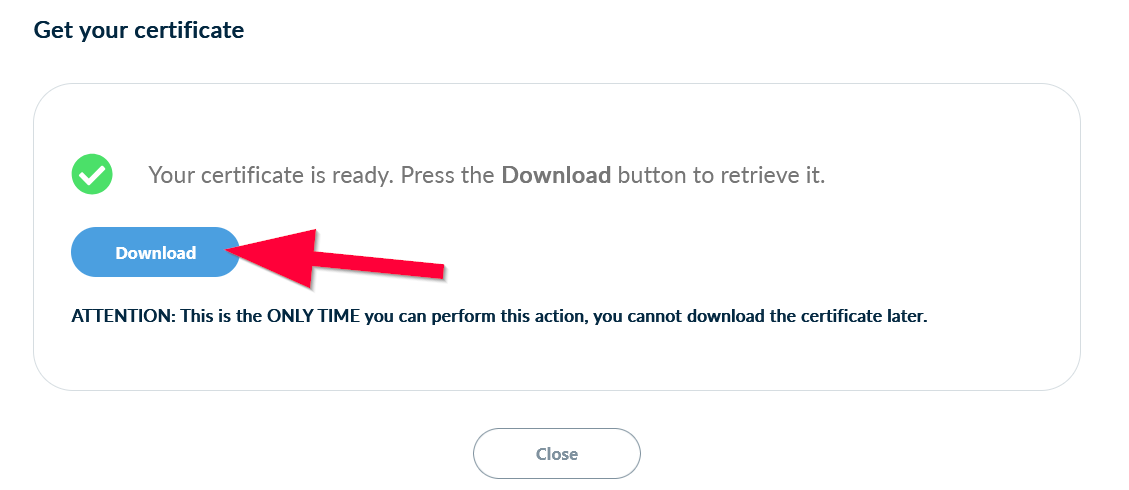
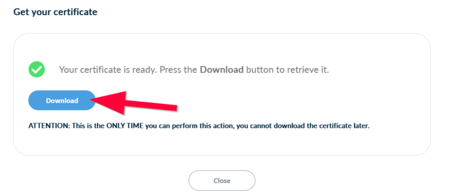
- Klicken Sie auf "Download", um das Zertifikat herunterzuladen.
- Speichern Sie das Zertifikat an einem sicheren Ort.
⚠
- Schließen Sie dieses Fenster nicht, ohne das Zertifikate herunterzuladen. Dies ist die einzige Möglichkeit das Zertifikat zu speichern.
- Weder das ZIM noch HARICA können Ihnen nachträglich dabei helfen. Speichern Sie das Zertifikat an einem sicheren Ort.
- Erstellen Sie ein Backup des Zertifikates.
Sie können das Zertifikat nun in Ihren E-Mail-Programmen nutzen. Mehr dazu unter:
Problembehebung[Bearbeiten | Quelltext bearbeiten]
Sie haben Ihre bevorzugte E-Mail-Adresse im Serviceportal geändert, in HARICA wird aber immer noch die alte Adresse angezeigt?
Die Adresse wird bei der Anmeldung über den Academic Login aktualisiert. Melden Sie sich von der HARICA Seite ab und wieder an. Wenn dies nicht ausreicht, wechseln Sie in einen anderen Browser oder nutzen Sie die Funktion "Privates Fenster" in Ihrem Browser.