MacOS Version identifizieren
| (27 dazwischenliegende Versionen von 2 Benutzern werden nicht angezeigt) | |||
| Zeile 2: | Zeile 2: | ||
|type=Anleitung | |type=Anleitung | ||
|os=Alle | |os=Alle | ||
| − | |service=Service: | + | |service=Service:Apple-Support, Service:Endgerätesupport |
| − | |targetgroup=Angestellte,Studierende | + | |targetgroup=Gäste, Angestellte, Studierende |
| + | |displaytitle=macOS Version identifizieren | ||
|hasdisambig=Nein | |hasdisambig=Nein | ||
}} | }} | ||
| − | In diesem Artikel wird gezeigt, wie Sie die Programmversion des aktuellen Betriebssystems auf Ihrem Mac identifizieren | + | In diesem Artikel wird gezeigt, wie Sie die Programmversion des aktuellen Betriebssystems auf Ihrem Mac identifizieren. |
=== Was ist zu tun? === | === Was ist zu tun? === | ||
| Zeile 13: | Zeile 14: | ||
=== Systemdialog "Über diesen Mac" öffnen === | === Systemdialog "Über diesen Mac" öffnen === | ||
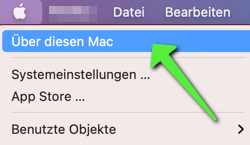
| − | + | Klicken Sie auf das Apfelsymbol oben links in der Menüleiste und wählen Sie dann den Menüpunkt '''"Über diesen Mac"''' aus. | |
| − | + | [[Bild:Virenschutz-macOS-02.png|links|mini|ohne|450px| Klicken Sie auf '''"Über diesen Mac"'''.]] | |
| − | Klicken Sie auf das Apfelsymbol oben links in der Menüleiste und wählen Sie dann den Menüpunkt '''"Über diesen Mac"''' aus.<br | + | <br clear=all> |
Danach öffnet sich ein neues Fenster in dem Sie weitere Informationen finden | Danach öffnet sich ein neues Fenster in dem Sie weitere Informationen finden | ||
| Zeile 22: | Zeile 23: | ||
=== Betriebssystem anhand der Versionsnummer identifizieren === | === Betriebssystem anhand der Versionsnummer identifizieren === | ||
| − | + | [[Datei:Virenschutz-macOS-10.png|links|mini|ohne|300px|Unter macOS 14 Ventura und später]] | |
| − | < | + | <br clear=all> |
| − | <br> | + | # Der Chip ihres Mac |
| − | + | # Der Speicherplatz (Arbeitsspeicher) | |
| − | + | # Die Seriennummer ihres Gerätes | |
| − | + | # Ihre MacOS Version (im Beispiel MacOS 26 Tahoe) | |
| − | + | # Für weitere Details/Einstellungen können Sie hier klicken. | |
| + | <br clear=all> | ||
| + | So sieht die detaillierte Ansicht aus: | ||
| + | [[Datei:Screenshot macOS Systeminfos.png|links|mini|ohne|300px]] | ||
| + | <br clear=all> | ||
| + | # Garantieinformationen | ||
| + | # Displayinformationen | ||
| + | # MacOS Version (im Beispiel 26/Tahoe) | ||
| + | # Festplatteninformationen | ||
<br clear=all> | <br clear=all> | ||
| − | |||
=== Versionstabelle === | === Versionstabelle === | ||
| − | Mit der folgenden Tabelle ermitteln Sie Ihre | + | Mit der folgenden Tabelle ermitteln Sie Ihre macOS Version: |
{| class="wikitable" | {| class="wikitable" | ||
| Zeile 61: | Zeile 69: | ||
|- | |- | ||
| 10.15.x || Catalina | | 10.15.x || Catalina | ||
| + | |- | ||
| + | | 11.x || Big Sur | ||
| + | |- | ||
| + | | 12.x || Monterey | ||
| + | |- | ||
| + | |13.x || Ventura | ||
| + | |- | ||
| + | |14.x || Sonoma | ||
| + | |- | ||
| + | |15.x || Sequoia | ||
| + | |- | ||
| + | |26.x || Tahoe | ||
|} | |} | ||
Die letzte Zahl nach dem zweiten Punkt kann - sofern im jeweiligen Artikel nicht anders beschrieben - für die Anleitungen in diesem Wiki ignoriert werden. | Die letzte Zahl nach dem zweiten Punkt kann - sofern im jeweiligen Artikel nicht anders beschrieben - für die Anleitungen in diesem Wiki ignoriert werden. | ||
| + | |||
| + | ===Siehe auch=== | ||
| + | * [[MacOS]] | ||
Aktuelle Version vom 21. Oktober 2025, 11:48 Uhr
Allgemeine Informationen
| Anleitung | |
|---|---|
| Informationen | |
| Betriebssystem | Alle |
| Service | Apple-Support und Endgerätesupport |
| Interessant für | Gäste, Angestellte und Studierende |
| HilfeWiki des ZIM der Uni Paderborn | |
In diesem Artikel wird gezeigt, wie Sie die Programmversion des aktuellen Betriebssystems auf Ihrem Mac identifizieren.
Was ist zu tun?[Bearbeiten | Quelltext bearbeiten]
- Systemdialog "Über diesen Mac" öffnen
- Versionsnummer kann abgelesen werden.
Systemdialog "Über diesen Mac" öffnen[Bearbeiten | Quelltext bearbeiten]
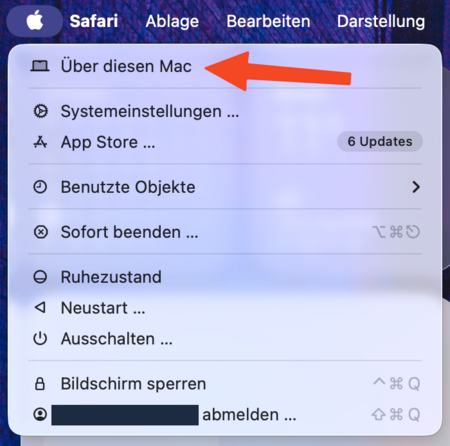
Klicken Sie auf das Apfelsymbol oben links in der Menüleiste und wählen Sie dann den Menüpunkt "Über diesen Mac" aus.
Danach öffnet sich ein neues Fenster in dem Sie weitere Informationen finden
Betriebssystem anhand der Versionsnummer identifizieren[Bearbeiten | Quelltext bearbeiten]
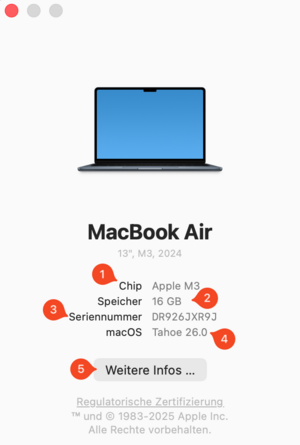
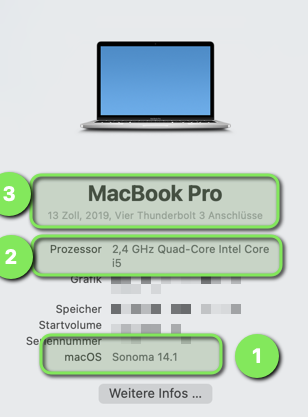
- Der Chip ihres Mac
- Der Speicherplatz (Arbeitsspeicher)
- Die Seriennummer ihres Gerätes
- Ihre MacOS Version (im Beispiel MacOS 26 Tahoe)
- Für weitere Details/Einstellungen können Sie hier klicken.
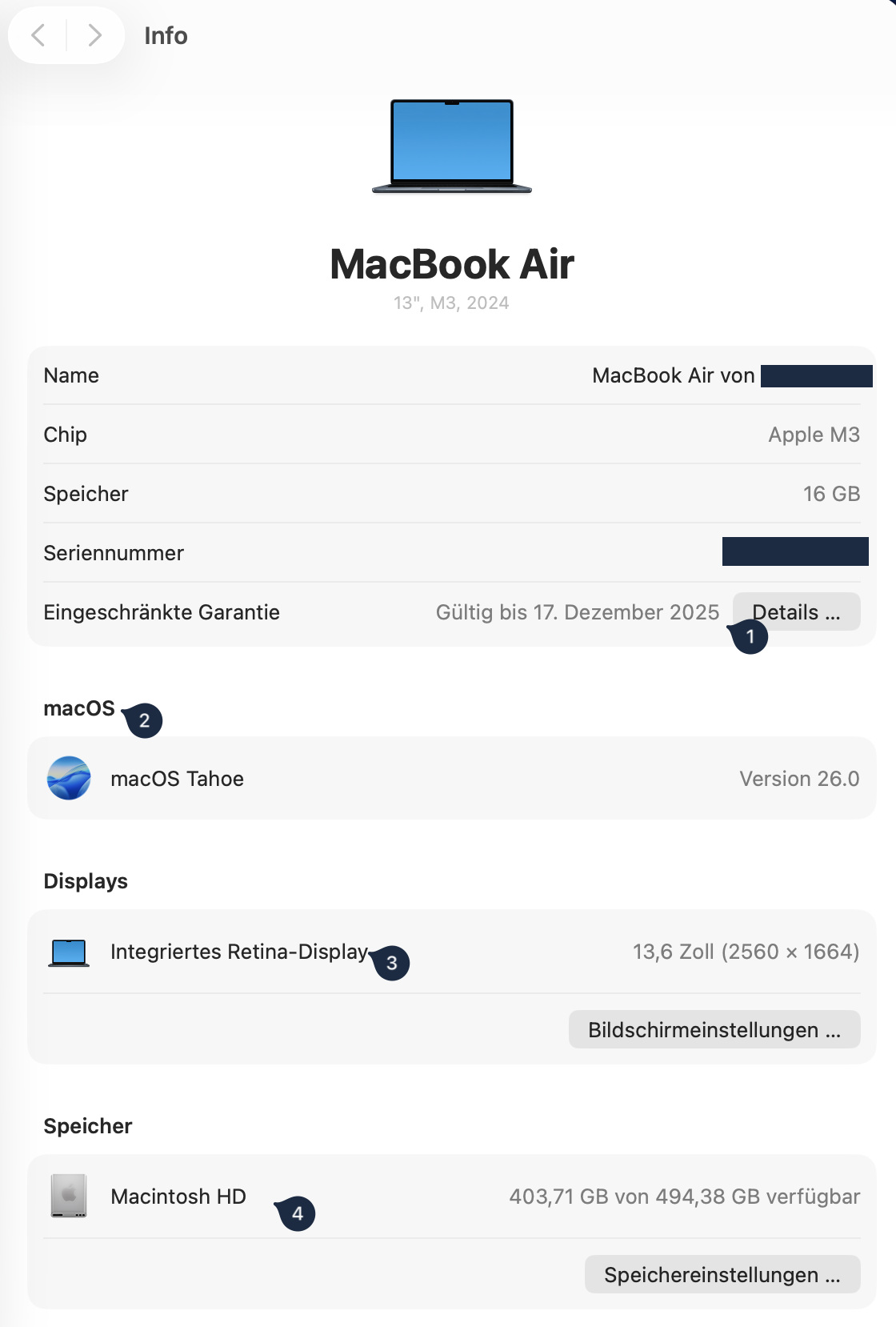
So sieht die detaillierte Ansicht aus:
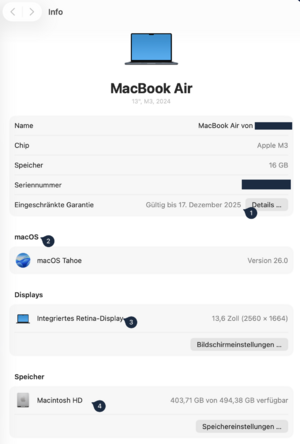
- Garantieinformationen
- Displayinformationen
- MacOS Version (im Beispiel 26/Tahoe)
- Festplatteninformationen
Versionstabelle[Bearbeiten | Quelltext bearbeiten]
Mit der folgenden Tabelle ermitteln Sie Ihre macOS Version:
| Versionsnummer | Versionsname |
|---|---|
| 10.4.x | Tiger |
| 10.5.x | Leopard |
| 10.6.x | Snow Leopard |
| 10.7.x | Lion |
| 10.8.x | Mountain Lion |
| 10.9.x | Mavericks |
| 10.10.x | Yosemite |
| 10.11.x | El Capitan |
| 10.12.x | Mojave |
| 10.13.x | Sierra |
| 10.14.x | High Sierra |
| 10.15.x | Catalina |
| 11.x | Big Sur |
| 12.x | Monterey |
| 13.x | Ventura |
| 14.x | Sonoma |
| 15.x | Sequoia |
| 26.x | Tahoe |
Die letzte Zahl nach dem zweiten Punkt kann - sofern im jeweiligen Artikel nicht anders beschrieben - für die Anleitungen in diesem Wiki ignoriert werden.