| (42 dazwischenliegende Versionen von 3 Benutzern werden nicht angezeigt) | |||
| Zeile 1: | Zeile 1: | ||
{{article | {{article | ||
|type=Anleitung | |type=Anleitung | ||
| − | |os=Linux | + | |os=Linux, MacOS 14 (Sonoma), MacOS 15 (Sequoia), MacOS 26 (Tahoe), Windows 10, Windows 11 |
|service=Service:Mail | |service=Service:Mail | ||
| − | |targetgroup=Angestellte,Studierende | + | |targetgroup=Gäste, Angestellte, Studierende |
|hasdisambig=Nein | |hasdisambig=Nein | ||
}} | }} | ||
{{Search engine parameters | {{Search engine parameters | ||
| − | |keywords=LDAP, thunderbird, adressbuch, mail, verzeichnis, directory | + | |keywords=LDAP, thunderbird, adressbuch, mail, verzeichnis, directory server |
}} | }} | ||
| − | + | Sie können das LDAP-Verzeichnis der Uni Paderborn in Thunderbird einbinden. Dadurch können Sie mit dem Adressbuch von Thunderbird das Personenverzeichnis der Uni Paderborn durchsuchen. Oder Sie nutzen die automatische Vervollständigung beim Adressieren von E-Mails. | |
<br clear=all> | <br clear=all> | ||
== Was ist zu tun? == | == Was ist zu tun? == | ||
| − | * LDAP-Server | + | * Thunderbird öffnen |
| − | * | + | * LDAP-Server einrichten |
| + | * Adressbuch oder Auto-Vervollständigung nutzen | ||
| − | == LDAP-Server in | + | == LDAP-Server in hinzufügen == |
| − | Öffnen Sie die Thunderbird-Einstellungen | + | Öffnen Sie Thunderbird. |
| + | [[Datei:Mail-unter-Thunderbird-01.png|links|mini|ohne|350px]] | ||
| + | <br> | ||
| + | * Klicken Sie auf die drei horizontalen Balken am rechten oberen Rand. | ||
| + | * Klicken Sie anschließend auf '''"Einstellungen"'''. | ||
| + | <br clear=all> | ||
| + | |||
| + | [[Datei:LDAP-Verzeichnis-Thunderbird-01.png|links|mini|ohne|450px|Einstellungen: Verfassen]] | ||
| + | <br> | ||
| + | * Klicken Sie auf '''"Verfassen"'''. | ||
| + | <br clear=all> | ||
| + | |||
| + | [[Datei:LDAP-Verzeichnis-Thunderbird-02.png|links|mini|ohne|450px|Adressieren]] | ||
| + | <br> | ||
| + | * Wechseln Sie in den Bereich '''"Adressieren"'''. | ||
| + | * Setzen Sie den Haken für '''"LDAP-Verzeichnisserver"'''. | ||
| + | * Klicken Sie anschließend auf '''"Bearbeiten"'''. | ||
| + | <br clear=all> | ||
| + | |||
| + | [[Datei:LDAP-Verzeichnis-Thunderbird-03.png|links|mini|ohne|450px|Verzeichnisserver hinzufügen]] | ||
| + | <br> | ||
| + | * Klicken Sie auf '''"Hinzufügen"'''. | ||
| + | <br clear=all> | ||
| + | |||
| + | |||
| + | [[Datei:LDAP-Verzeichnis-Thunderbird-04.png|links|mini|ohne|450px|LDAP Einstellungen]] | ||
| + | <br> | ||
| + | * Richten Sie das LDAP-Verzeichnis mit unten stehenden Einstellungen ein. | ||
| + | * Setzen Sie den Haken für '''"Verschlüsselte Verbindung (SSL) verwenden. | ||
| + | * Klicken Sie zum Abschluss auf '''"OK"'''. | ||
| + | <br clear=all> | ||
| + | |||
| + | * '''Name:''' Uni Paderborn LDAP | ||
| + | * '''Serveradresse:''' ad.uni-paderborn.de | ||
| + | * '''Basis DN:''' ou=LDAP-User,dc=ad,dc=uni-paderborn,dc=de | ||
| + | * '''Port-Nummer:''' 636 | ||
| + | * '''Bind DN:''' cn=<benutzername>,ou=LDAP-User,dc=ad,dc=uni-paderborn,dc=de | ||
| + | ** <span style="color:red">Ersetzen Sie <benutzername> durch Ihren Uni-Account!</span> | ||
| + | |||
| + | |||
| + | [[Datei:LDAP-Verzeichnis-Thunderbird-05.png|links|mini|ohne|450px|LDAP-Verzeichnisserver]] | ||
| + | <br> | ||
| + | * Klicken Sie auf '''"OK"'''. | ||
| + | <br clear=all> | ||
| − | + | [[Datei:LDAP-Verzeichnis-Thunderbird-06.png|links|mini|ohne|450px|Uni Paderborn LDAP auswählen]] | |
| − | + | <br> | |
| − | * ''' | + | * Wählen Sie '''"Uni Paderborn LDAP"''' aus. |
| − | + | <br clear=all> | |
| − | |||
| − | + | ==LDAP Verzeichnis nutzen== | |
| + | Sie können folgendermaßen nach Personen im LDAP-Verzeichnis suchen. | ||
| − | + | [[Datei:LDAP-Verzeichnis-Thunderbird-09.png|links|mini|ohne|450px|Adressbuch]] | |
| + | <br> | ||
| + | * Öffnen Sie das Adressbuch. | ||
| + | * Über die Suche können Sie Kontakte aus dem LDAP Verzeichnis finden. | ||
| + | <br clear=all> | ||
| − | + | Beim erstmaliger Nutzung des Adressbuchs müssen Sie sich mit Ihrem Passwort anmelden. | |
| + | [[Datei:LDAP-Verzeichnis-Thunderbird-15.png|rechts|mini|ohne|350px|Frage nach Zertifikat]] | ||
<br> | <br> | ||
| + | <span style="color:red">Besonderheit</span> | ||
| + | * Wenn in Thunderbird ein S/MIME-Zertifikat zum Signieren von E-Mails eingerichtet ist, fragt Thunderbird nun, ob Sie sich mit diesem Zertifikat identifizieren wollen. | ||
| + | * Dies ist mit den E-Mail-Zertifikaten nicht möglich. | ||
| + | * Klicken Sie auf '''"Abbrechen"'''. | ||
| + | <br clear=all> | ||
| + | |||
| + | [[Datei:LDAP-Verzeichnis-Thunderbird-08.png|links|mini|ohne|450px|Passwort eingeben]] | ||
| + | <br> | ||
| + | * Verwenden Sie das Passwort für den Uni-Account. | ||
| + | * Klicken Sie anschließend auf '''"Anmelden"'''. | ||
| + | <br clear=all> | ||
| + | |||
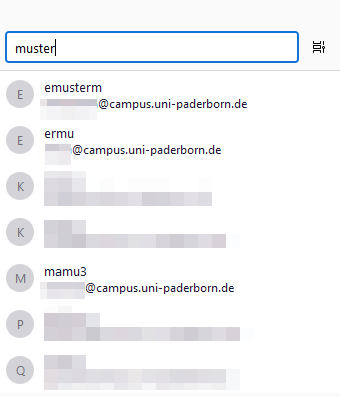
| + | Sie können beim Verfassen einer E-Mail auch die Auto-Vervollständigung nutzen: | ||
| + | [[Datei:LDAP-Verzeichnis-Thunderbird-07.png|links|mini|ohne|550px|Adresse suchen]] | ||
| + | <br> | ||
| + | * Erstellen Sie eine neue E-Mail. | ||
| + | * Nutzen Sie das '''"An"''' Feld um nach E-Mail Adressen zu suchen. | ||
| + | * Wählen Sie einen der Vorschläge aus. | ||
| + | <br clear=all> | ||
| + | |||
| + | ==Anzeigename== | ||
| + | [[Datei:LDAP-Verzeichnis-Thunderbird-10.png|rechts|mini|ohne|250px|Darstellung: Benutzername]] | ||
| + | Standardmäßig zeigt Thunderbird im Adressbuch den Benutzernamen an. Dies ist jedoch wenig aussagekräftig. Sie können folgendermaßen auf die Anzeige von Vorname und Nachname umstellen. | ||
| + | <br clear=all> | ||
| + | |||
| + | [[Datei:LDAP-Verzeichnis-Thunderbird-11.png|links|mini|ohne|450px|Einstellung Thunderbird]] | ||
| + | <br> | ||
| + | * Öffnen Sie die '''"Einstellungen"'''. | ||
| + | * Wählen Sie den Abschnitt '''"Allgemein"'''. | ||
| + | * Klicken Sie am Ende der Seite auf '''"Konfiguration bearbeiten..."'''. | ||
| + | <br clear=all> | ||
| + | |||
| + | [[Datei:LDAP-Verzeichnis-Thunderbird-12.png|links|mini|ohne|450px|Einstellung Thunderbird]] | ||
| + | <br> | ||
| + | # Geben Sie in die Suchleiste ein <code>ldap_2.servers.default.attrmap.DisplayName</code> | ||
| + | # Klicken Sie auf das Stiftsymbol um den Eintrag zu bearbeiten. <span style='font-size:25px;'>✎</span> | ||
| + | <br clear=all> | ||
| + | |||
| + | [[Datei:LDAP-Verzeichnis-Thunderbird-13.png|links|mini|ohne|450px|Einstellung Thunderbird]] | ||
| + | <br> | ||
| + | # Ersetzen Sie den vorhandenen Eintrag durch <code>displayName</code> | ||
| + | # Klicken Sie anschließend auf den Haken um die Änderungen zu übernehmen. <span style='font-size:25px;'>✅</span> | ||
| + | <br clear=all> | ||
| + | |||
| + | Starten Sie Thunderbird nun neu. | ||
| + | <br> | ||
| + | |||
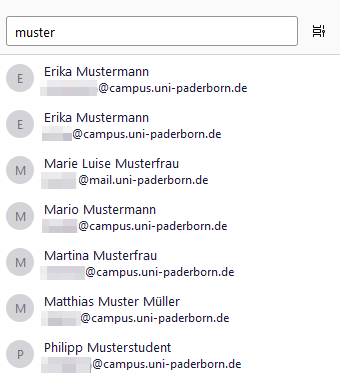
| + | Nun werden Ihnen bei einer Suche im Adressbuch Vorname und Nachname der Kontakte angezeigt. | ||
| + | [[Datei:LDAP-Verzeichnis-Thunderbird-14.png|links|mini|ohne|450px|Darstellung: Vorname und Nachname]] | ||
| + | <br clear=all> | ||
| + | |||
| + | ==Siehe auch== | ||
| + | * [[Mail]] | ||
Aktuelle Version vom 29. April 2026, 19:29 Uhr
Allgemeine Informationen
| Anleitung | |
|---|---|
| Informationen | |
| Betriebssystem | Linux, MacOS 14 (Sonoma), MacOS 15 (Sequoia), MacOS 26 (Tahoe), Windows 10 und Windows 11 |
| Service | |
| Interessant für | Gäste, Angestellte und Studierende |
| HilfeWiki des ZIM der Uni Paderborn | |
Sie können das LDAP-Verzeichnis der Uni Paderborn in Thunderbird einbinden. Dadurch können Sie mit dem Adressbuch von Thunderbird das Personenverzeichnis der Uni Paderborn durchsuchen. Oder Sie nutzen die automatische Vervollständigung beim Adressieren von E-Mails.
Was ist zu tun?[Bearbeiten | Quelltext bearbeiten]
- Thunderbird öffnen
- LDAP-Server einrichten
- Adressbuch oder Auto-Vervollständigung nutzen
LDAP-Server in hinzufügen[Bearbeiten | Quelltext bearbeiten]
Öffnen Sie Thunderbird.
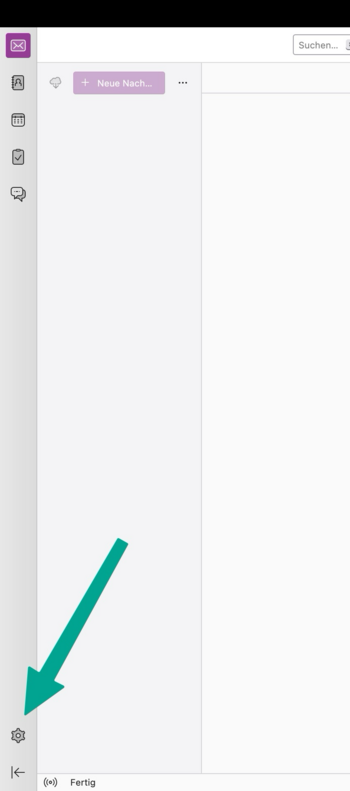
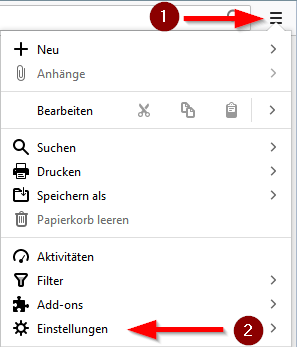
- Klicken Sie auf die drei horizontalen Balken am rechten oberen Rand.
- Klicken Sie anschließend auf "Einstellungen".

- Klicken Sie auf "Verfassen".
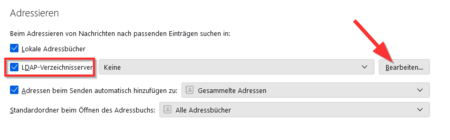
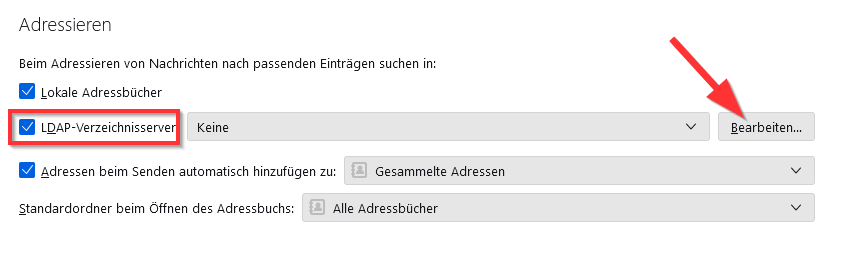
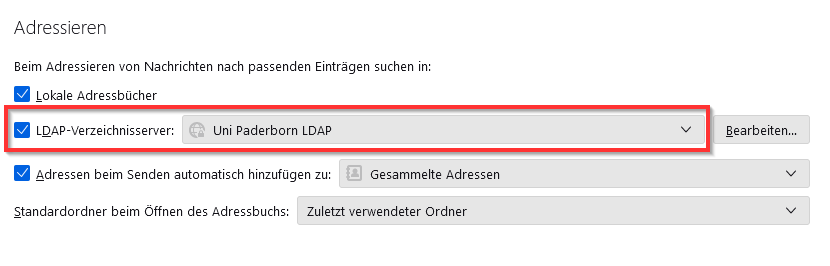
- Wechseln Sie in den Bereich "Adressieren".
- Setzen Sie den Haken für "LDAP-Verzeichnisserver".
- Klicken Sie anschließend auf "Bearbeiten".
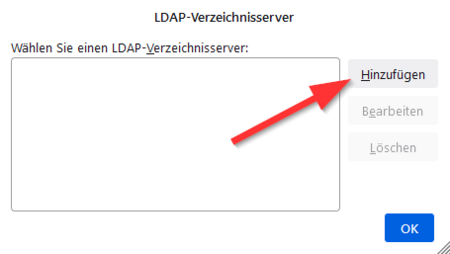
- Klicken Sie auf "Hinzufügen".
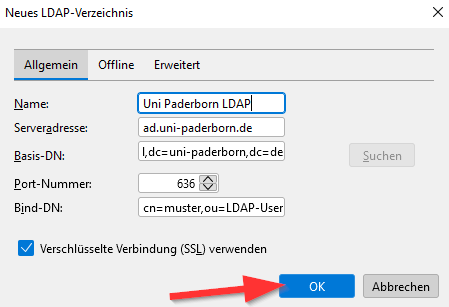
- Richten Sie das LDAP-Verzeichnis mit unten stehenden Einstellungen ein.
- Setzen Sie den Haken für "Verschlüsselte Verbindung (SSL) verwenden.
- Klicken Sie zum Abschluss auf "OK".
- Name: Uni Paderborn LDAP
- Serveradresse: ad.uni-paderborn.de
- Basis DN: ou=LDAP-User,dc=ad,dc=uni-paderborn,dc=de
- Port-Nummer: 636
- Bind DN: cn=<benutzername>,ou=LDAP-User,dc=ad,dc=uni-paderborn,dc=de
- Ersetzen Sie <benutzername> durch Ihren Uni-Account!

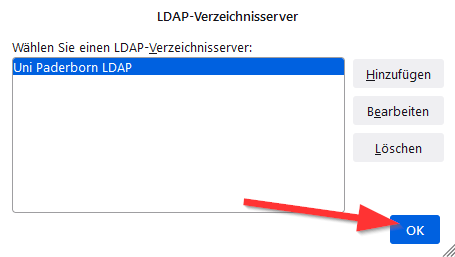
- Klicken Sie auf "OK".

- Wählen Sie "Uni Paderborn LDAP" aus.
LDAP Verzeichnis nutzen[Bearbeiten | Quelltext bearbeiten]
Sie können folgendermaßen nach Personen im LDAP-Verzeichnis suchen.
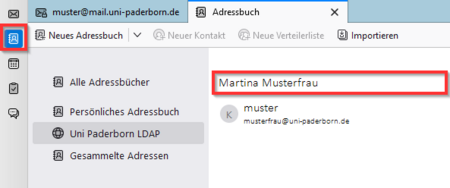
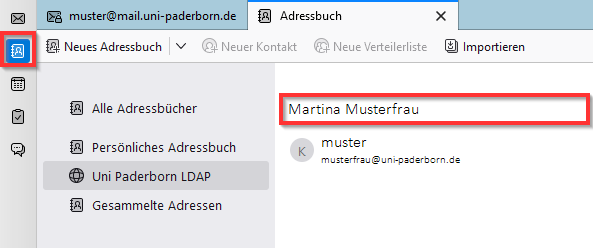
- Öffnen Sie das Adressbuch.
- Über die Suche können Sie Kontakte aus dem LDAP Verzeichnis finden.
Beim erstmaliger Nutzung des Adressbuchs müssen Sie sich mit Ihrem Passwort anmelden.
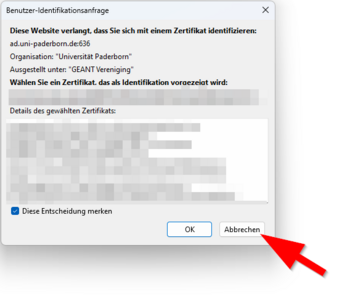
Besonderheit
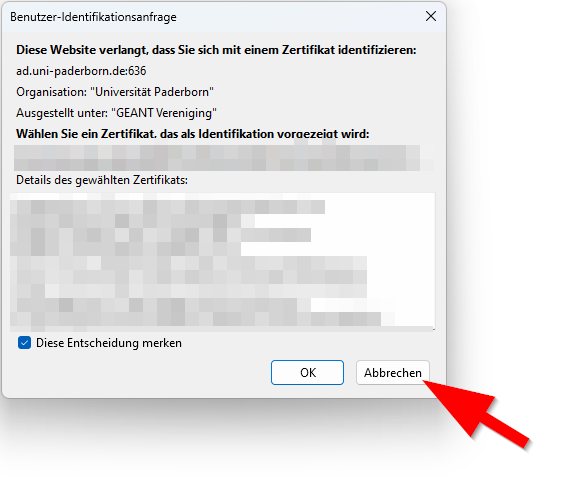
- Wenn in Thunderbird ein S/MIME-Zertifikat zum Signieren von E-Mails eingerichtet ist, fragt Thunderbird nun, ob Sie sich mit diesem Zertifikat identifizieren wollen.
- Dies ist mit den E-Mail-Zertifikaten nicht möglich.
- Klicken Sie auf "Abbrechen".

- Verwenden Sie das Passwort für den Uni-Account.
- Klicken Sie anschließend auf "Anmelden".
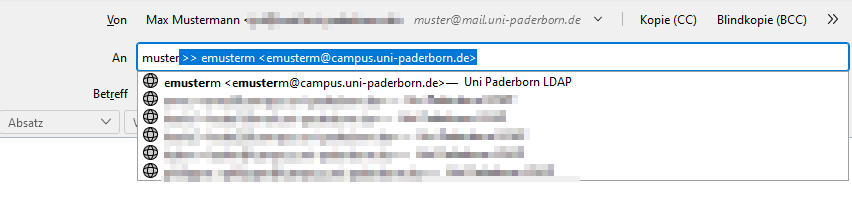
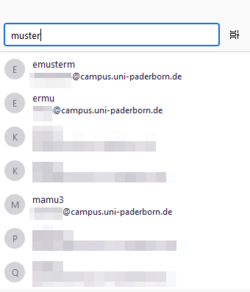
Sie können beim Verfassen einer E-Mail auch die Auto-Vervollständigung nutzen:

- Erstellen Sie eine neue E-Mail.
- Nutzen Sie das "An" Feld um nach E-Mail Adressen zu suchen.
- Wählen Sie einen der Vorschläge aus.
Anzeigename[Bearbeiten | Quelltext bearbeiten]
Standardmäßig zeigt Thunderbird im Adressbuch den Benutzernamen an. Dies ist jedoch wenig aussagekräftig. Sie können folgendermaßen auf die Anzeige von Vorname und Nachname umstellen.
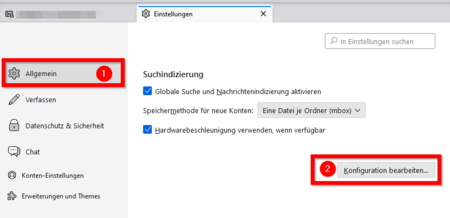
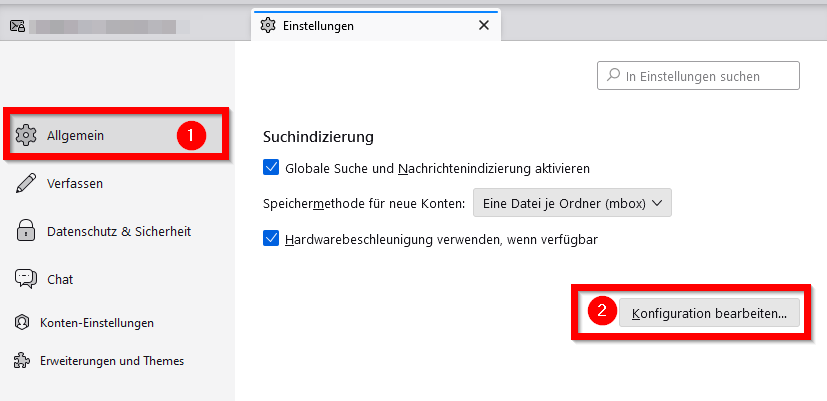
- Öffnen Sie die "Einstellungen".
- Wählen Sie den Abschnitt "Allgemein".
- Klicken Sie am Ende der Seite auf "Konfiguration bearbeiten...".
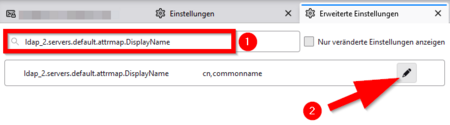
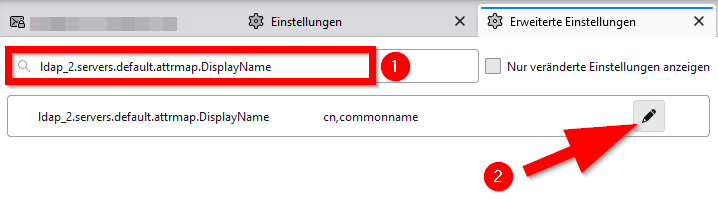
- Geben Sie in die Suchleiste ein
ldap_2.servers.default.attrmap.DisplayName - Klicken Sie auf das Stiftsymbol um den Eintrag zu bearbeiten. ✎
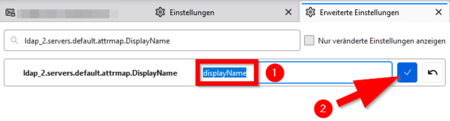
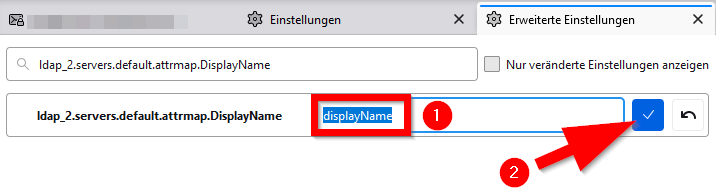
- Ersetzen Sie den vorhandenen Eintrag durch
displayName - Klicken Sie anschließend auf den Haken um die Änderungen zu übernehmen. ✅
Starten Sie Thunderbird nun neu.
Nun werden Ihnen bei einer Suche im Adressbuch Vorname und Nachname der Kontakte angezeigt.