Jnk (Diskussion | Beiträge) |
Olbo (Diskussion | Beiträge) |
||
| (8 dazwischenliegende Versionen von 3 Benutzern werden nicht angezeigt) | |||
| Zeile 14: | Zeile 14: | ||
== Anmeldung Microsoft 365 == | == Anmeldung Microsoft 365 == | ||
Nachdem Sie den Dienst "Microsoft 365" beantragt haben ([[Microsoft 365 - Beantragen-Nutzen]]), navigieren Sie zu folgender Website: | Nachdem Sie den Dienst "Microsoft 365" beantragt haben ([[Microsoft 365 - Beantragen-Nutzen]]), navigieren Sie zu folgender Website: | ||
| − | (https://www.office.com/). Dort klicken Sie auf Anmelden. | + | (https://www.office.com/). Dort klicken Sie auf "Anmelden". |
| − | [[Datei:Microsoft | + | [[Datei:Microsoft 365 Office Online - 1v2.png|alternativtext=|links|mini|800x800px|Wählen Sie hier '''Anmelden''' aus.]] |
<br clear=all> | <br clear=all> | ||
| − | |||
| − | [[Datei: | + | Nachdem Sie auf Anmelden geklickt haben, werden Sie auf erscheint ein Anmeldefenster von Microsoft. |
| − | + | [[Datei:Microsoft 365 Office Online - 2.png|links|mini|331x331px|]] | |
| − | + | ||
| − | <br | + | |
| + | |||
| + | Hier den Benutzernamen eintragen:'''<benutzername>@ad.uni-paderborn.de''' | ||
| + | |||
| + | Anschließend werden Sie auf eine Uni - Anmeldeseite weitergeleitet. | ||
| + | |||
| + | [[Datei:Micorosft-365-upb-login.png|links|ohne|mini|350px|]] | ||
| + | <br> | ||
| + | |||
| + | |||
| + | |||
| + | |||
| + | |||
| + | |||
| − | == Microsoft 365 - Office Programme == | + | *Ihr Accountname lautet '''<benutzername>@ad.uni-paderborn.de''' |
| + | *Ihr Passwort ist das Passwort des Uni-Accounts (Die Anmeldung über die Universität Paderborn erfolgt aus Sicherheitsgründen und ohne die Weitergabe Ihres Passworts für den Uni-Account an die Fa. Microsoft.) | ||
| + | <br clear="all"> | ||
| + | ==Microsoft 365 - Office Programme== | ||
''' Online nutzbare Programme sind folgende:''' | ''' Online nutzbare Programme sind folgende:''' | ||
| − | * Outlook | + | *Outlook |
| − | * Teams | + | *Teams |
| − | * Word | + | *Word |
| − | * Excel | + | *Excel |
| − | * PowerPoint | + | *PowerPoint |
* OneNote | * OneNote | ||
| − | * Visio | + | *Visio |
<br> | <br> | ||
| − | === Outlook === | + | ===Outlook=== |
[[Datei:Microsoft-365-Office-online-5-Outlook.png|links|ohne|mini|250px|]] | [[Datei:Microsoft-365-Office-online-5-Outlook.png|links|ohne|mini|250px|]] | ||
*Mail Funktionen | *Mail Funktionen | ||
| Zeile 43: | Zeile 58: | ||
*Personen / Kontakte | *Personen / Kontakte | ||
*Dateien | *Dateien | ||
| − | <br clear=all> | + | <br clear="all"> |
| − | ==== Outlook Kalender ==== | + | ====Outlook Kalender==== |
Der Outlook Kalender kann auch im Outlook Client hinzugefügt werden. So können Termine / Besprechungen auch auf dem Client eingesehen werden. | Der Outlook Kalender kann auch im Outlook Client hinzugefügt werden. So können Termine / Besprechungen auch auf dem Client eingesehen werden. | ||
| Zeile 51: | Zeile 66: | ||
[[Datei:Microsoft-365-Office-online-Kalender1.png|links|ohne|mini|500px|Geben Sie ihre "@mscloud" Emailadresse an und klicken Sie auf weiter]] | [[Datei:Microsoft-365-Office-online-Kalender1.png|links|ohne|mini|500px|Geben Sie ihre "@mscloud" Emailadresse an und klicken Sie auf weiter]] | ||
[[Datei:Microsoft-365-Office-online-Kalender2.png|links|ohne|mini|500px|Nachdem der Vorgang erfolgreich abgeschlossen wurde, auf "Fertig stellen" klicken]] | [[Datei:Microsoft-365-Office-online-Kalender2.png|links|ohne|mini|500px|Nachdem der Vorgang erfolgreich abgeschlossen wurde, auf "Fertig stellen" klicken]] | ||
| − | <br clear=all> | + | <br clear="all"> |
| − | === Teams === | + | ===Teams=== |
[[Datei:Microsoft-365-Office-online-6-Teams.png|links|ohne|mini|250px|]] | [[Datei:Microsoft-365-Office-online-6-Teams.png|links|ohne|mini|250px|]] | ||
| − | * Aktivität --> Hier werden Erwähnungen, Antworten und andere Benachrichtigungen angezeigt | + | *Aktivität --> Hier werden Erwähnungen, Antworten und andere Benachrichtigungen angezeigt |
| − | * Chat --> Hier werden die aktuellen Chats angezeigt | + | *Chat --> Hier werden die aktuellen Chats angezeigt |
| − | * Teams --> Teams in denen Sie Mitglied sind | + | *Teams --> Teams in denen Sie Mitglied sind |
* Aufgaben --> Nur für Lehrende freigegeben | * Aufgaben --> Nur für Lehrende freigegeben | ||
| − | * Kalender --> Hier werden Termine angezeigt (Besprechungen etc.) | + | *Kalender --> Hier werden Termine angezeigt (Besprechungen etc.) |
| − | * Anrufe --> Getätigte und verpasste Anrufe | + | *Anrufe --> Getätigte und verpasste Anrufe |
| − | * Dateien --> Zuletzt verwendete Dateien aus Teams / OneDrive | + | *Dateien --> Zuletzt verwendete Dateien aus Teams / OneDrive |
| − | * IntraActive --> Hier werden Teams angelegt. | + | * IntraActive --> Hier werden Teams angelegt. |
| − | Mehr Infos gibt es hier: [[ | + | Mehr Infos gibt es hier: [[MS_Teams_-_Teams_anlegen_ueber_IntraActive]] |
| − | <br clear=all> | + | <br clear="all"> |
| − | === Word / Excel / PowerPoint === | + | ===Word / Excel / PowerPoint === |
[[Datei:Microsoft-365-Office-online-7-Word.png|links|ohne|mini|1000px|]] | [[Datei:Microsoft-365-Office-online-7-Word.png|links|ohne|mini|1000px|]] | ||
| − | <br clear=all> | + | <br clear="all"> |
Oben werden von Microsoft Vorlagen vorgeschlagen die verwendet werden können. Darunter können die Dateien nach "Alle, Zuletzt geöffnet, Geteilt und Favoriten" gefiltert werden. | Oben werden von Microsoft Vorlagen vorgeschlagen die verwendet werden können. Darunter können die Dateien nach "Alle, Zuletzt geöffnet, Geteilt und Favoriten" gefiltert werden. | ||
Wird ein neues Dokument angelegt steht die gewohnte Word / Excel / PowerPoint Oberfläche zur Verfügung. Dort können wie gewohnt Änderungen vorgenommen werden. Die Dateien werden im SharePoint (OneDrive) gespeichert. | Wird ein neues Dokument angelegt steht die gewohnte Word / Excel / PowerPoint Oberfläche zur Verfügung. Dort können wie gewohnt Änderungen vorgenommen werden. Die Dateien werden im SharePoint (OneDrive) gespeichert. | ||
| − | === OneNote === | + | ===OneNote=== |
[[Datei:Microsoft-365-Office-online-8-OneNote.png|links|ohne|mini|1000px|]] | [[Datei:Microsoft-365-Office-online-8-OneNote.png|links|ohne|mini|1000px|]] | ||
| − | <br clear=all> | + | <br clear="all"> |
| − | === Visio === | + | ===Visio=== |
Microsoft Visio ist eine Software zur Erstellung verschiedenster Diagramme, darunter Flussdiagramme, Organigramme, Gebäudepläne, Grundrisse, Datenflussdiagramme, Prozessflussdiagramme, Geschäftsprozessmodelle, Swimlane-Diagramme, 3D-Visualisierungen und vieles mehr. | Microsoft Visio ist eine Software zur Erstellung verschiedenster Diagramme, darunter Flussdiagramme, Organigramme, Gebäudepläne, Grundrisse, Datenflussdiagramme, Prozessflussdiagramme, Geschäftsprozessmodelle, Swimlane-Diagramme, 3D-Visualisierungen und vieles mehr. | ||
| Zeile 84: | Zeile 99: | ||
Klicken Sie auf Ihr Notizbuch, öffnet sich die gewohnte OneNote Oberfläche. Dort können wie gewohnt Änderungen vorgenommen werden. Die Notizbücher werden im SharePoint (OneDrive) gespeichert. | Klicken Sie auf Ihr Notizbuch, öffnet sich die gewohnte OneNote Oberfläche. Dort können wie gewohnt Änderungen vorgenommen werden. Die Notizbücher werden im SharePoint (OneDrive) gespeichert. | ||
| − | == Siehe auch == | + | ==Siehe auch== |
| − | * [[Microsoft 365]] | + | *[[Microsoft 365]] |
Aktuelle Version vom 27. Mai 2026, 12:17 Uhr
Allgemeine Informationen
| Anleitung | |
|---|---|
| Informationen | |
| Betriebssystem | Alle |
| Service | Microsoft 365 |
| Interessant für | Angestellte, Studierende und Gäste |
| HilfeWiki des ZIM der Uni Paderborn | |
Hier wird erklärt wie Office online im Web genutzt werden kann
Wichtig[Bearbeiten | Quelltext bearbeiten]
 | Bevor Sie die Onlinefunktionen von Office nutzen können, muss erst der Dienst "Microsoft 365" beantragt werden. Mehr Informationen finden Sie hier: Microsoft 365 - Beantragen / Upgraden |
Was ist zu tun?[Bearbeiten | Quelltext bearbeiten]
- Bei Microsoft Office online anmelden
- Programm auswählen und loslegen
Anmeldung Microsoft 365[Bearbeiten | Quelltext bearbeiten]
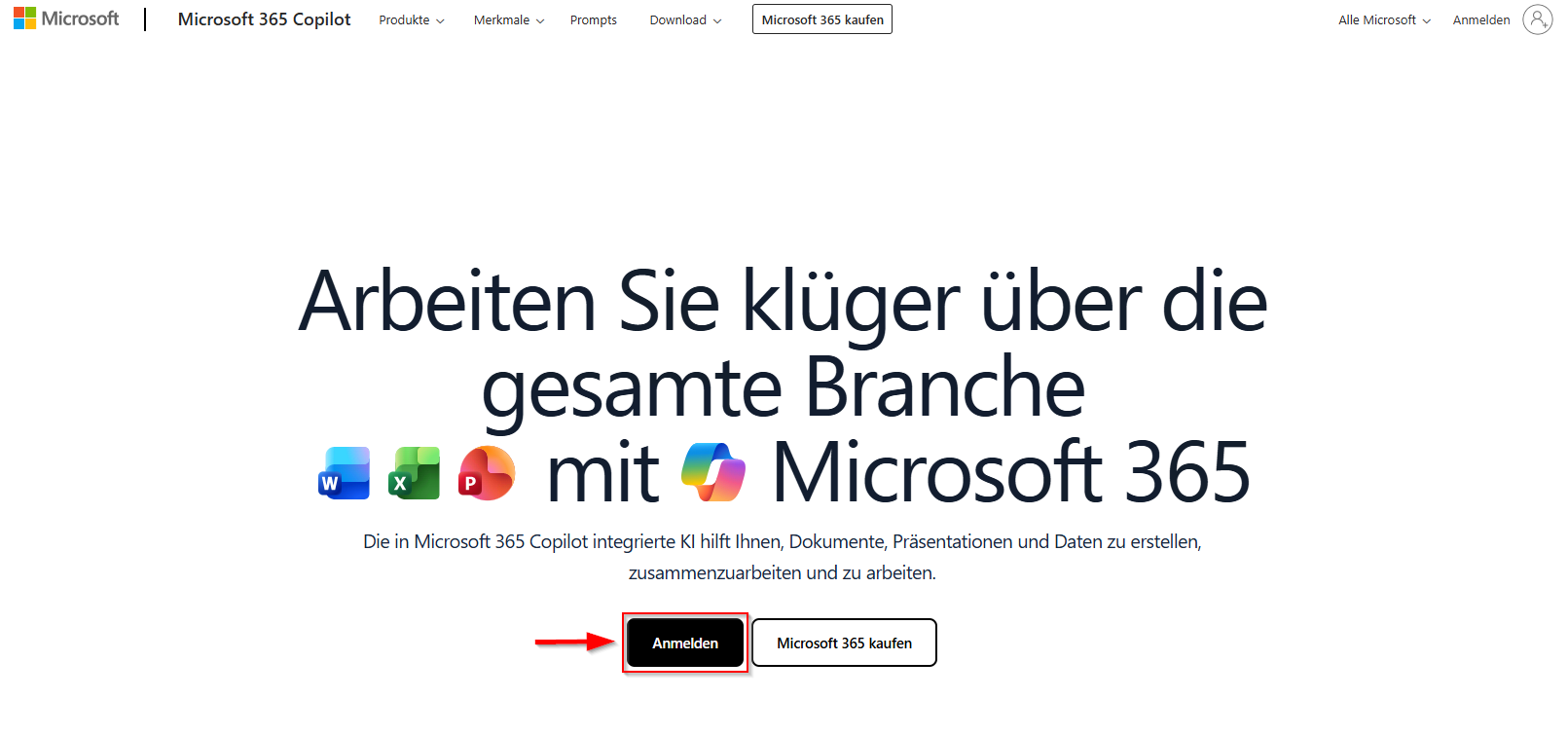
Nachdem Sie den Dienst "Microsoft 365" beantragt haben (Microsoft 365 - Beantragen / Upgraden), navigieren Sie zu folgender Website: (https://www.office.com/). Dort klicken Sie auf "Anmelden".

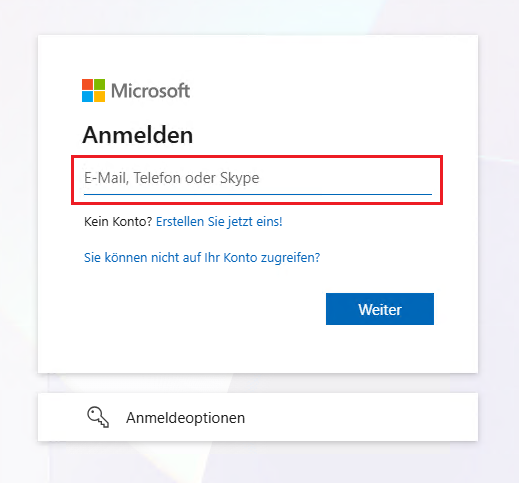
Nachdem Sie auf Anmelden geklickt haben, werden Sie auf erscheint ein Anmeldefenster von Microsoft.

Hier den Benutzernamen eintragen:<benutzername>@ad.uni-paderborn.de
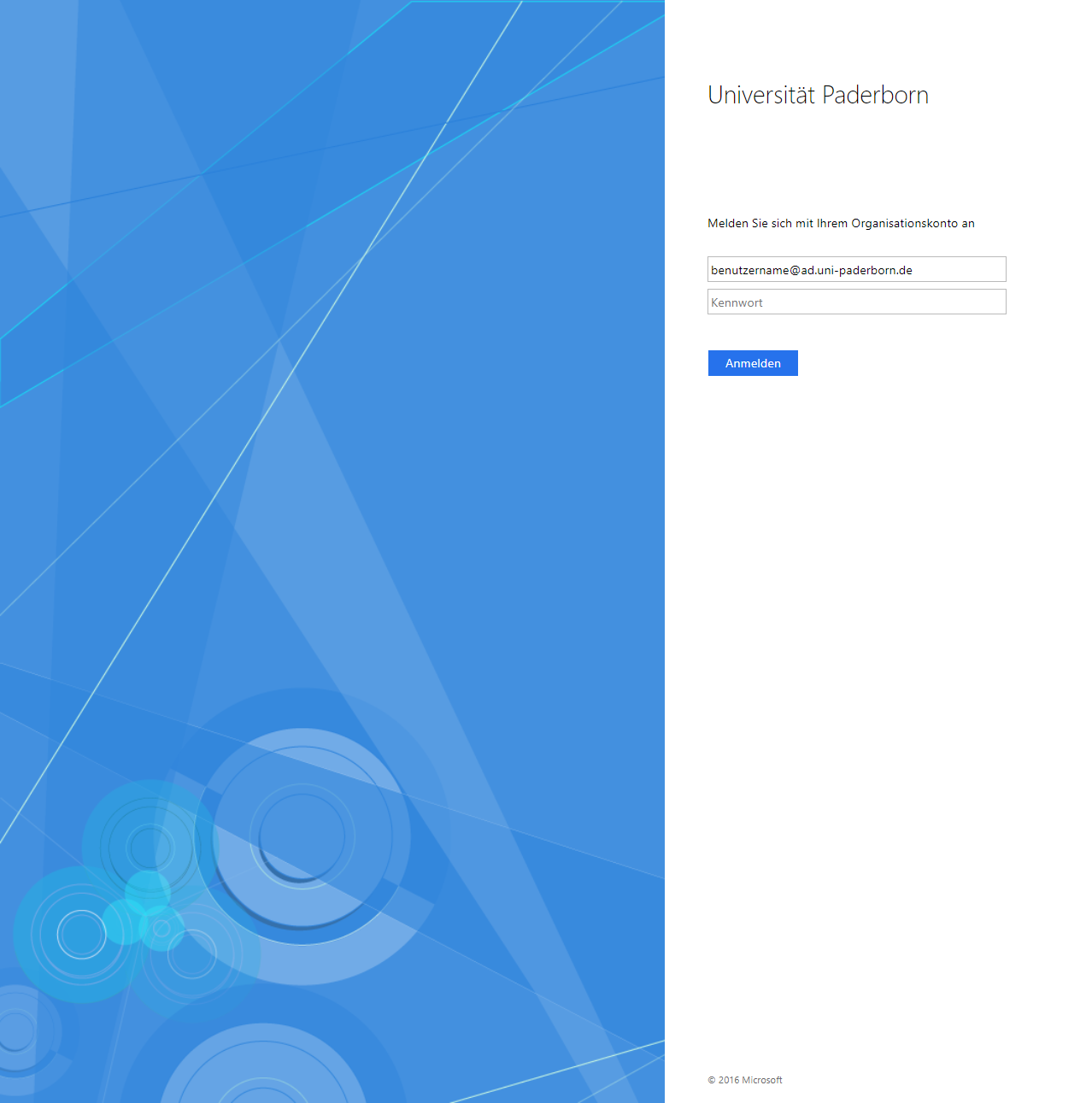
Anschließend werden Sie auf eine Uni - Anmeldeseite weitergeleitet.
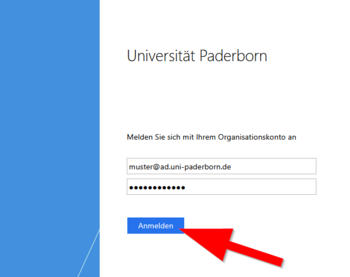
- Ihr Accountname lautet <benutzername>@ad.uni-paderborn.de
- Ihr Passwort ist das Passwort des Uni-Accounts (Die Anmeldung über die Universität Paderborn erfolgt aus Sicherheitsgründen und ohne die Weitergabe Ihres Passworts für den Uni-Account an die Fa. Microsoft.)
Microsoft 365 - Office Programme[Bearbeiten | Quelltext bearbeiten]
Online nutzbare Programme sind folgende:
- Outlook
- Teams
- Word
- Excel
- PowerPoint
- OneNote
- Visio
Outlook[Bearbeiten | Quelltext bearbeiten]

- Mail Funktionen
- Kalender
- Personen / Kontakte
- Dateien
Outlook Kalender[Bearbeiten | Quelltext bearbeiten]
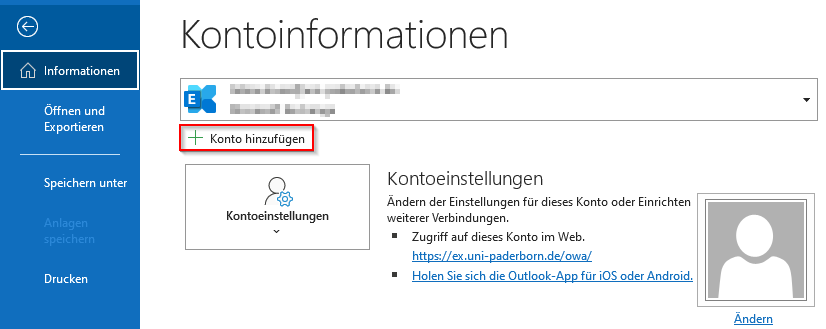
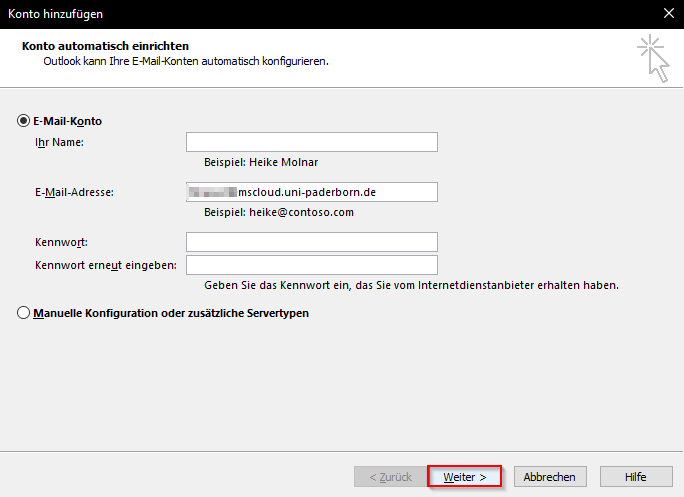
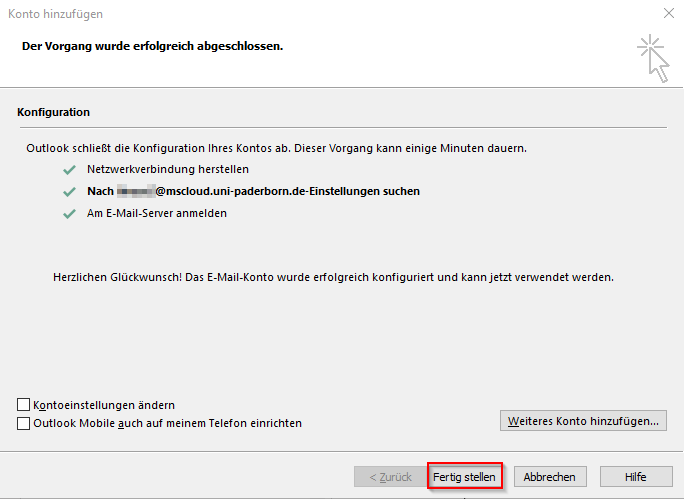
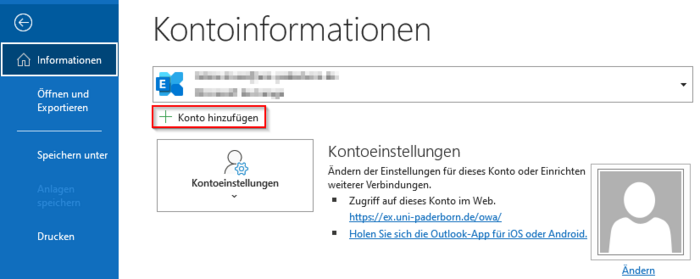
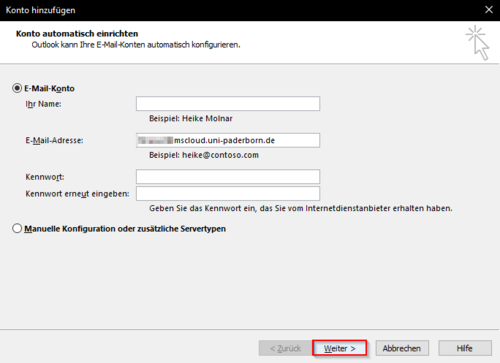
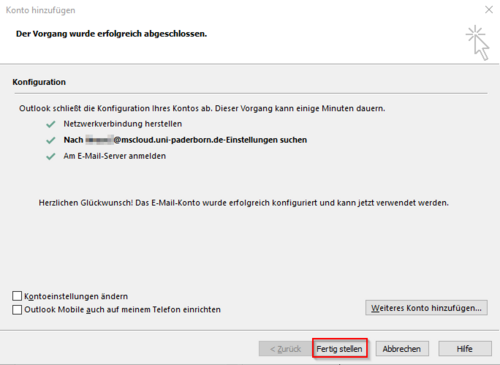
Der Outlook Kalender kann auch im Outlook Client hinzugefügt werden. So können Termine / Besprechungen auch auf dem Client eingesehen werden.
Teams[Bearbeiten | Quelltext bearbeiten]
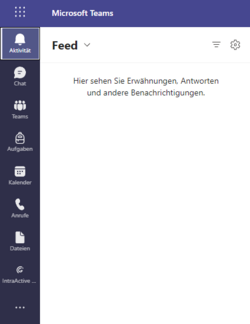
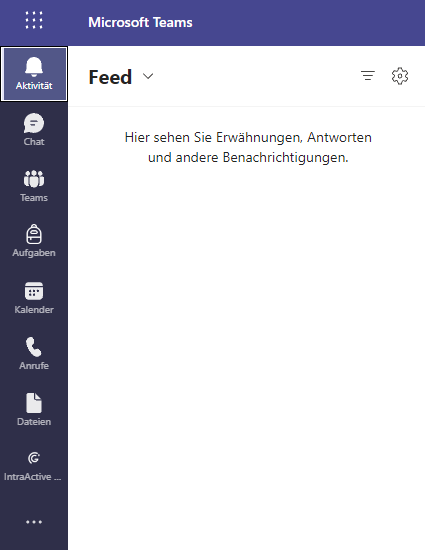
- Aktivität --> Hier werden Erwähnungen, Antworten und andere Benachrichtigungen angezeigt
- Chat --> Hier werden die aktuellen Chats angezeigt
- Teams --> Teams in denen Sie Mitglied sind
- Aufgaben --> Nur für Lehrende freigegeben
- Kalender --> Hier werden Termine angezeigt (Besprechungen etc.)
- Anrufe --> Getätigte und verpasste Anrufe
- Dateien --> Zuletzt verwendete Dateien aus Teams / OneDrive
- IntraActive --> Hier werden Teams angelegt.
Mehr Infos gibt es hier: MS Teams - Teams anlegen über IntraActive
Word / Excel / PowerPoint[Bearbeiten | Quelltext bearbeiten]
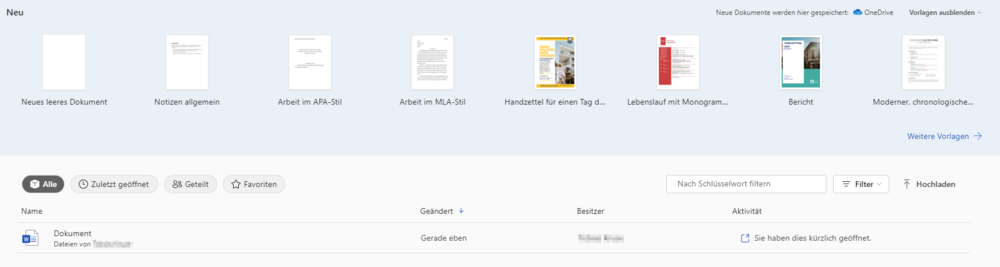
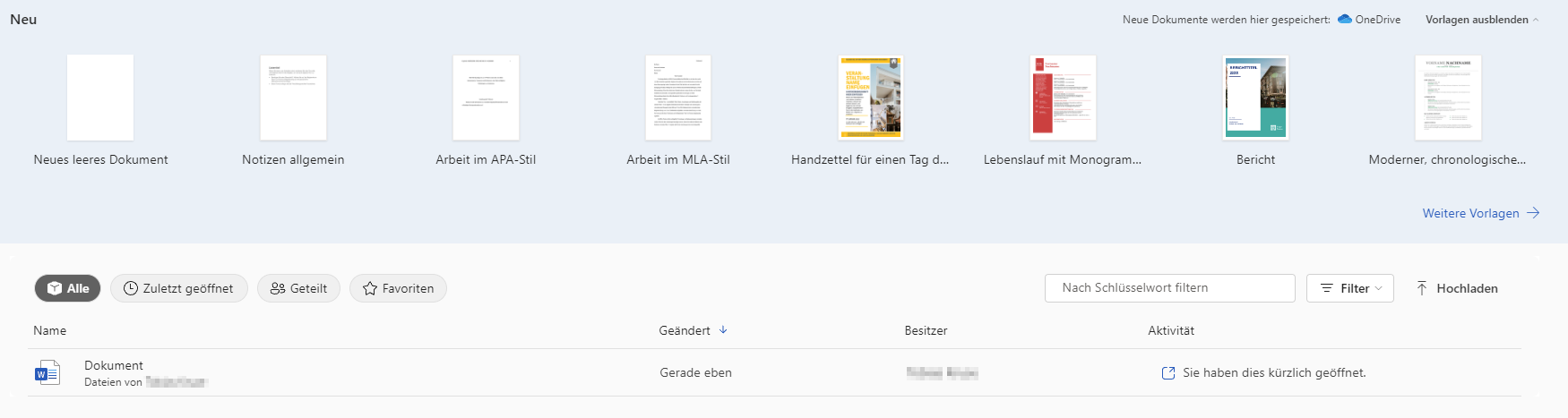
Oben werden von Microsoft Vorlagen vorgeschlagen die verwendet werden können. Darunter können die Dateien nach "Alle, Zuletzt geöffnet, Geteilt und Favoriten" gefiltert werden. Wird ein neues Dokument angelegt steht die gewohnte Word / Excel / PowerPoint Oberfläche zur Verfügung. Dort können wie gewohnt Änderungen vorgenommen werden. Die Dateien werden im SharePoint (OneDrive) gespeichert.
OneNote[Bearbeiten | Quelltext bearbeiten]

Visio[Bearbeiten | Quelltext bearbeiten]
Microsoft Visio ist eine Software zur Erstellung verschiedenster Diagramme, darunter Flussdiagramme, Organigramme, Gebäudepläne, Grundrisse, Datenflussdiagramme, Prozessflussdiagramme, Geschäftsprozessmodelle, Swimlane-Diagramme, 3D-Visualisierungen und vieles mehr.
Hier werden alle Notizbücher angezeigt die angelegt oder mit Ihnen geteilt wurden.
Klicken Sie auf Ihr Notizbuch, öffnet sich die gewohnte OneNote Oberfläche. Dort können wie gewohnt Änderungen vorgenommen werden. Die Notizbücher werden im SharePoint (OneDrive) gespeichert.