Jnk (Diskussion | Beiträge) |
|||
| (17 dazwischenliegende Versionen von 4 Benutzern werden nicht angezeigt) | |||
| Zeile 5: | Zeile 5: | ||
|hasdisambig=Nein | |hasdisambig=Nein | ||
}} | }} | ||
| − | + | Diese Anleitung erklärt, wie Sie Formulare auf einer Webseite einbinden. Das Einfügen eines Formulars ist nicht in jedem Fall ganz einfach. Wenden Sie sich bei Problemen an den Webmaster Ihres Bereichs oder an [mailto:zim@uni-paderborn.de zim@uni-paderborn.de]. | |
| − | |||
| − | |||
| − | Diese Anleitung erklärt, wie Sie Formulare auf einer Webseite einbinden. Das Einfügen eines Formulars ist nicht in jedem Fall ganz einfach. Wenden Sie sich bei Problemen an den Webmaster Ihres Bereichs oder an [mailto: | ||
<br> | <br> | ||
| Zeile 16: | Zeile 13: | ||
* Contact Form | * Contact Form | ||
* Kontrollformular | * Kontrollformular | ||
| + | |||
| + | ==Kontaktformulare== | ||
| + | <bootstrap_accordion> | ||
| + | <bootstrap_panel heading="Contact Data" color="info"> | ||
| + | [[Datei:Typo3-formular-13.png|links|mini|ohne|450px|Contact Data]] | ||
| + | </bootstrap_panel> | ||
| + | |||
| + | <bootstrap_panel heading="Contact Data external" color="info"> | ||
| + | [[Datei:Typo3-formular-14.png|links|mini|ohne|450px|Contact Data External]] | ||
| + | </bootstrap_panel> | ||
| + | |||
| + | <bootstrap_panel heading="Contact Form" color="info"> | ||
| + | [[Datei:Typo3-formular-12.png|links|mini|ohne|450px|Contact Form]] | ||
| + | </bootstrap_panel> | ||
| + | |||
| + | <bootstrap_panel heading="Kontrollformular" color="info"> | ||
| + | <gallery> | ||
| + | Datei:Typo3-formular-15.png | ||
| + | Datei:Typo3-formular-16.png | ||
| + | Datei:Typo3-formular-17.png | ||
| + | Datei:Typo3-formular-18.png | ||
| + | </gallery> | ||
| + | </bootstrap_panel> | ||
| + | </bootstrap_accordion> | ||
| + | |||
| + | == Was ist zu tun? == | ||
| + | * '''Seite öffnen''' → + Inhalt → Tab „Formulare“ → „Formular“ auswählen. | ||
| + | * '''Überschrift und Datenschutz:''' Im Tab „Allgemein“ eine Überschrift eingeben und unter „UPB“ eine spezifische Datenschutzerklärung für das Formular verlinken. | ||
| + | * '''Formulartyp wählen:''' Im Tab „Plug-In“ aus den Optionen „Contact Data“, „Contact Data External“, „Contact Form“ oder „Kontrollformular“ wählen. | ||
| + | * '''Speichern.''' | ||
==Schritt-für-Schritt Anleitung== | ==Schritt-für-Schritt Anleitung== | ||
| Zeile 22: | Zeile 49: | ||
[[Datei:Typo3-akkordeon-01.png|links|mini|ohne|450px|Inhaltselement hinzufügen]] | [[Datei:Typo3-akkordeon-01.png|links|mini|ohne|450px|Inhaltselement hinzufügen]] | ||
<br> | <br> | ||
| − | * Klicken Sie auf <code>+ Inhalt</code> um ein neues Inhaltselement hinzuzufügen. | + | * Klicken Sie auf <code>+ Inhalt</code>, um ein neues Inhaltselement hinzuzufügen. |
<br clear=all> | <br clear=all> | ||
| Zeile 41: | Zeile 68: | ||
[[Datei:Typo3-formular-04.png|links|mini|ohne|450px]] | [[Datei:Typo3-formular-04.png|links|mini|ohne|450px]] | ||
<br> | <br> | ||
| − | * | + | * Sie brauchen eine Datenschutzerklärung für das Formular. |
* Öffnen Sie den Tab '''"UPB"'''. | * Öffnen Sie den Tab '''"UPB"'''. | ||
* Verlinken Sie hier Ihre Datenschutzerklärung. | * Verlinken Sie hier Ihre Datenschutzerklärung. | ||
| Zeile 49: | Zeile 76: | ||
<bootstrap_panel heading="Hinweise zur Datenschutzerklärung"> | <bootstrap_panel heading="Hinweise zur Datenschutzerklärung"> | ||
Um das Formular speichern zu können, müssen Sie auf „UPB“ eine Webseite mit der Datenschutzerklärung für dieses Formular angeben. Erstellen Sie vorher auf einer gesonderten Webseite eine eigene "Datenschutzerklärung zum Formular" (notfalls zunächst einmal als leere Seite, die später mit Inhalten ausgefüllt wird), auf die dann im Web-Element „Formular“ verlinkt wird. Die allgemeine Datenschutzerklärung der Universität Paderborn darf hier nicht verlinkt werden, sie ist auf allen Webseiten der Universität ohnehin verlinkt. Die Datenschutzerklärung zum Formular ergänzt die allgemeine Datenschutzerklärung der Universität Paderborn bezüglich der Verarbeitung der über die Formularfelder gesammelten Daten. Informationen zum Erstellen einer solchen Seite finden Sie auf https://hilfe.uni-paderborn.de/DSGVO_-_Datenschutzerklaerung_zu_Formularen. Wählen Sie die Webseite mit der Datenschutzerklärung zu diesem Formular unter „Datenschutzerklärung“ aus, hier die Seite „Datenschutzerklärung zum Formular xyz“: | Um das Formular speichern zu können, müssen Sie auf „UPB“ eine Webseite mit der Datenschutzerklärung für dieses Formular angeben. Erstellen Sie vorher auf einer gesonderten Webseite eine eigene "Datenschutzerklärung zum Formular" (notfalls zunächst einmal als leere Seite, die später mit Inhalten ausgefüllt wird), auf die dann im Web-Element „Formular“ verlinkt wird. Die allgemeine Datenschutzerklärung der Universität Paderborn darf hier nicht verlinkt werden, sie ist auf allen Webseiten der Universität ohnehin verlinkt. Die Datenschutzerklärung zum Formular ergänzt die allgemeine Datenschutzerklärung der Universität Paderborn bezüglich der Verarbeitung der über die Formularfelder gesammelten Daten. Informationen zum Erstellen einer solchen Seite finden Sie auf https://hilfe.uni-paderborn.de/DSGVO_-_Datenschutzerklaerung_zu_Formularen. Wählen Sie die Webseite mit der Datenschutzerklärung zu diesem Formular unter „Datenschutzerklärung“ aus, hier die Seite „Datenschutzerklärung zum Formular xyz“: | ||
| + | </bootstrap_panel> | ||
</bootstrap_accordion> | </bootstrap_accordion> | ||
| Zeile 62: | Zeile 90: | ||
<br> | <br> | ||
* Durch das ausgewählte Formular ändern sich die verfügbaren Optionen. | * Durch das ausgewählte Formular ändern sich die verfügbaren Optionen. | ||
| − | * Klicken Sie auf '''"OK"''' um die Änderungen zu übernehmen. | + | * Klicken Sie auf '''"OK"''', um die Änderungen zu übernehmen. |
<br clear=all> | <br clear=all> | ||
| Zeile 68: | Zeile 96: | ||
[[Datei:Typo3-formular-06.png|links|mini|ohne|450px]] | [[Datei:Typo3-formular-06.png|links|mini|ohne|450px]] | ||
<br> | <br> | ||
| − | * | + | * Finisher sind Aktivitäten, welche nach dem Absenden eines Formular ausgeführt werden. |
| + | * Setzen Sie den Haken für '''"Finisher Einstellungen überschreiben"''' um die Einstellungen zu bearbeiten. | ||
<br clear=all> | <br clear=all> | ||
| − | [[Datei:Typo3-formular- | + | [[Datei:Typo3-formular-05.png|links|mini|ohne|450px]] |
<br> | <br> | ||
| − | * | + | * Durch die Einstellung ändern sich die verfügbaren Optionen. |
| + | * Klicken Sie auf '''"OK"''', um die Änderungen zu übernehmen. | ||
<br clear=all> | <br clear=all> | ||
| + | ===Finisher Aktivitäten=== | ||
| + | <bootstrap_accordion> | ||
| + | <bootstrap_panel heading="E-Mail an Empfänger (Sie)"> | ||
| + | Sendet eine E-Mail an den Betreiber des Formulars mit den Daten des Formulars. | ||
| + | </bootstrap_panel> | ||
| − | + | <bootstrap_panel heading="UPB - Protokol"> | |
| − | + | Schreibt die eingegebenen Daten in eine Datenbank, damit Sie diese später über den Formular-Exporter in eine CSV-Datei schreiben können. | |
| − | + | </bootstrap_panel> | |
| − | < | ||
| + | <bootstrap_panel heading="UPB - Mail an den Absender"> | ||
| + | Sendet eine E-Mail an den Webseiten-Besucher. | ||
| + | </bootstrap_panel> | ||
| − | + | <bootstrap_panel heading="Bestätigung"> | |
| − | < | + | Hier können Sie entweder eine Textnachricht eingeben oder ein Inhaltselement auswählen, welches nach dem Absenden dem Webseitenbesucher angezeigt wird. |
| − | + | </bootstrap_panel> | |
| − | < | + | |
| + | </bootstrap_accordion> | ||
| − | [[Datei:Typo3-formular- | + | [[Datei:Typo3-formular-07.png|links|mini|ohne|450px|E-Mail an Empfänger (Sie)]] |
<br> | <br> | ||
| − | * | + | * Passen Sie die Konfiguration an Ihre Bedürfnisse an. |
| + | * Geben Sie eine gültige E-Mail-Adresse an, sonst kommt es beim Absenden des Formulars zu einem Fehler. | ||
<br clear=all> | <br clear=all> | ||
| − | [[Datei:Typo3-formular- | + | [[Datei:Typo3-formular-08.png|links|mini|ohne|450px|UPB - Protokol]] |
<br> | <br> | ||
| − | * | + | * In der Regel müssen Sie hier keine Angaben machen. |
| + | * Wenn Sie möchten, können Sie hier das '''Double-Opt-In-Verfahren''' aktivieren. | ||
<br clear=all> | <br clear=all> | ||
| − | [[Datei:Typo3-formular- | + | [[Datei:Typo3-formular-09.png|links|mini|ohne|450px|UPB - Mail an Absender]] |
| − | + | * Passen Sie die Konfiguration an Ihre Bedürfnisse an. | |
| − | * | + | * Geben Sie eine gültige E-Mail-Adresse an, damit es beim Absenden des Formulars zu keinem Fehler kommt. |
<br clear=all> | <br clear=all> | ||
| + | [[Datei:Typo3-formular-10.png|links|mini|ohne|450px|]] | ||
| + | <br clear=all> | ||
| − | [[Datei:Typo3-formular- | + | [[Datei:Typo3-formular-11.png|links|mini|ohne|450px|Bestätigung]] |
<br> | <br> | ||
| − | * | + | * Bestätigen Sie Ihre Eingaben. |
<br clear=all> | <br clear=all> | ||
| + | ==Kontrolle== | ||
| + | Nach der Konfiguration des Formulars sollten Sie Ihr Formular testen. Füllen Sie dazu das Formular ein- oder zweimal selbst aus und prüfen Sie das Verhalten: | ||
| + | * Wurden die E-Mails korrekt versendet? | ||
| + | * Passen die Angaben und Überschriften? | ||
| + | * Anschließend sollten Sie einmal den Export durchführen und prüfen, ob die Daten korrekt enthalten sind (siehe Export). | ||
| − | + | Bei neuen Formularen, welche Sie beantragt haben, können Sie außerdem noch folgende Punkte prüfen: | |
| − | + | * Ist die Darstellung korrekt und sind alle Felder vorhanden? | |
| − | * | + | * Stimmen die Texte und Bezeichner? |
| − | + | * Sind die Pflichtfelder richtig definiert? | |
| + | == Alte Formulareinträge löschen == | ||
| + | Im Laufe der Zeit sammeln sich in TYPO3 zahlreiche Formulareinträge an, die aus Kontaktformularen oder anderen Eingabeformularen stammen. Viele dieser Einträge enthalten personenbezogene Daten und müssen daher gemäß den in Ihrer '''Datenschutzerklärung bzw. den internen Löschfristen''' festgelegten Zeiträumen gelöscht werden. | ||
| − | + | Die folgende Anleitung zeigt Ihnen, wie Sie die Einträge prüfen und datenschutzkonform entfernen. | |
| − | + | ---- | |
| − | |||
| − | |||
| + | === '''Vorgehensweise''' === | ||
| − | + | # '''Listenansicht öffnen''' Melden Sie sich im TYPO3-Backend an und wechseln Sie in der linken Seitenleiste auf das Modul '''„Liste“'''. | |
| − | + | # '''Seite mit dem Formular auswählen''' Suchen Sie im Seitenbaum die Seite, auf der sich das betreffende Formular befindet, und klicken Sie diese an. → In der Hauptansicht werden nun alle Datensätze angezeigt, die zu dieser Seite gehören. | |
| − | + | # '''UPB-Logs aufrufen''' Suchen Sie in der Liste der Datensätze nach dem Eintrag '''„UPB-logs“.''' Öffnen Sie diese, um die einzelnen Datensätze anzuzeigen. | |
| − | + | # '''Erstelldatum einblenden''' Über das '''Tabellenkopf-Menü (Spaltenauswahl)''' können Sie das Feld '''Erstelldatum''' (z. B. „crdate“) einblenden, um das Erstellungsdatum jedes Eintrags sichtbar zu machen. | |
| + | # '''Zeitraum beurteilen''' Nutzen Sie bei Bedarf einen '''Timestamp-Rechner''', um Unix-Timestamps in lesbare Datumsangaben umzuwandeln. Prüfen Sie anschließend, welche Einträge außerhalb der in Ihrer Datenschutzerklärung definierten Aufbewahrungsfristen liegen. → Nur diese sollten zum Schutz der Betroffenen und zur Einhaltung der DSGVO gelöscht werden. | ||
| + | # '''Zu löschende Einträge markieren''' Markieren Sie alle Datensätze, die gemäß den Löschfristen entfernt werden sollen, über die Kontrollkästchen in der Listenansicht. | ||
| + | # '''Einträge löschen''' Klicken Sie im Listenmenü auf '''„Löschen“''' (Papierkorb-Symbol) und bestätigen Sie die Löschabfrage. → Die ausgewählten Formulareinträge werden dauerhaft gelöscht. | ||
| − | + | ---- | |
| − | |||
| + | === '''Hinweise zur Datensicherheit und Dokumentation''' === | ||
| + | * '''Datensicherung:''' Erstellen Sie vor dem Löschvorgang gegebenenfalls eine Sicherung oder einen Export, falls interne Nachweispflichten bestehen (z. B. für Prüfzwecke). Diese Sicherung darf jedoch keine personenbezogenen Daten enthalten, sofern diese laut Datenschutzerklärung gelöscht werden müssen. | ||
| + | * '''Löschfristen beachten:''' Die konkreten Fristen sind in der Datenschutzerklärung für das Formular festgelegt. Halten Sie sich an diese Vorgaben, um die Datenschutzanforderungen zu erfüllen. | ||
| + | * '''Dokumentation:''' Notieren Sie das Datum und den Umfang der Löschung, um nachweisen zu können, dass Sie Ihrer Löschpflicht regelmäßig nachkommen. | ||
| + | ==Siehe auch== | ||
| + | * [[TYPO3]] | ||
<!-- | <!-- | ||
==Alt== | ==Alt== | ||
| Zeile 307: | Zeile 363: | ||
== Mehrsprachigkeit == | == Mehrsprachigkeit == | ||
| − | Die Standard-Formulare sind mehrsprachig. Leider ist dies derzeit nur für globale Formulare (wie z.B. das Kontaktformular) möglich. Benötigen Sie ein Formular in mehreren Sprachen, so erstellt das | + | Die Standard-Formulare sind mehrsprachig. Leider ist dies derzeit nur für globale Formulare (wie z.B. das Kontaktformular) möglich. Benötigen Sie ein Formular in mehreren Sprachen, so erstellt das ZIM je Sprache ein Formular. |
<br clear=all> | <br clear=all> | ||
== Upload-Felder == | == Upload-Felder == | ||
| − | * Wenn Ihr Formular '''ein oder mehrere Upload-Felder''' enthält, müssen Sie dem ''' | + | * Wenn Ihr Formular '''ein oder mehrere Upload-Felder''' enthält, müssen Sie dem '''ZIM diese mitteilen''', damit wir Ihnen einen entsprechenden Dateiordner konfigurieren können, welcher dann die Dateien des Formulars enthält. |
* Wenn dies noch nicht geschehen ist, sehen Sie einen '''Hinweis''' in der Webseitenausgabe des Formulars. | * Wenn dies noch nicht geschehen ist, sehen Sie einen '''Hinweis''' in der Webseitenausgabe des Formulars. | ||
| − | <br clear=all> | + | <br clear=all>--> |
Aktuelle Version vom 7. Oktober 2025, 16:19 Uhr
Allgemeine Informationen
| Anleitung | |
|---|---|
| Informationen | |
| Betriebssystem | Alle |
| Service | TYPO3 |
| Interessant für | Gäste, Angestellte und Studierende |
| HilfeWiki des ZIM der Uni Paderborn | |
Diese Anleitung erklärt, wie Sie Formulare auf einer Webseite einbinden. Das Einfügen eines Formulars ist nicht in jedem Fall ganz einfach. Wenden Sie sich bei Problemen an den Webmaster Ihres Bereichs oder an zim@uni-paderborn.de.
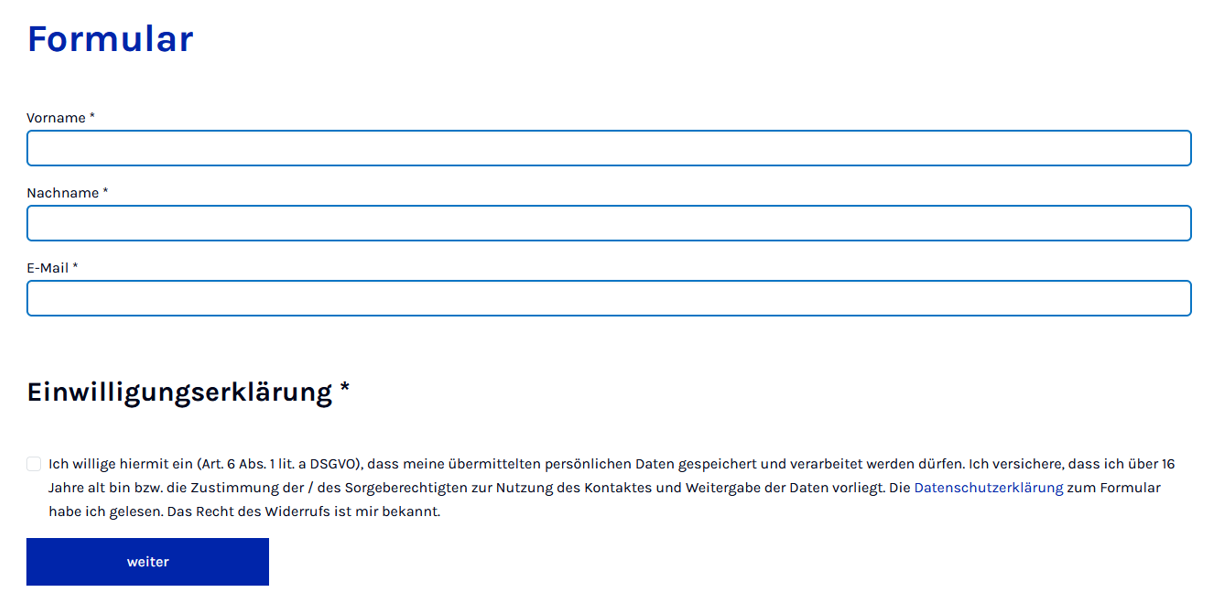
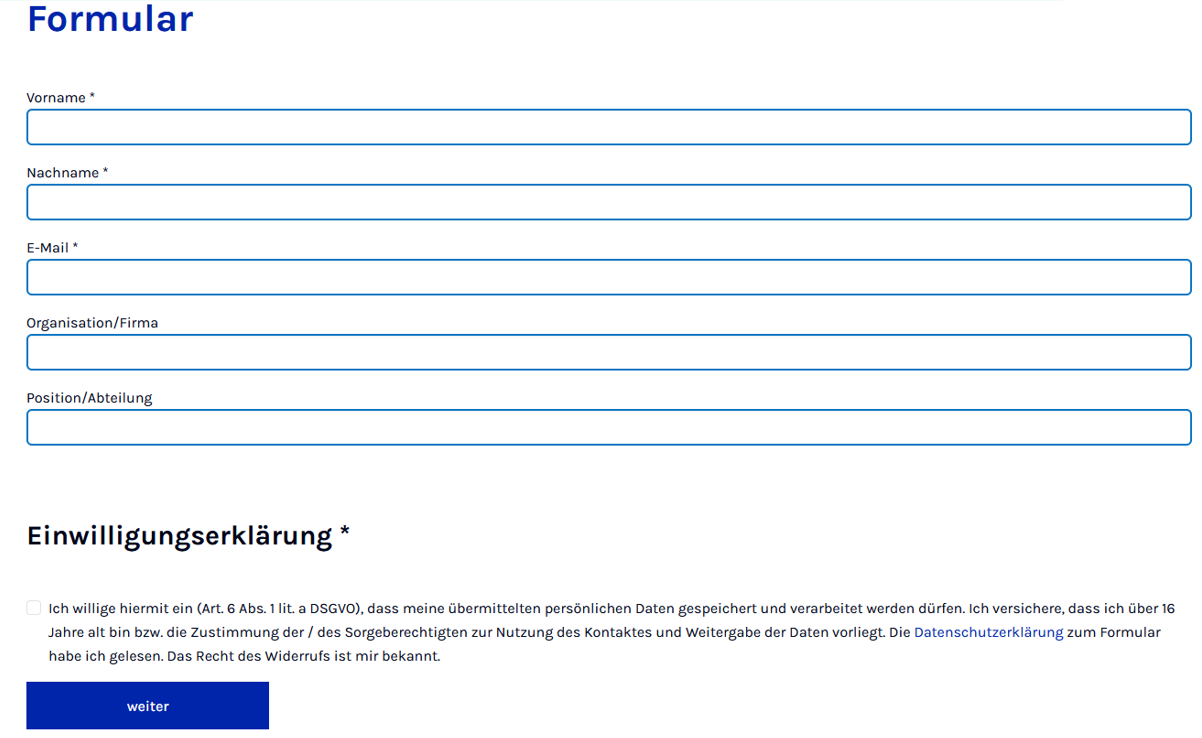
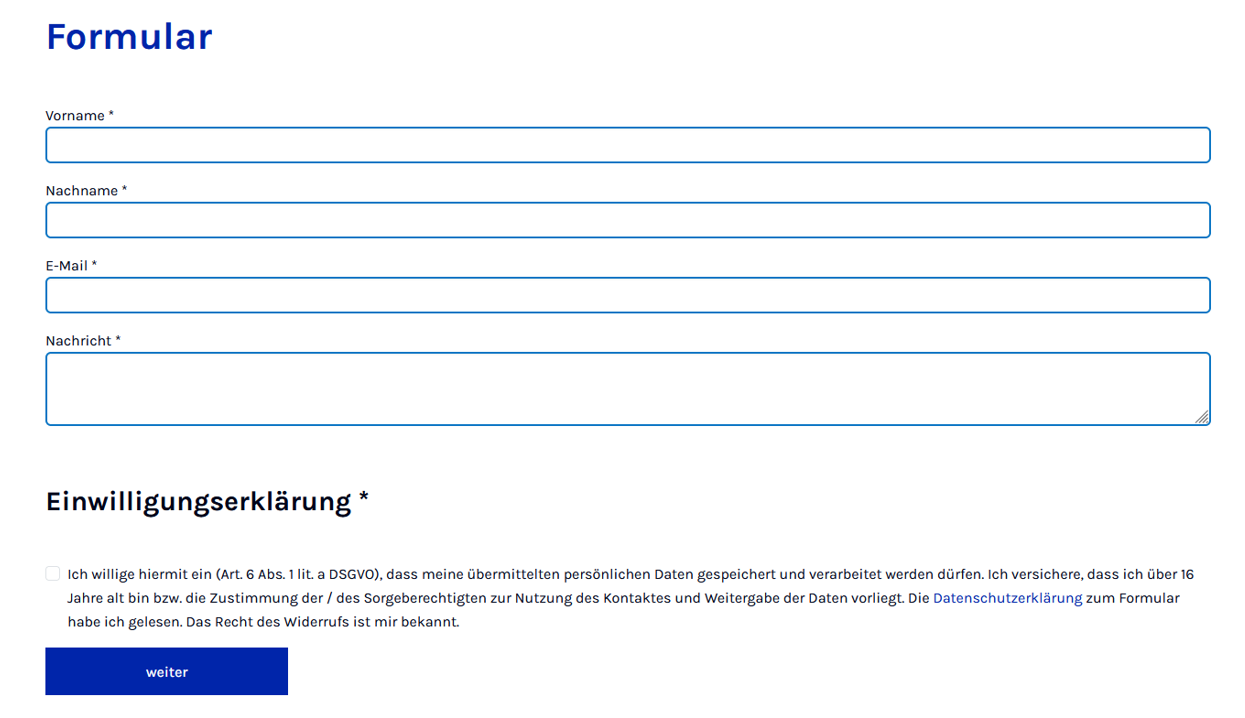
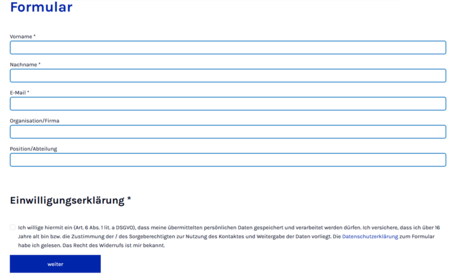
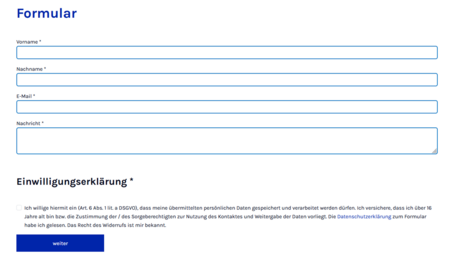
Es stehen vier verschiedene Formulare zur Auswahl:
- Contact Data
- Contact Data external
- Contact Form
- Kontrollformular
Kontaktformulare[Bearbeiten | Quelltext bearbeiten]
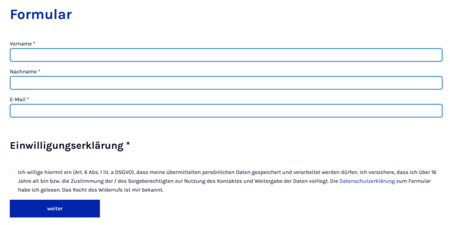
Kontrollformular


Was ist zu tun?[Bearbeiten | Quelltext bearbeiten]
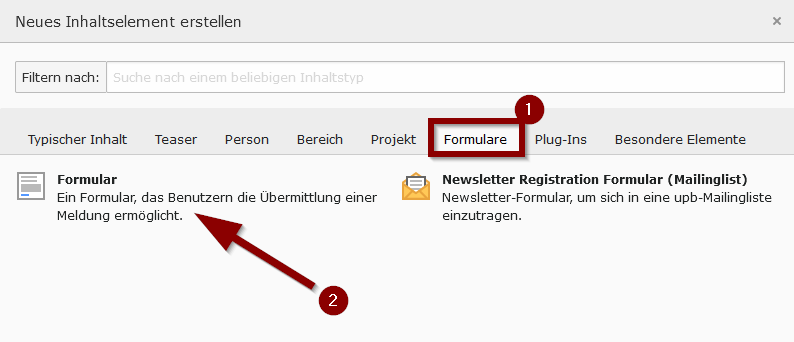
- Seite öffnen → + Inhalt → Tab „Formulare“ → „Formular“ auswählen.
- Überschrift und Datenschutz: Im Tab „Allgemein“ eine Überschrift eingeben und unter „UPB“ eine spezifische Datenschutzerklärung für das Formular verlinken.
- Formulartyp wählen: Im Tab „Plug-In“ aus den Optionen „Contact Data“, „Contact Data External“, „Contact Form“ oder „Kontrollformular“ wählen.
- Speichern.
Schritt-für-Schritt Anleitung[Bearbeiten | Quelltext bearbeiten]
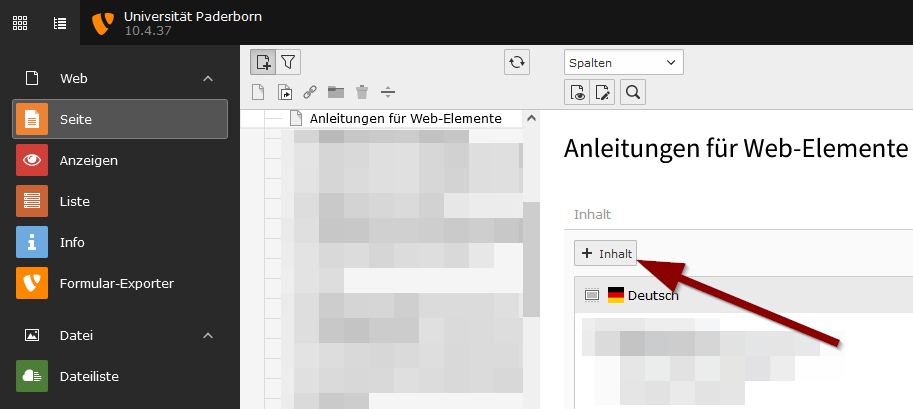
Öffnen Sie die Seite, auf der Sie das Inhaltselement einfügen möchten.
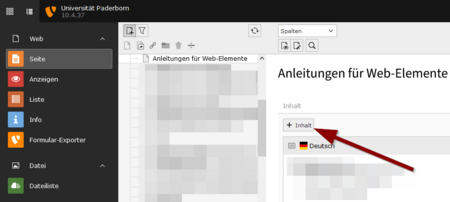
- Klicken Sie auf
+ Inhalt, um ein neues Inhaltselement hinzuzufügen.
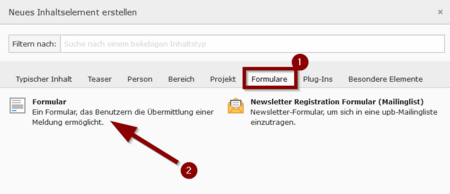
- Öffnen Sie den Tab "Formulare".
- Wählen Sie "Formular".
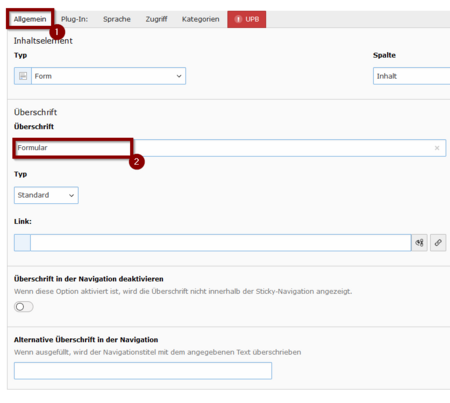
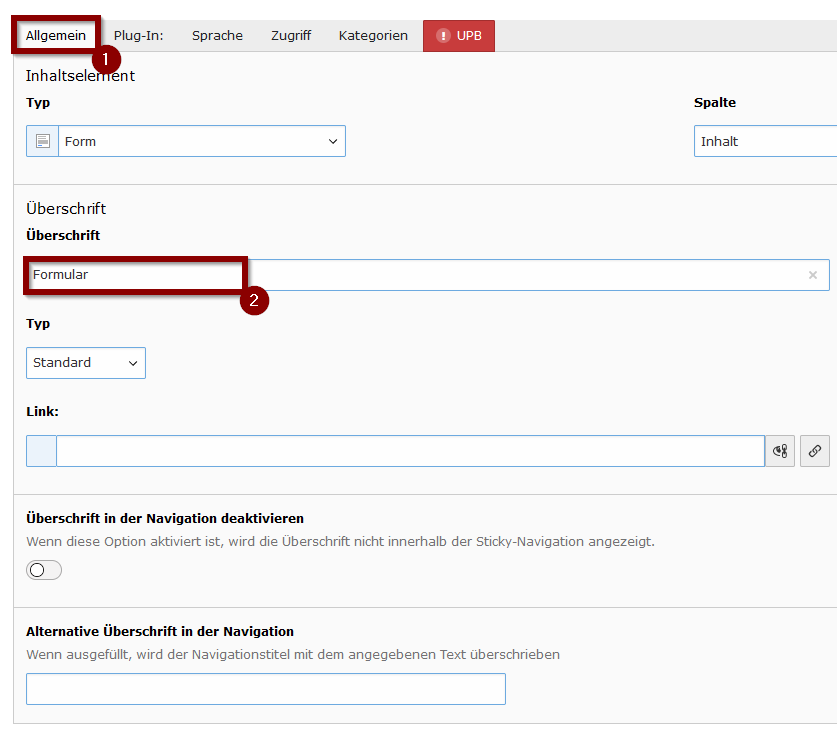
- Öffnen Sie den Tab "Allgemein".
- Fügen Sie eine Überschrift für das Formular hinzu.
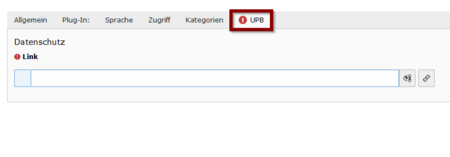
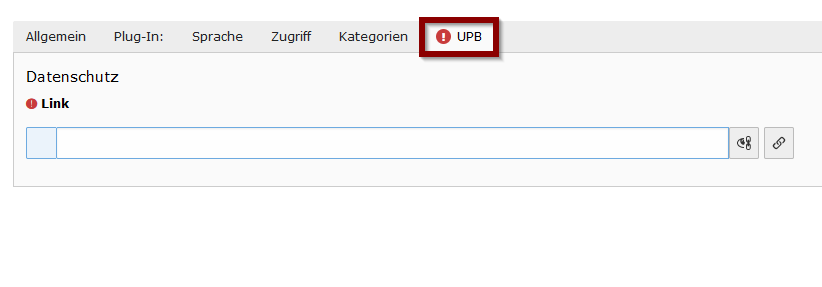
- Sie brauchen eine Datenschutzerklärung für das Formular.
- Öffnen Sie den Tab "UPB".
- Verlinken Sie hier Ihre Datenschutzerklärung.
Hinweise zur Datenschutzerklärung
Um das Formular speichern zu können, müssen Sie auf „UPB“ eine Webseite mit der Datenschutzerklärung für dieses Formular angeben. Erstellen Sie vorher auf einer gesonderten Webseite eine eigene "Datenschutzerklärung zum Formular" (notfalls zunächst einmal als leere Seite, die später mit Inhalten ausgefüllt wird), auf die dann im Web-Element „Formular“ verlinkt wird. Die allgemeine Datenschutzerklärung der Universität Paderborn darf hier nicht verlinkt werden, sie ist auf allen Webseiten der Universität ohnehin verlinkt. Die Datenschutzerklärung zum Formular ergänzt die allgemeine Datenschutzerklärung der Universität Paderborn bezüglich der Verarbeitung der über die Formularfelder gesammelten Daten. Informationen zum Erstellen einer solchen Seite finden Sie auf https://hilfe.uni-paderborn.de/DSGVO_-_Datenschutzerklaerung_zu_Formularen. Wählen Sie die Webseite mit der Datenschutzerklärung zu diesem Formular unter „Datenschutzerklärung“ aus, hier die Seite „Datenschutzerklärung zum Formular xyz“:
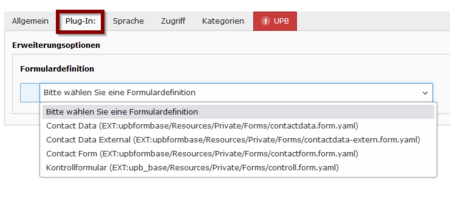
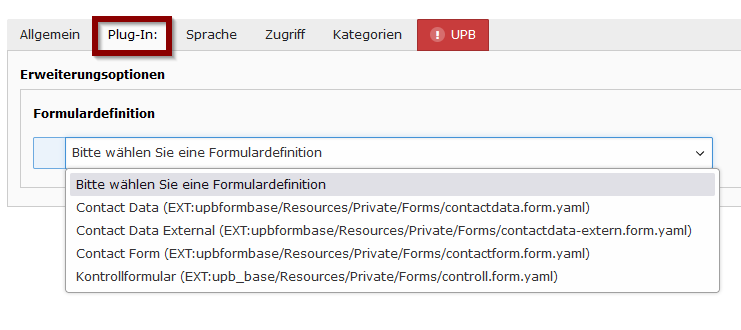
- Wechseln Sie in den Tab "Plug-In".
- Wählen Sie eine der 4 Formulardefinitionen aus.
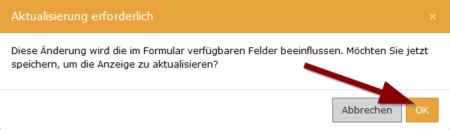
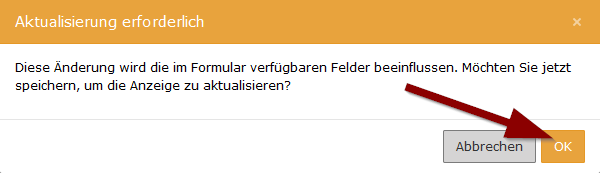
- Durch das ausgewählte Formular ändern sich die verfügbaren Optionen.
- Klicken Sie auf "OK", um die Änderungen zu übernehmen.
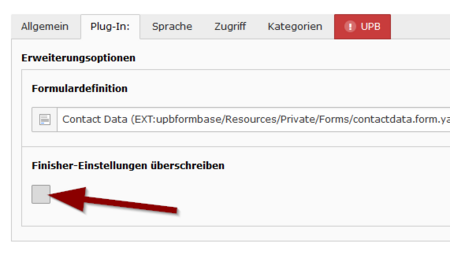
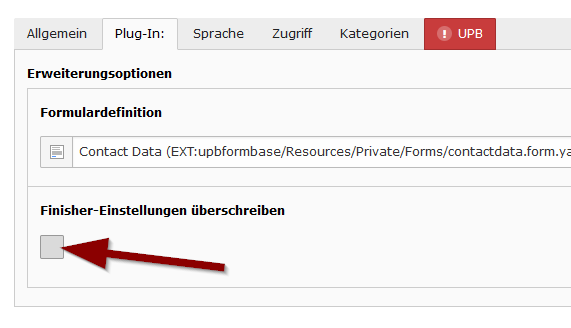
- Finisher sind Aktivitäten, welche nach dem Absenden eines Formular ausgeführt werden.
- Setzen Sie den Haken für "Finisher Einstellungen überschreiben" um die Einstellungen zu bearbeiten.
- Durch die Einstellung ändern sich die verfügbaren Optionen.
- Klicken Sie auf "OK", um die Änderungen zu übernehmen.
Finisher Aktivitäten[Bearbeiten | Quelltext bearbeiten]
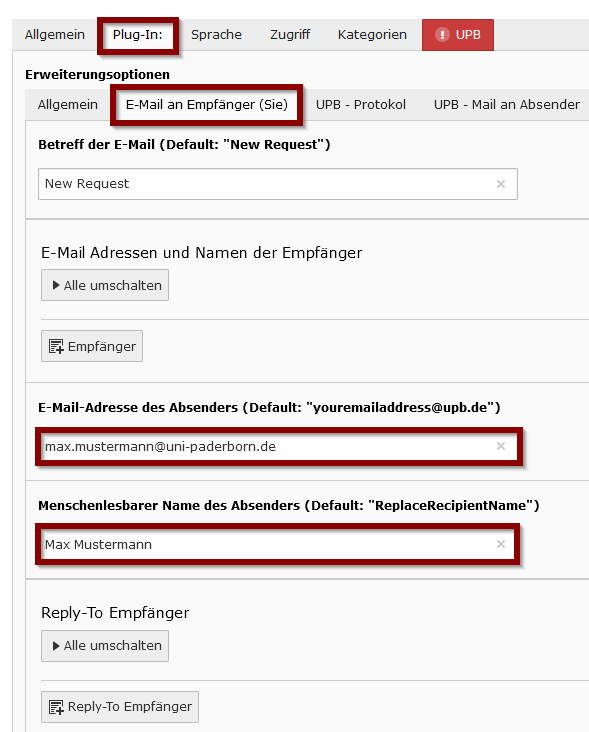
E-Mail an Empfänger (Sie)
Sendet eine E-Mail an den Betreiber des Formulars mit den Daten des Formulars.
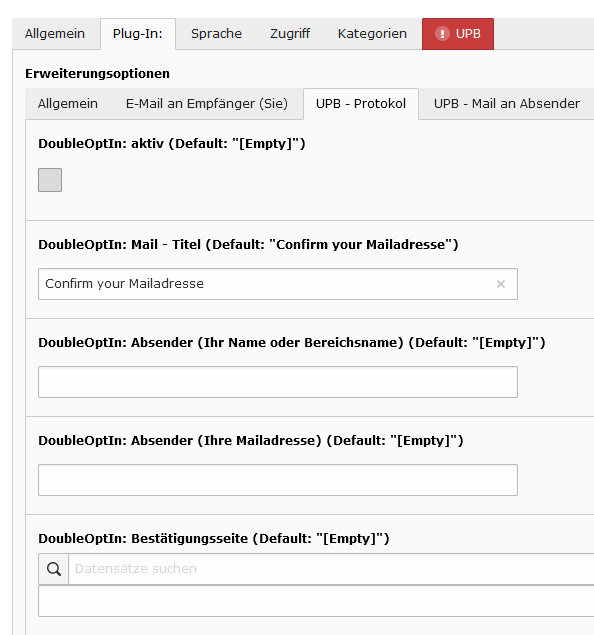
UPB - Protokol
Schreibt die eingegebenen Daten in eine Datenbank, damit Sie diese später über den Formular-Exporter in eine CSV-Datei schreiben können.
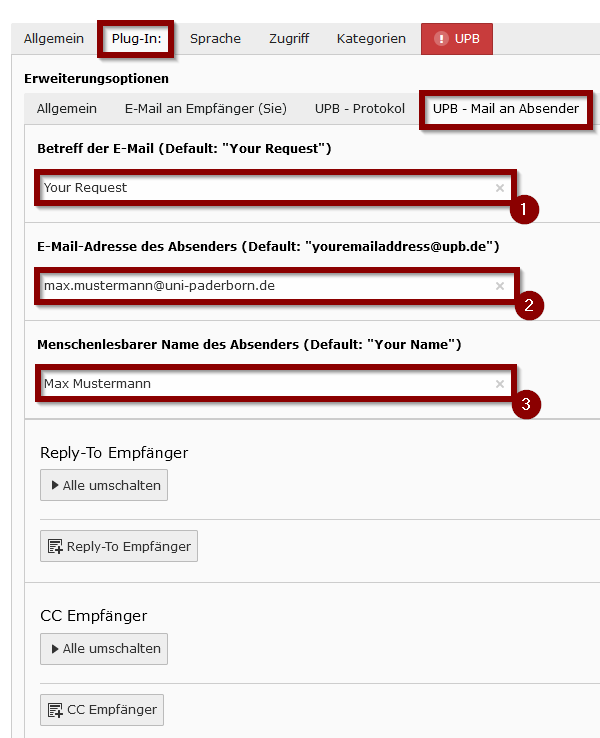
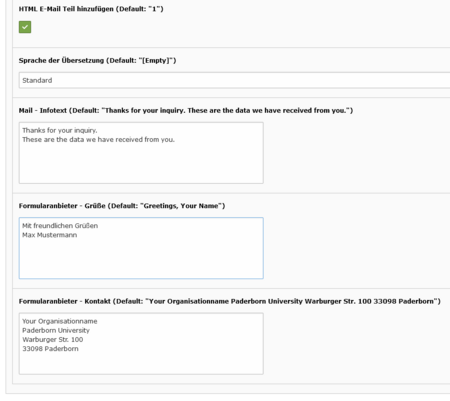
UPB - Mail an den Absender
Sendet eine E-Mail an den Webseiten-Besucher.
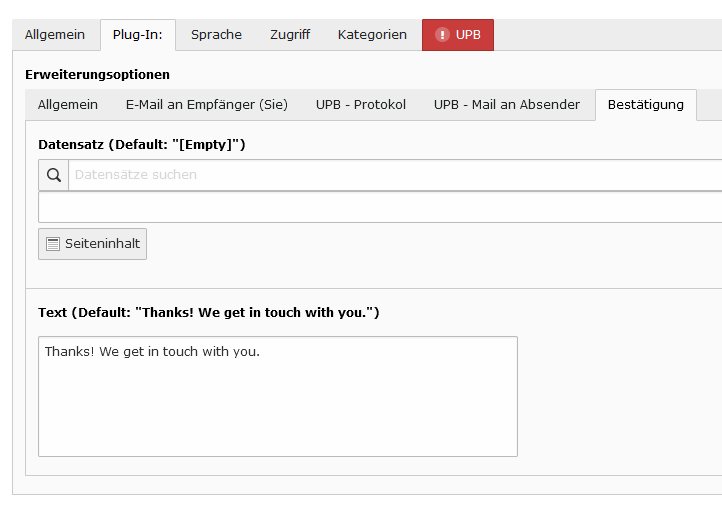
Bestätigung
Hier können Sie entweder eine Textnachricht eingeben oder ein Inhaltselement auswählen, welches nach dem Absenden dem Webseitenbesucher angezeigt wird.
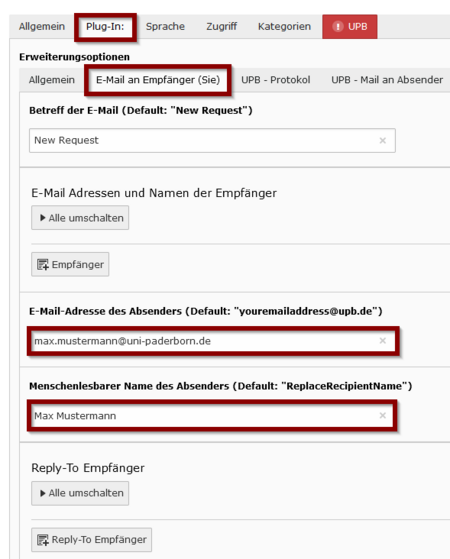
- Passen Sie die Konfiguration an Ihre Bedürfnisse an.
- Geben Sie eine gültige E-Mail-Adresse an, sonst kommt es beim Absenden des Formulars zu einem Fehler.
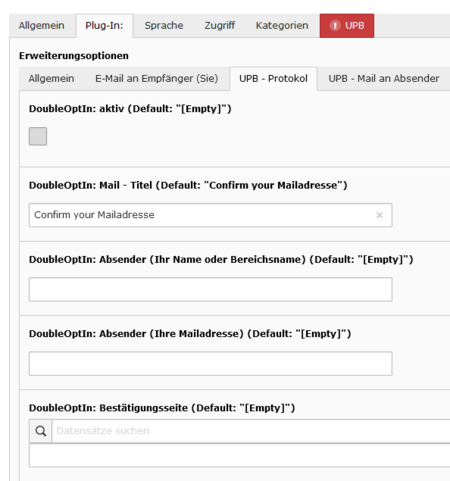
- In der Regel müssen Sie hier keine Angaben machen.
- Wenn Sie möchten, können Sie hier das Double-Opt-In-Verfahren aktivieren.
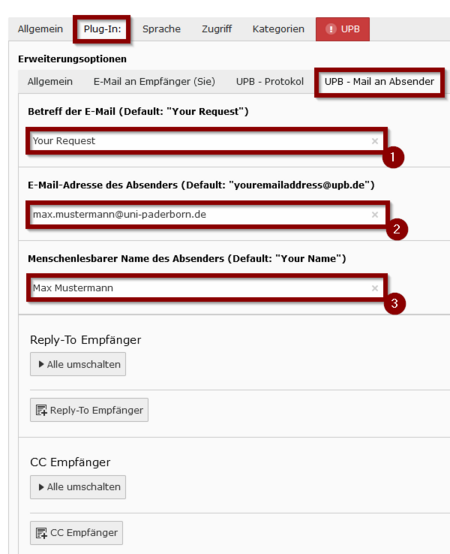
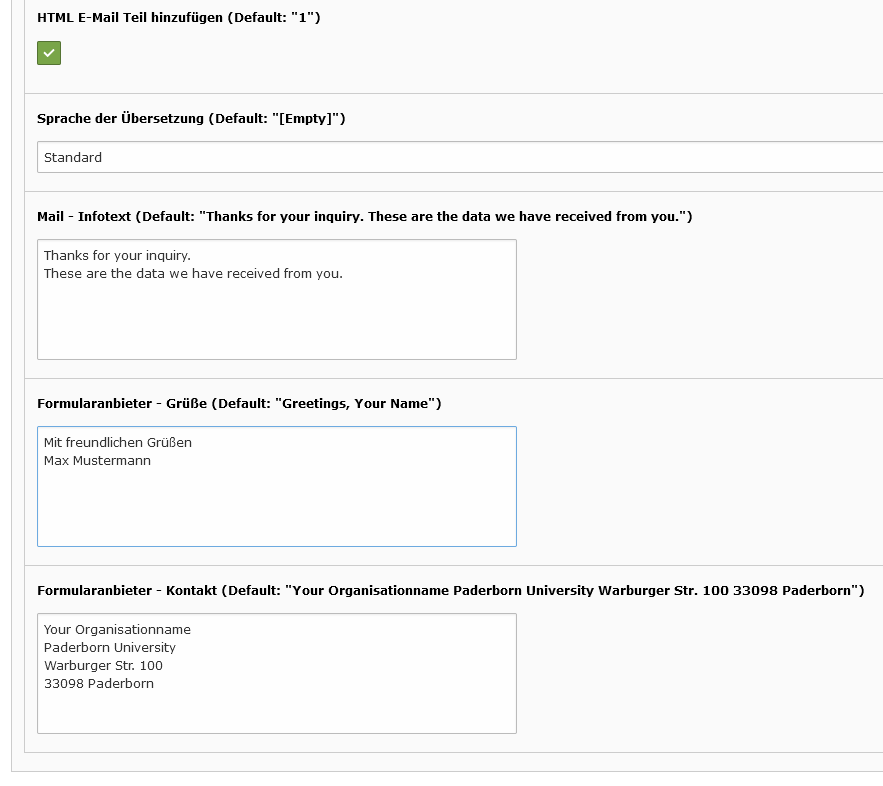
- Passen Sie die Konfiguration an Ihre Bedürfnisse an.
- Geben Sie eine gültige E-Mail-Adresse an, damit es beim Absenden des Formulars zu keinem Fehler kommt.
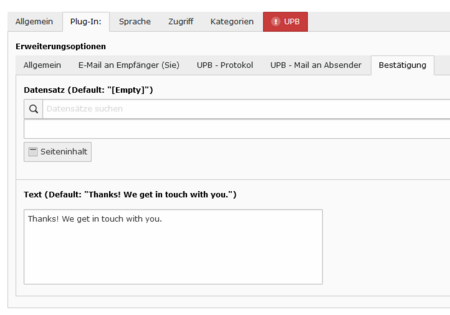
- Bestätigen Sie Ihre Eingaben.
Kontrolle[Bearbeiten | Quelltext bearbeiten]
Nach der Konfiguration des Formulars sollten Sie Ihr Formular testen. Füllen Sie dazu das Formular ein- oder zweimal selbst aus und prüfen Sie das Verhalten:
- Wurden die E-Mails korrekt versendet?
- Passen die Angaben und Überschriften?
- Anschließend sollten Sie einmal den Export durchführen und prüfen, ob die Daten korrekt enthalten sind (siehe Export).
Bei neuen Formularen, welche Sie beantragt haben, können Sie außerdem noch folgende Punkte prüfen:
- Ist die Darstellung korrekt und sind alle Felder vorhanden?
- Stimmen die Texte und Bezeichner?
- Sind die Pflichtfelder richtig definiert?
Alte Formulareinträge löschen[Bearbeiten | Quelltext bearbeiten]
Im Laufe der Zeit sammeln sich in TYPO3 zahlreiche Formulareinträge an, die aus Kontaktformularen oder anderen Eingabeformularen stammen. Viele dieser Einträge enthalten personenbezogene Daten und müssen daher gemäß den in Ihrer Datenschutzerklärung bzw. den internen Löschfristen festgelegten Zeiträumen gelöscht werden.
Die folgende Anleitung zeigt Ihnen, wie Sie die Einträge prüfen und datenschutzkonform entfernen.
Vorgehensweise[Bearbeiten | Quelltext bearbeiten]
- Listenansicht öffnen Melden Sie sich im TYPO3-Backend an und wechseln Sie in der linken Seitenleiste auf das Modul „Liste“.
- Seite mit dem Formular auswählen Suchen Sie im Seitenbaum die Seite, auf der sich das betreffende Formular befindet, und klicken Sie diese an. → In der Hauptansicht werden nun alle Datensätze angezeigt, die zu dieser Seite gehören.
- UPB-Logs aufrufen Suchen Sie in der Liste der Datensätze nach dem Eintrag „UPB-logs“. Öffnen Sie diese, um die einzelnen Datensätze anzuzeigen.
- Erstelldatum einblenden Über das Tabellenkopf-Menü (Spaltenauswahl) können Sie das Feld Erstelldatum (z. B. „crdate“) einblenden, um das Erstellungsdatum jedes Eintrags sichtbar zu machen.
- Zeitraum beurteilen Nutzen Sie bei Bedarf einen Timestamp-Rechner, um Unix-Timestamps in lesbare Datumsangaben umzuwandeln. Prüfen Sie anschließend, welche Einträge außerhalb der in Ihrer Datenschutzerklärung definierten Aufbewahrungsfristen liegen. → Nur diese sollten zum Schutz der Betroffenen und zur Einhaltung der DSGVO gelöscht werden.
- Zu löschende Einträge markieren Markieren Sie alle Datensätze, die gemäß den Löschfristen entfernt werden sollen, über die Kontrollkästchen in der Listenansicht.
- Einträge löschen Klicken Sie im Listenmenü auf „Löschen“ (Papierkorb-Symbol) und bestätigen Sie die Löschabfrage. → Die ausgewählten Formulareinträge werden dauerhaft gelöscht.
Hinweise zur Datensicherheit und Dokumentation[Bearbeiten | Quelltext bearbeiten]
- Datensicherung: Erstellen Sie vor dem Löschvorgang gegebenenfalls eine Sicherung oder einen Export, falls interne Nachweispflichten bestehen (z. B. für Prüfzwecke). Diese Sicherung darf jedoch keine personenbezogenen Daten enthalten, sofern diese laut Datenschutzerklärung gelöscht werden müssen.
- Löschfristen beachten: Die konkreten Fristen sind in der Datenschutzerklärung für das Formular festgelegt. Halten Sie sich an diese Vorgaben, um die Datenschutzanforderungen zu erfüllen.
- Dokumentation: Notieren Sie das Datum und den Umfang der Löschung, um nachweisen zu können, dass Sie Ihrer Löschpflicht regelmäßig nachkommen.