(Die Seite wurde neu angelegt: „{{article |type=Anleitung |service=Service:Ticketsystem |targetgroup=Gäste, Angestellte, Studierende |hasdisambig=Nein }} {{template caller |marker=Draf…“) |
Jnk (Diskussion | Beiträge) K (Beispiele zum Ticket teilen erwähnt) |
||
| (21 dazwischenliegende Versionen von 2 Benutzern werden nicht angezeigt) | |||
| Zeile 5: | Zeile 5: | ||
|hasdisambig=Nein | |hasdisambig=Nein | ||
}} | }} | ||
| − | + | Über die '''"Teilen"''' Funktion können eine Kopie eines einzelnen Artikels erstellen und damit ein neues Ticket generieren. Dies kann in folgenden Fällen praktisch sein: | |
| − | + | * Ein Kunde hat in einer E-Mail zwei Anliegen formuliert, die separat bearbeitet werden sollen. | |
| − | + | * Sie möchten eine Kopie eines Tickets erstellen um diese in eine andere Queue zu verschieben. Das Originalticket soll jedoch in Ihrer Queue bleiben. | |
| − | |||
| + | == Ein Ticket teilen == | ||
| + | * Wählen Sie in der Übersicht den Artikel aus, aus dem Sie ein neues Ticket erstellen wollen. | ||
| + | * Klicken Sie im Artikel-Menü auf '''"Teilen"'''. | ||
| + | |||
| + | [[Datei:Screenshot Ticket teilen 01.png|links|mini|ohne|700px|Ticket teilen]] | ||
| + | <br clear=all> | ||
| + | |||
| + | Sie können nun auswählen, ob Sie ein Telefon-Ticket oder ein E-Mail-Ticket generieren möchten. Der Unterschied zwischen den beiden Varianten wird im Artikel [[Ticket - Erzeugen]] erklärt. | ||
| − | |||
| + | [[Datei:Screenshot Ticket teilen 02.png|links|mini|ohne|700px|Ticket teilen]] | ||
| + | <br clear=all> | ||
| + | |||
| + | Klicken Sie auf '''"Teilen"''' um fortzufahren. | ||
| + | <br> | ||
| + | |||
| + | * Pflichtfelder sind mit einem <code>*</code> gekennzeichnet - Diese dürfen nicht leer bleiben | ||
| + | * Sie müssen im Feld "Typ" eine Auswahl treffen | ||
| + | |||
| + | [[Datei:Screenshot Ticket teilen 03.png|links|mini|ohne|700px|Ticket teilen]] | ||
| + | <br clear=all> | ||
| + | |||
| + | <bootstrap_alert color=warning><span style='font-size:30px;'>⚠</span> <br> | ||
| + | Es wird automatisch ein Besitzer für das Ticket eingetragen - Nehmen Sie den Eintrag <code>nicht zugewiesen</code> heraus, damit das Ticket nicht unkontrolliert gesperrt wird. | ||
| + | </bootstrap_alert> | ||
| + | |||
| + | Folgende Inhalte werden aus dem Elternticket übernommen: | ||
| + | * Kundenbenutzer | ||
| + | * Queue | ||
| + | * Betreff | ||
| + | * Text | ||
| + | |||
| + | * Sie können die Felder direkt bearbeiten und anpassen. | ||
| + | * Klicken Sie zum Abschluss auf <code>+Erstellen</code> - Erst jetzt wird das neue Ticket erstellt. | ||
| + | |||
| + | ==Verknüpfung== | ||
| + | |||
| + | * Geteilte Tickets werden automatisch mit dem ursprünglichen Ticket verknüpft | ||
| + | |||
| + | [[Datei:Ticket-teilen-01.png|links|mini|ohne|450px|Verknüpfte Tickets]] | ||
| + | <br> | ||
| + | * Hier sehen Sie, dass das ursprüngliche Ticket als '''"Eltern"''' verknüpft ist. | ||
| + | * Das neu erstellte Ticket wird als '''"Kinder"''' im ursprünglichen Ticket verknüpft. | ||
| + | <br clear=all> | ||
| − | == | + | ==Siehe auch== |
| + | * [[Ticketsystem]] | ||
Aktuelle Version vom 26. August 2025, 10:40 Uhr
Allgemeine Informationen
| Anleitung | |
|---|---|
| Informationen | |
| Betriebssystem | Alle |
| Service | Ticketsystem |
| Interessant für | Gäste, Angestellte und Studierende |
| HilfeWiki des ZIM der Uni Paderborn | |
Über die "Teilen" Funktion können eine Kopie eines einzelnen Artikels erstellen und damit ein neues Ticket generieren. Dies kann in folgenden Fällen praktisch sein:
- Ein Kunde hat in einer E-Mail zwei Anliegen formuliert, die separat bearbeitet werden sollen.
- Sie möchten eine Kopie eines Tickets erstellen um diese in eine andere Queue zu verschieben. Das Originalticket soll jedoch in Ihrer Queue bleiben.
Ein Ticket teilen[Bearbeiten | Quelltext bearbeiten]
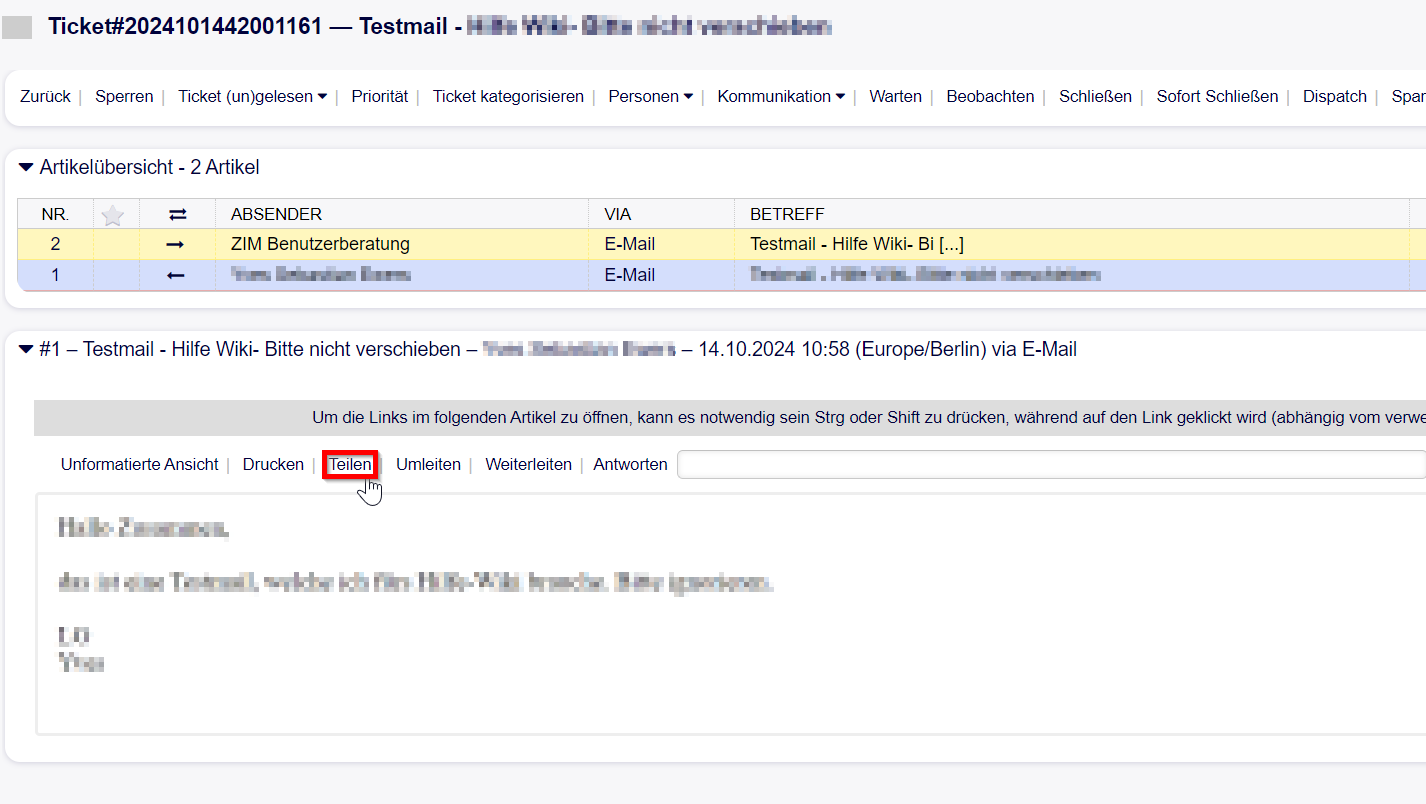
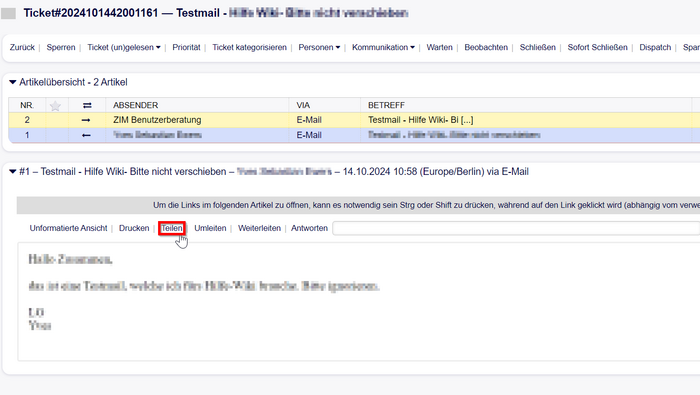
- Wählen Sie in der Übersicht den Artikel aus, aus dem Sie ein neues Ticket erstellen wollen.
- Klicken Sie im Artikel-Menü auf "Teilen".
Sie können nun auswählen, ob Sie ein Telefon-Ticket oder ein E-Mail-Ticket generieren möchten. Der Unterschied zwischen den beiden Varianten wird im Artikel Ticket - Erzeugen erklärt.
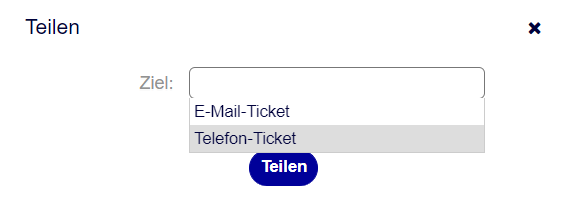
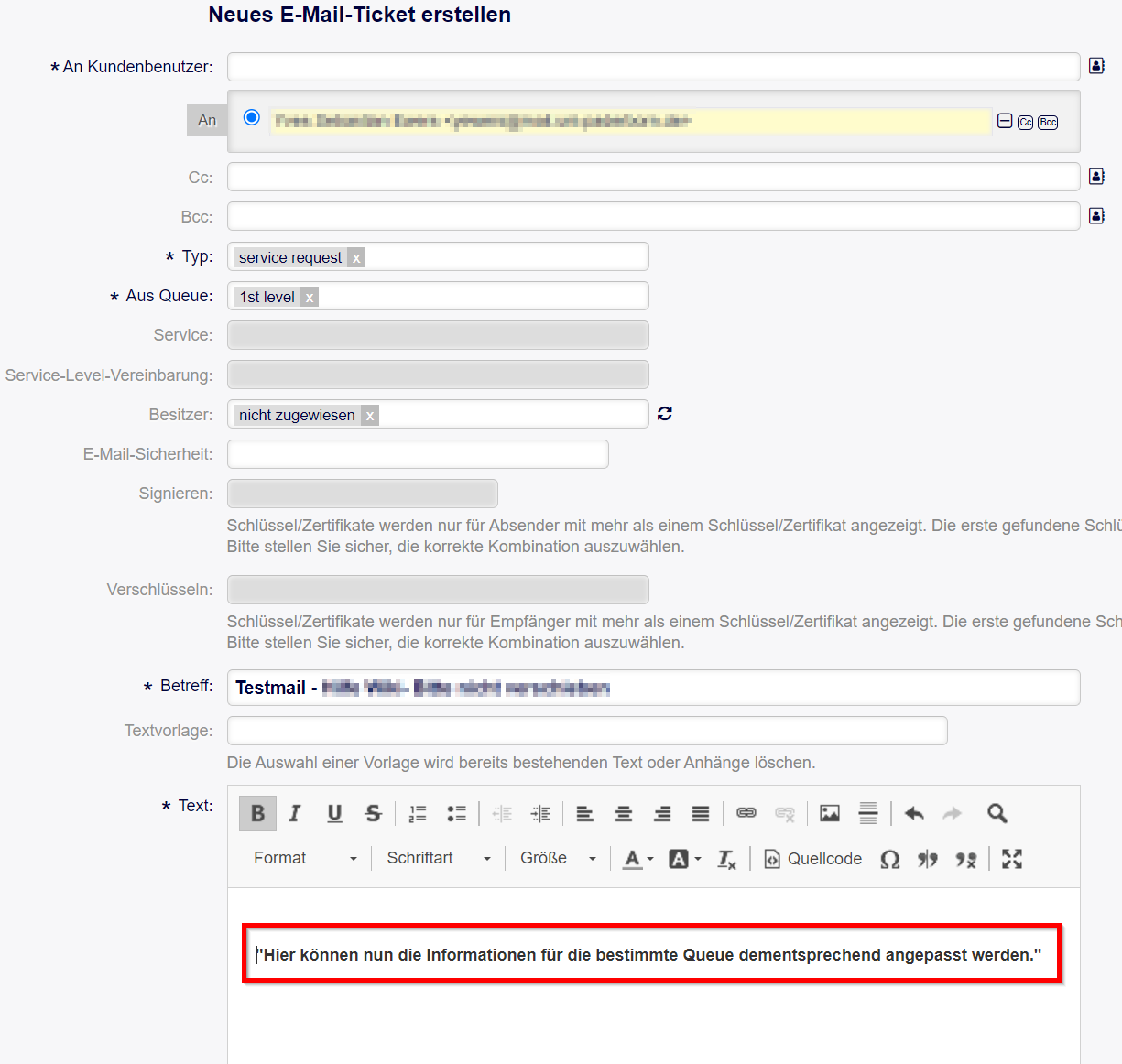
Klicken Sie auf "Teilen" um fortzufahren.
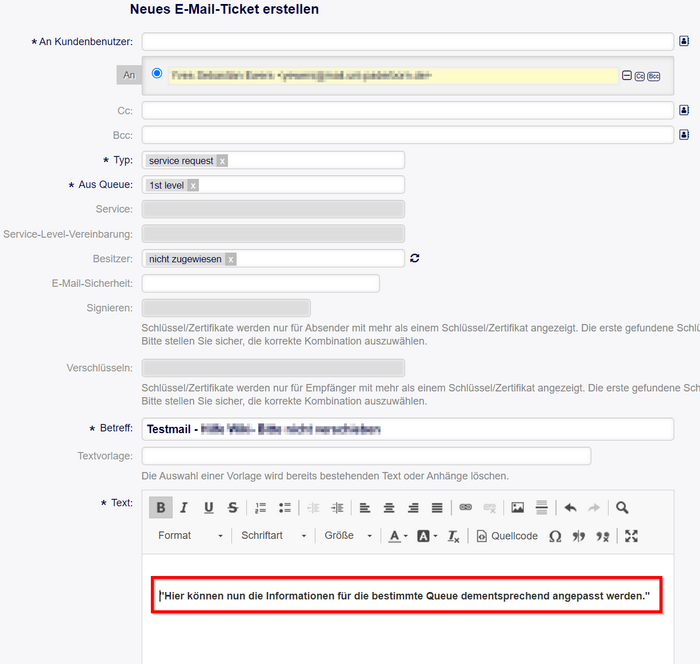
- Pflichtfelder sind mit einem
*gekennzeichnet - Diese dürfen nicht leer bleiben - Sie müssen im Feld "Typ" eine Auswahl treffen
⚠
Es wird automatisch ein Besitzer für das Ticket eingetragen - Nehmen Sie den Eintrag nicht zugewiesen heraus, damit das Ticket nicht unkontrolliert gesperrt wird.
Folgende Inhalte werden aus dem Elternticket übernommen:
- Kundenbenutzer
- Queue
- Betreff
- Text
- Sie können die Felder direkt bearbeiten und anpassen.
- Klicken Sie zum Abschluss auf
+Erstellen- Erst jetzt wird das neue Ticket erstellt.
Verknüpfung[Bearbeiten | Quelltext bearbeiten]
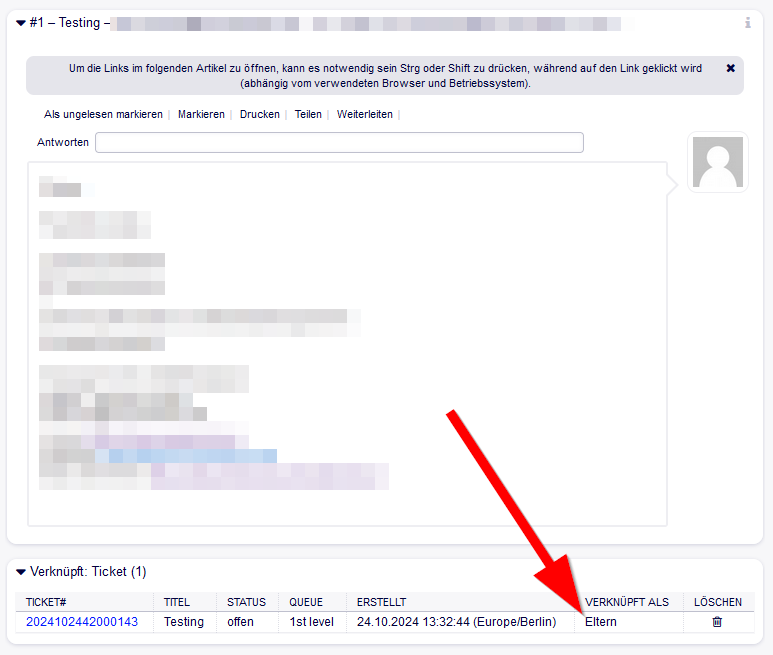
- Geteilte Tickets werden automatisch mit dem ursprünglichen Ticket verknüpft
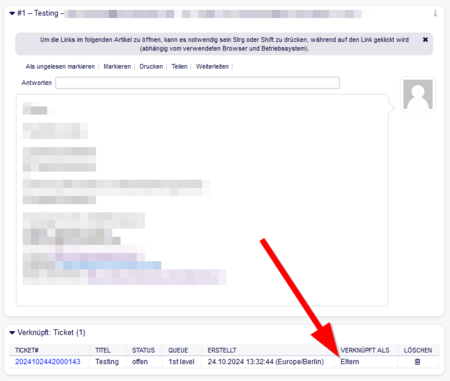
- Hier sehen Sie, dass das ursprüngliche Ticket als "Eltern" verknüpft ist.
- Das neu erstellte Ticket wird als "Kinder" im ursprünglichen Ticket verknüpft.