Gudrun (Diskussion | Beiträge) K |
Jnk (Diskussion | Beiträge) (→Fehlerbehebung: UPB App zeigt jetzt den Mitarbeitendenausweis an. Auch wenn man vorher bereits Student war) |
||
| (46 dazwischenliegende Versionen von 3 Benutzern werden nicht angezeigt) | |||
| Zeile 1: | Zeile 1: | ||
{{article | {{article | ||
| − | |type= | + | |type=Anleitung |
| + | |service=Service:Ausweise | ||
|targetgroup=Studierende | |targetgroup=Studierende | ||
|hasdisambig=Nein | |hasdisambig=Nein | ||
}} | }} | ||
| − | Die | + | <br clear=all> |
| + | {{english}} | ||
| + | |||
| + | Ab dem Wintersemester 2024/25 stellt die Universität Paderborn die Studierendenausweise in digitaler Form über die UPB-App zur Verfügung. Du erhälst keinen Ausdruck des Ausweises mehr per Post. Auch dein Bibliotheksausweis und das AStA-Kulturticket sind dann über die App verfügbar. | ||
| + | <br> | ||
| + | |||
| + | == UPB-App== | ||
| + | <bootstrap_alert color=info> | ||
| + | Lade dir die UPB-App im jeweiligen Store herunter: | ||
| + | {| class="wikitable" style="vertical-align:middle;" | ||
| + | | [[Datei:Logo Android.png|50px|link=https://play.google.com/store/apps/details?id=com.uninow.upb&hl=de]] || [https://play.google.com/store/apps/details?id=com.uninow.upb&hl=de Android] | ||
| + | |- style="vertical-align:middle;" | ||
| + | |[[Datei:Logo iPadOS.png|50px|link=https://apps.apple.com/de/app/uni-paderborn/id6462860571]] ||[https://apps.apple.com/de/app/uni-paderborn/id6462860571 iOS] | ||
| + | |} | ||
| + | </bootstrap_alert> | ||
| + | |||
| + | [[Datei:Digitaler-Studierendenausweis-01.jpeg|80px]] Öffne die UPB App | ||
| + | |||
| + | [[Datei:Digitaler-Studierendenausweis-14.jpeg|links|mini|ohne|250px]] | ||
| + | <br> | ||
| + | * Klicke auf '''"Los geht's"'''. | ||
| + | <br clear=all> | ||
| + | |||
| + | [[Datei:Dienstausweis-Mitarbeitende-08.png|links|mini|ohne|250px]] | ||
| + | <br> | ||
| + | * Klicke auf '''"Login mit Hochschul-Account"'''. | ||
| + | <br clear=all> | ||
| + | |||
| + | [[Datei:Digitaler-Studierendenausweis-04.png|links|mini|ohne|250px|Mit Uni-Account anmelden]] | ||
| + | <br> | ||
| + | * Gib Benutzername und Passwort für deinen Uni-Account ein. | ||
| + | * Klicke anschließend auf '''"Anmelden"'''. | ||
| + | <br> | ||
| + | * Falls du das Passwort automatisch von einem Passwortmanager ausfüllen lässt, kann es zu Problemen kommen. | ||
| + | * '''Empfehlung:''' Passwort manuell eingeben. | ||
| + | <br clear=all> | ||
| + | |||
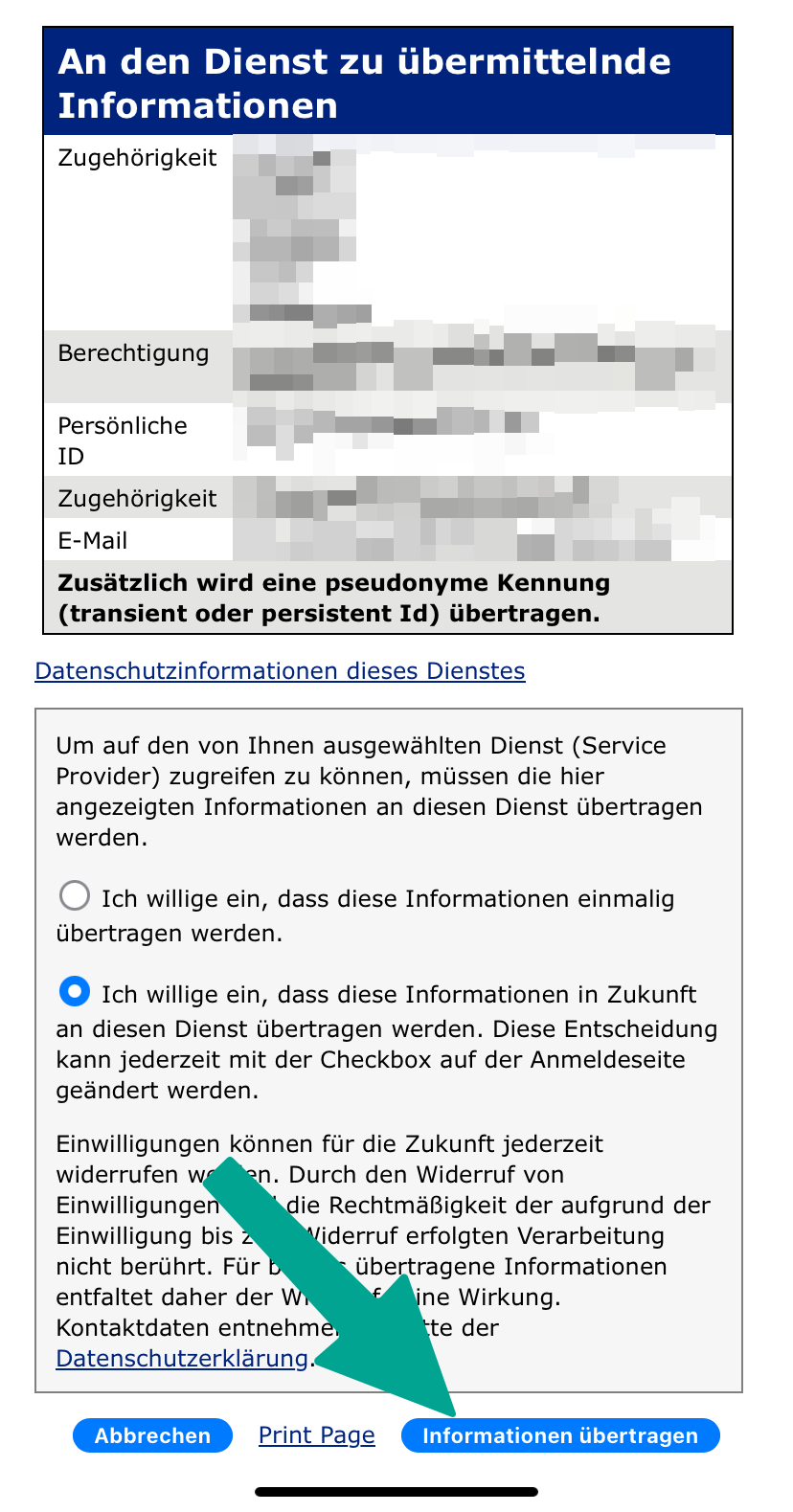
| + | [[Datei:Digitaler-Studierendenausweis-06.png|links|mini|ohne|250px|Daten an UniNow übertragen]] | ||
| + | <br> | ||
| + | * Du bekommst nun eine Auflistung der Informationen, die an UniNow übermittelt werden. | ||
| + | * Klicke auf '''"Informationen übertragen"'''. | ||
| + | <br clear=all> | ||
| + | |||
| + | |||
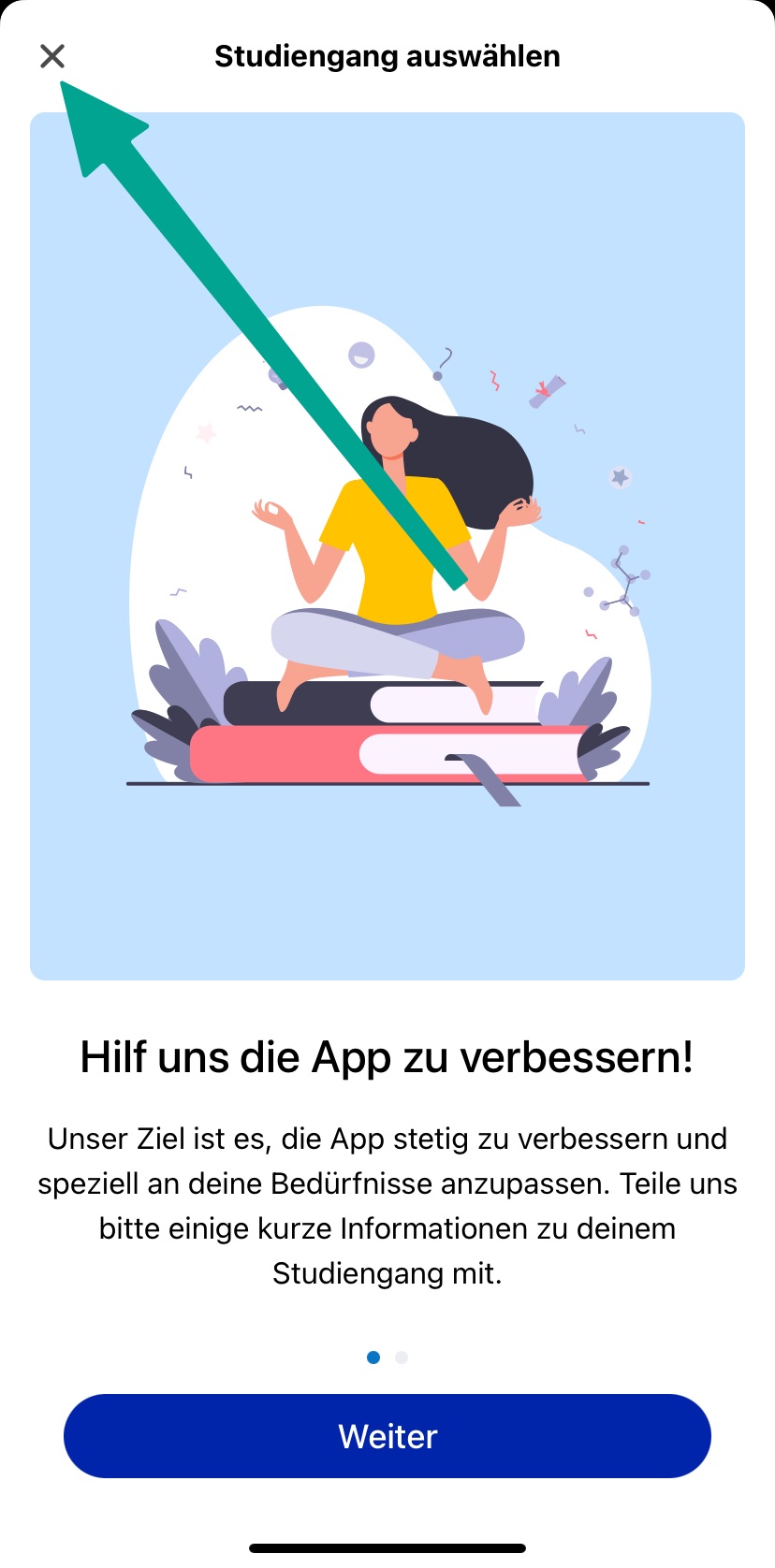
| + | [[Datei:Digitaler-Studierendenausweis-12.jpeg|links|mini|ohne|250px]] | ||
| + | <br> | ||
| + | * Du kannst nun deinen Studiengang auswählen | ||
| + | * Dieser Schritt ist optional | ||
| + | * Die kannst daher auch auf '''"Abbrechen"''' klicken | ||
| + | <br clear=all> | ||
| + | |||
| + | |||
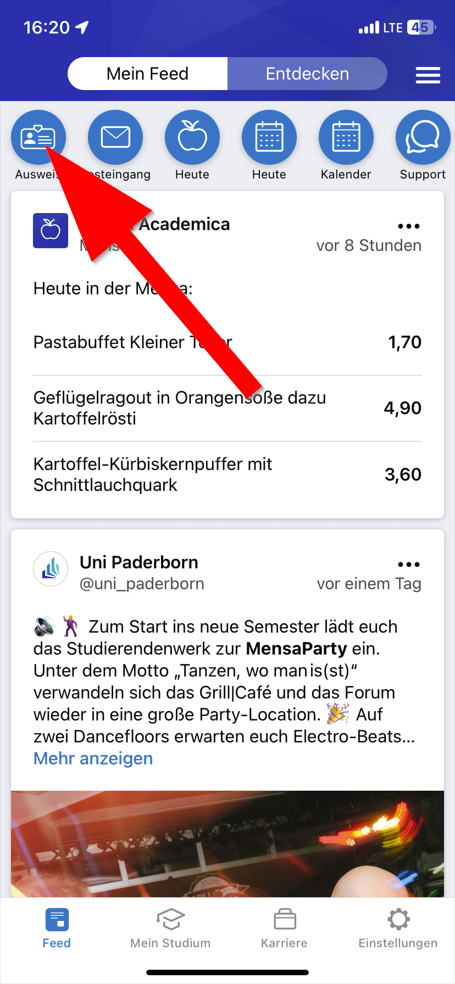
| + | [[Datei:Dienstausweis-Mitarbeitende-04.png|links|mini|ohne|250px]] | ||
| + | <br> | ||
| + | * Klicke in der linken oberen Ecke auf '''"Ausweis"''' | ||
| + | <br clear=all> | ||
| + | |||
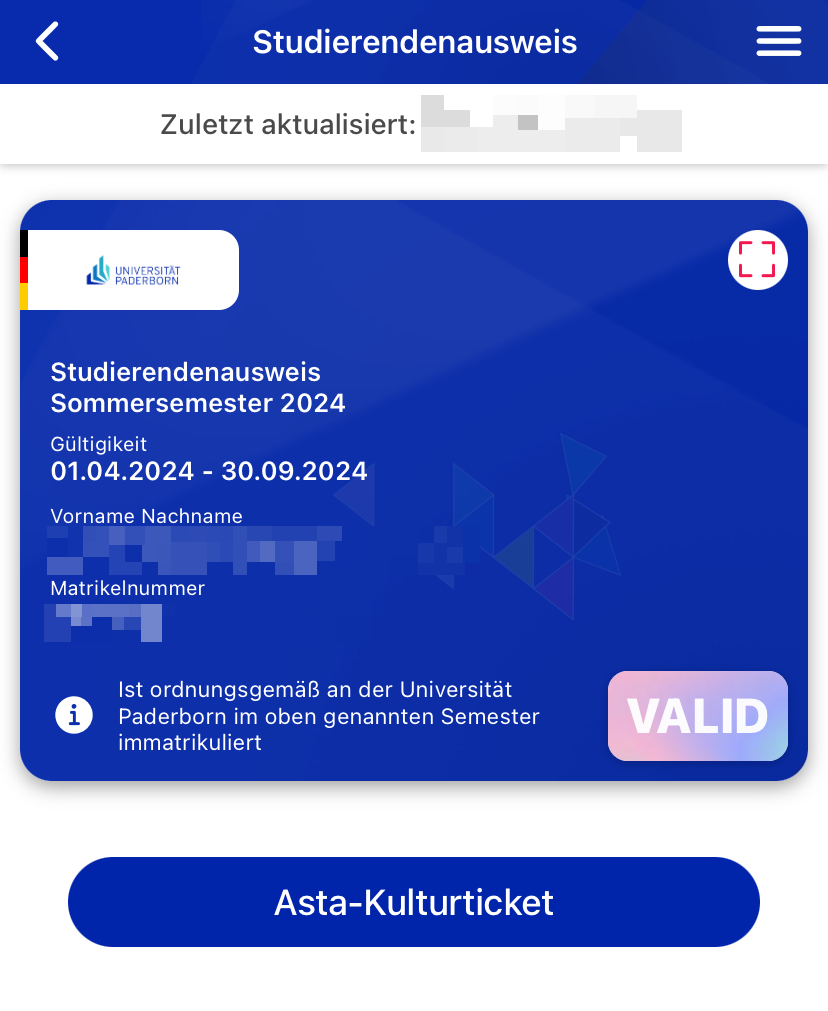
| + | Du kannst deinen Digitalen Studierendenausweis nun verwenden. | ||
| + | |||
| + | [[Datei:Digitaler-Studierendenausweis-09.png|links|mini|ohne|350px|Studierendenausweis in der UPB-App]] | ||
| + | <br clear=all> | ||
| + | |||
| + | ==Gasthörer== | ||
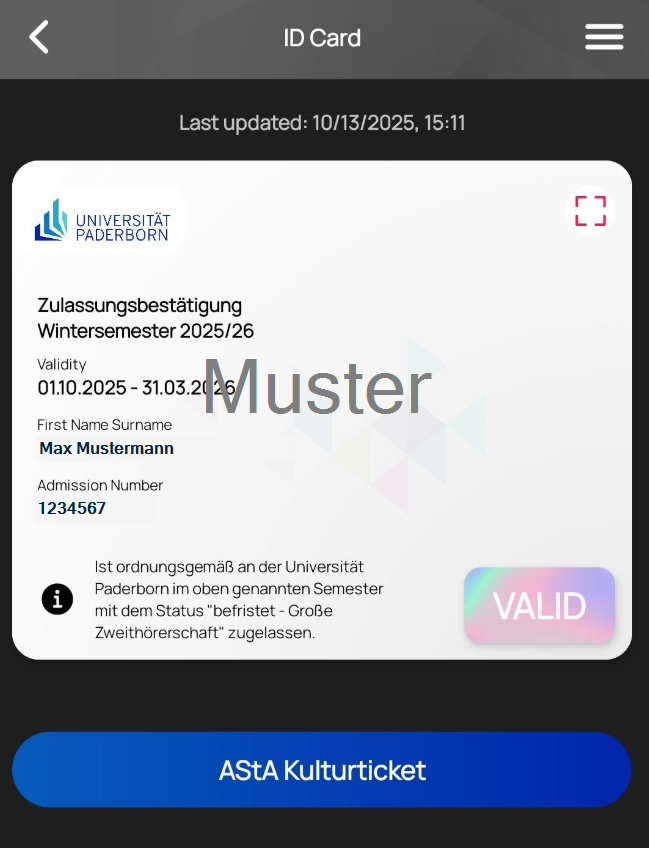
| + | Gasthörer erhalten eine Zulassungsbestätigung. Der Status kann im Infotext abgelesen werden. Hier: ''"befristet - Große Zweithörerschaft"''. | ||
| + | [[Datei:Gasthoerer-01.png|links|mini|ohne|450px|Ausweis für Gasthörer in der UPB-App]] | ||
| + | <br clear=all> | ||
| + | |||
| + | |||
| + | == Im Serviceportal == | ||
| + | Falls du kein Smartphone besitzt oder dein Gerät vorübergehend ausfällt, kannst du den Ausweis alternativ über das Serviceportal der Uni Paderborn eigenständig ausdrucken. | ||
| + | |||
| + | Rufe das Serviceportal auf: | ||
| + | * https://serviceportal.uni-paderborn.de | ||
| + | * Melde dich mit deinem Uni-Account an | ||
| + | |||
| + | [[Datei:Serviceportal-akademischer-titel-aendern-01.png|links|mini|ohne|350px|Persönliche Daten]] | ||
| + | <br> | ||
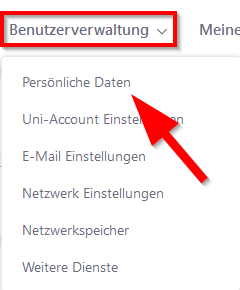
| + | * Gehe unter '''"Benutzerverwaltung"''' auf '''"Persönliche Daten"'''. | ||
| + | <br clear=all> | ||
| + | |||
| + | |||
| + | [[Datei:Digitaler-Studierendenausweis-08.png|links|mini|ohne|350px|Studierendenausweis herunterladen]] | ||
| + | <br> | ||
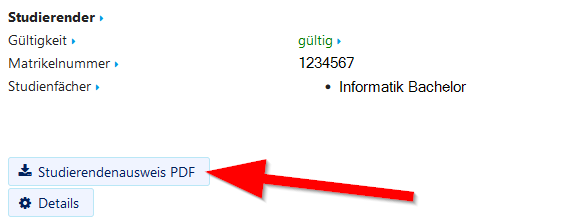
| + | * Klicke auf '''"Studierendenausweis PDF"''' um deinen Ausweis herunterzuladen. | ||
| + | <br clear=all> | ||
| + | |||
| + | [[Datei:Digitaler-Studierendenausweis-10.png|links|mini|ohne|350px|Studierendenausweis in PDF-Form]] | ||
| + | <br> | ||
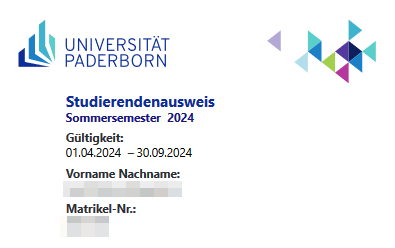
| + | * Speicher die PDF-Datei auf deinem Gerät. | ||
| + | <br clear=all> | ||
| + | |||
| + | == Siehe auch == | ||
| + | * [[UPB-App_im_Ueberblick]] | ||
| + | * [[Ausweise]] | ||
| + | <!-- | ||
| + | == FAQ == | ||
| + | Gibt es die UPB-App in alternativen Appstores? Wo finde ich die APK-Datei zum Sideloading? | ||
| + | * Derzeit ist die UPB-App nur im App Store für iOS und im Playstore für Android verfügbar. | ||
| + | * Falls du die oben genannten Stores nicht nutzen kannst, kannst du den Studierendenausweis als PDF über das Serviceportal herunterladen. | ||
| + | * https://serviceportal.uni-paderborn.de/ | ||
| + | |||
| + | Wie kann ich den Digitalen Studierendenausweis bei Krankenkassen, Banken und ähnlichen Anbieter einreichen? | ||
| + | * Falls du ein Nachweisdokment über dein Studium einreichen musst, ist dafür die Immatrikulationsbescheinigung vorgesehen. Du kannst diese in [https://paul.uni-paderborn.de PAUL] unter Menü / Meine Daten / Meine Dokumente herunterladen. | ||
| + | * https://paul.uni-paderborn.de | ||
| + | * Der Digitale Studierendenausweis ist ausschließlich zum Vorzeigen vor Ort vorgesehen.--> | ||
Aktuelle Version vom 12. Dezember 2025, 09:33 Uhr
Allgemeine Informationen
| Anleitung | |
|---|---|
| Informationen | |
| Betriebssystem | Alle |
| Service | Ausweise |
| Interessant für | Studierende |
| HilfeWiki des ZIM der Uni Paderborn | |
Please find the English version of this article on the page Student ID Card!
Ab dem Wintersemester 2024/25 stellt die Universität Paderborn die Studierendenausweise in digitaler Form über die UPB-App zur Verfügung. Du erhälst keinen Ausdruck des Ausweises mehr per Post. Auch dein Bibliotheksausweis und das AStA-Kulturticket sind dann über die App verfügbar.
UPB-App[Bearbeiten | Quelltext bearbeiten]


 Öffne die UPB App
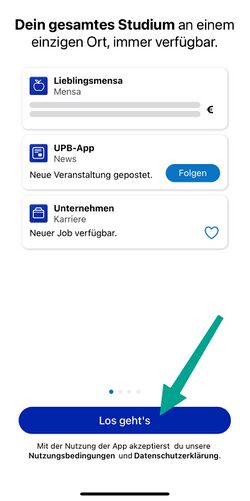
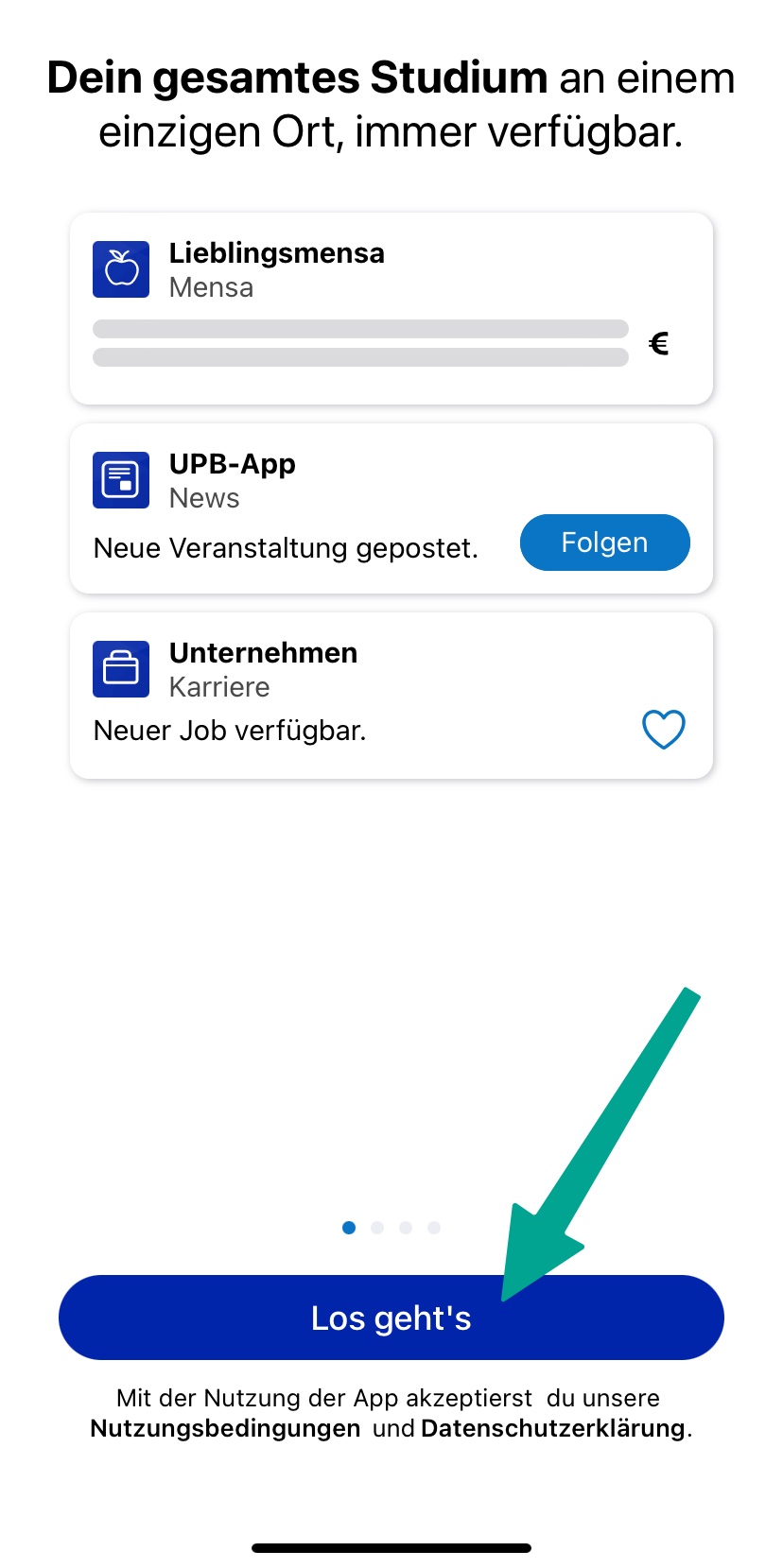
- Klicke auf "Los geht's".
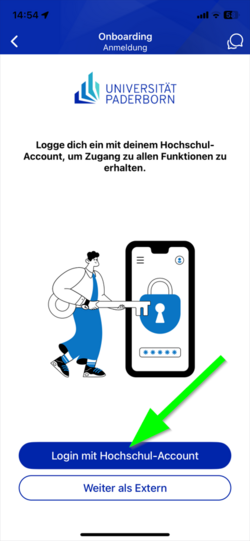
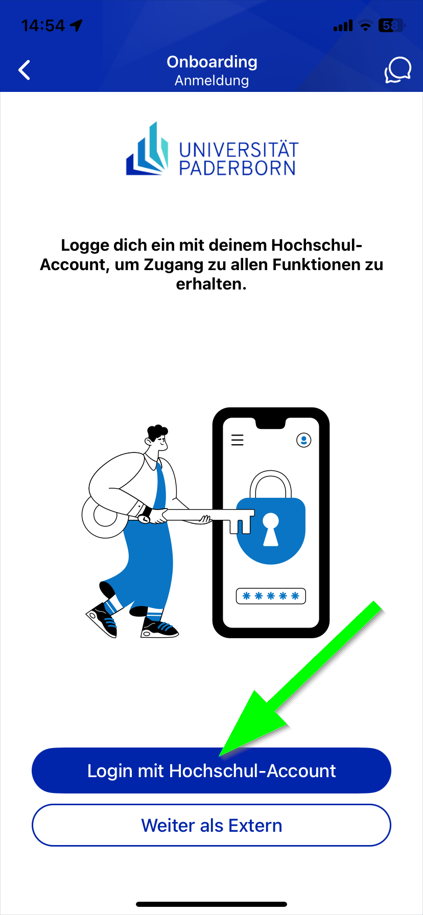
- Klicke auf "Login mit Hochschul-Account".
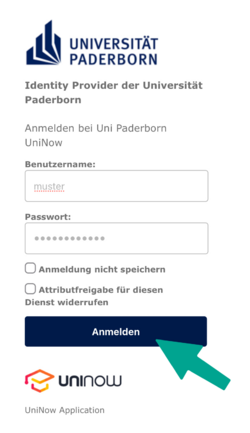
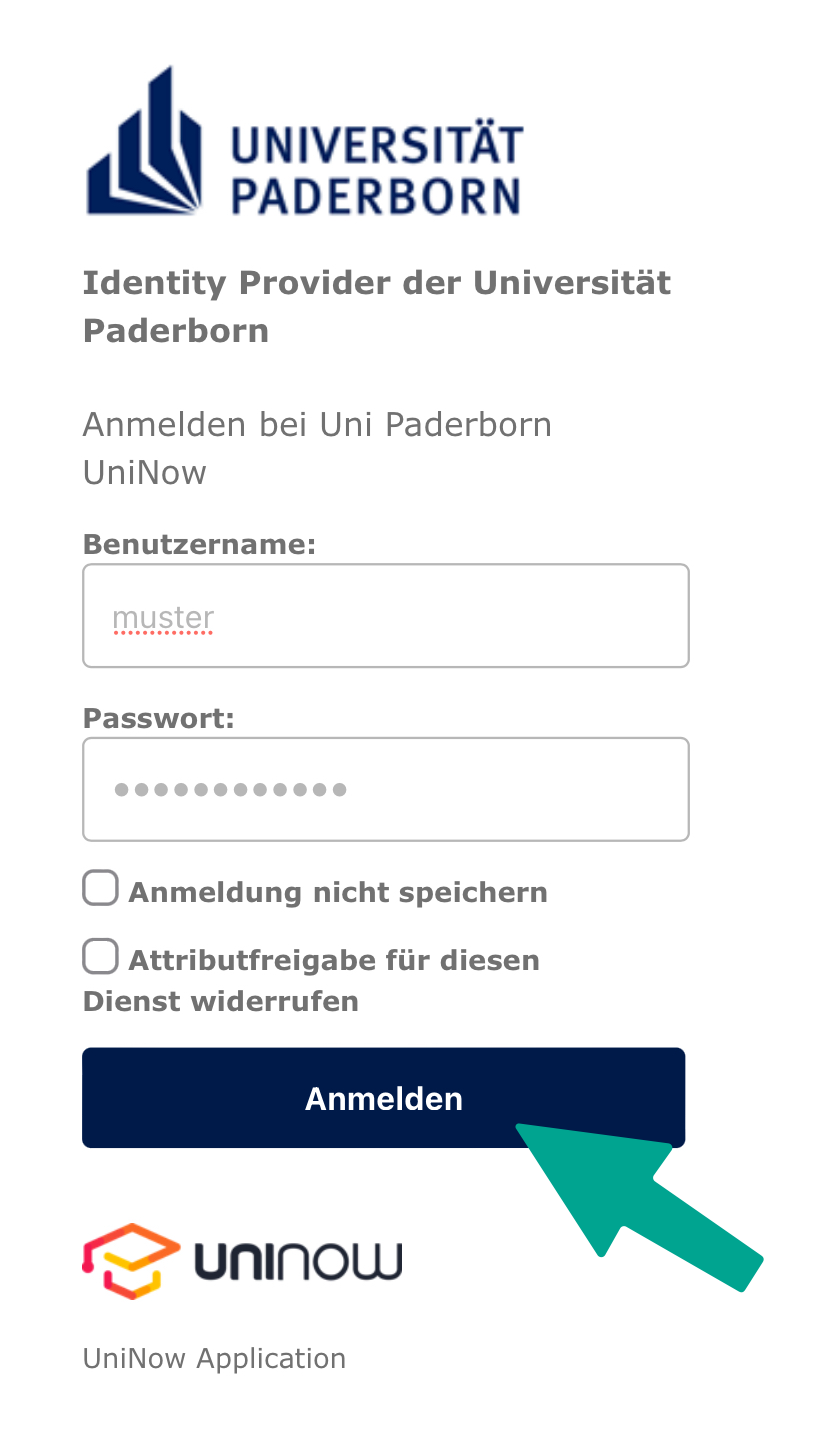
- Gib Benutzername und Passwort für deinen Uni-Account ein.
- Klicke anschließend auf "Anmelden".
- Falls du das Passwort automatisch von einem Passwortmanager ausfüllen lässt, kann es zu Problemen kommen.
- Empfehlung: Passwort manuell eingeben.
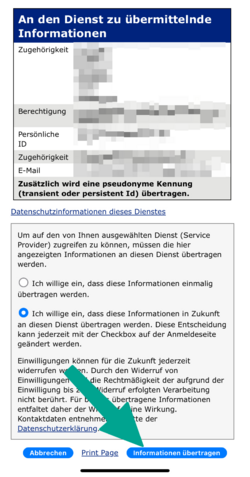
- Du bekommst nun eine Auflistung der Informationen, die an UniNow übermittelt werden.
- Klicke auf "Informationen übertragen".
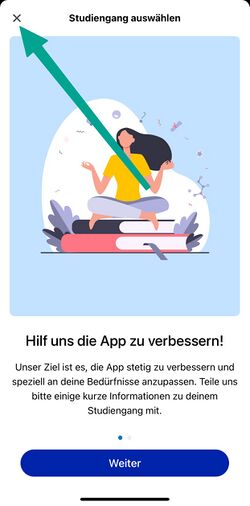
- Du kannst nun deinen Studiengang auswählen
- Dieser Schritt ist optional
- Die kannst daher auch auf "Abbrechen" klicken
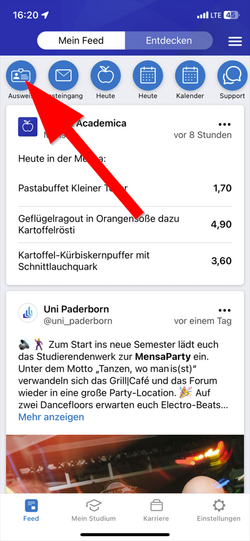
- Klicke in der linken oberen Ecke auf "Ausweis"
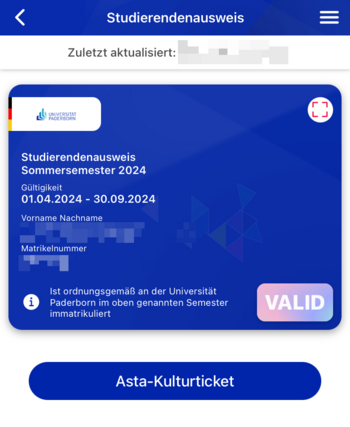
Du kannst deinen Digitalen Studierendenausweis nun verwenden.
Gasthörer[Bearbeiten | Quelltext bearbeiten]
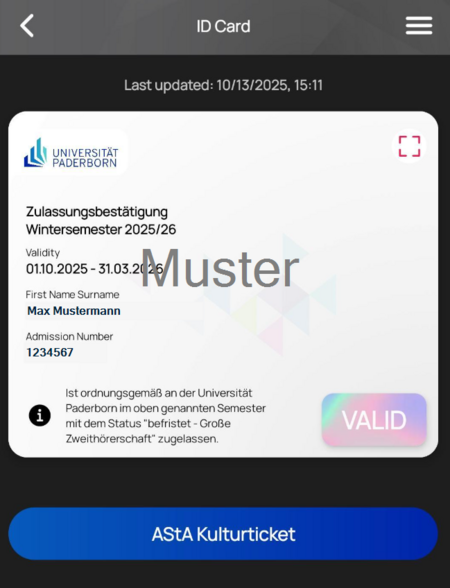
Gasthörer erhalten eine Zulassungsbestätigung. Der Status kann im Infotext abgelesen werden. Hier: "befristet - Große Zweithörerschaft".
Im Serviceportal[Bearbeiten | Quelltext bearbeiten]
Falls du kein Smartphone besitzt oder dein Gerät vorübergehend ausfällt, kannst du den Ausweis alternativ über das Serviceportal der Uni Paderborn eigenständig ausdrucken.
Rufe das Serviceportal auf:
- https://serviceportal.uni-paderborn.de
- Melde dich mit deinem Uni-Account an
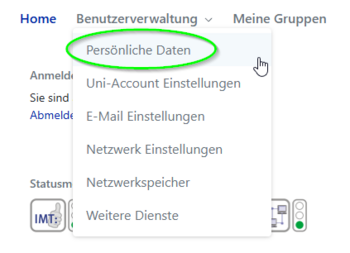
- Gehe unter "Benutzerverwaltung" auf "Persönliche Daten".
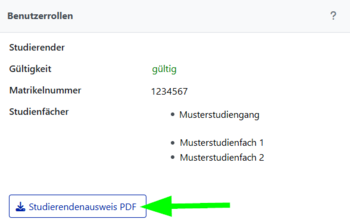
- Klicke auf "Studierendenausweis PDF" um deinen Ausweis herunterzuladen.
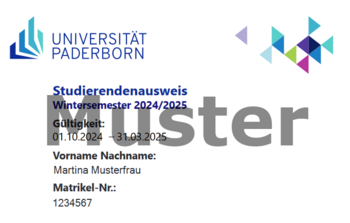
- Speicher die PDF-Datei auf deinem Gerät.