Yewers (Diskussion | Beiträge) |
Jnk (Diskussion | Beiträge) |
||
| (5 dazwischenliegende Versionen von 2 Benutzern werden nicht angezeigt) | |||
| Zeile 9: | Zeile 9: | ||
|keywords=otobo, otrs, ticket | |keywords=otobo, otrs, ticket | ||
}} | }} | ||
| − | Mit der Funktion Ticket "Verknüpfen" können sie ein oder mehrere Tickets in dem Ausgangsticket verknüpfen. | + | Mit der Funktion Ticket "Verknüpfen" können sie ein oder mehrere Tickets in dem Ausgangsticket verknüpfen. |
| − | + | ||
Mit der Funktion Ticket "Zusammenfassen" werden zwei Tickets zu einem Ticket verbunden. | Mit der Funktion Ticket "Zusammenfassen" werden zwei Tickets zu einem Ticket verbunden. | ||
| − | + | ||
Die jeweiligen Anwendungen finden sie unten. | Die jeweiligen Anwendungen finden sie unten. | ||
<br clear=all> | <br clear=all> | ||
| Zeile 31: | Zeile 31: | ||
Wofür ist diese Funktion nützlich? | Wofür ist diese Funktion nützlich? | ||
| − | + | Sie können auf diese Weise Tickets verknüpfen, die einen Inhaltlichen Zusammenhang haben, aber weiterhin separat bearbeitet werden sollen. Am Ende von jedem verknüpften Ticket finden Sie eine Auflistung der anderen entsprechenden Tickets. Es sind jedoch weiterhin einzelne Tickets mit eigenen Ticketnummern. | |
| − | |||
== Zusammenführen == | == Zusammenführen == | ||
| + | Das zusammenführen von Tickets bietet sich an, wenn vom Kunden mehrere Tickets zu einem Anliegen aufgemacht wurden. Über die Funktion zusammenfassen können Sie mehrere Tickets zu einem Ticket zusammenfassen. Danach existiert nur noch ein Ticket mit einer Ticketnummer in dem mehrere Artikel enthalten sind. | ||
So funktioniert es: | So funktioniert es: | ||
| Zeile 47: | Zeile 47: | ||
[[Datei:Ticket Verknüpfen Zusammenführen 06.png|links|mini|ohne|700px|Ticket zusammenfügen]] | [[Datei:Ticket Verknüpfen Zusammenführen 06.png|links|mini|ohne|700px|Ticket zusammenfügen]] | ||
<br clear=all> | <br clear=all> | ||
| − | |||
| − | |||
| − | |||
| − | |||
==Siehe auch== | ==Siehe auch== | ||
| − | * [[Ticketsystem | + | * [[Ticketsystem]] |
Aktuelle Version vom 13. August 2025, 10:57 Uhr
Allgemeine Informationen
| Anleitung | |
|---|---|
| Informationen | |
| Betriebssystem | Alle |
| Service | Ticketsystem |
| Interessant für | Gäste, Angestellte und Studierende |
| HilfeWiki des ZIM der Uni Paderborn | |
Mit der Funktion Ticket "Verknüpfen" können sie ein oder mehrere Tickets in dem Ausgangsticket verknüpfen.
Mit der Funktion Ticket "Zusammenfassen" werden zwei Tickets zu einem Ticket verbunden.
Die jeweiligen Anwendungen finden sie unten.
Verknüpfen[Bearbeiten | Quelltext bearbeiten]
So funktioniert es:
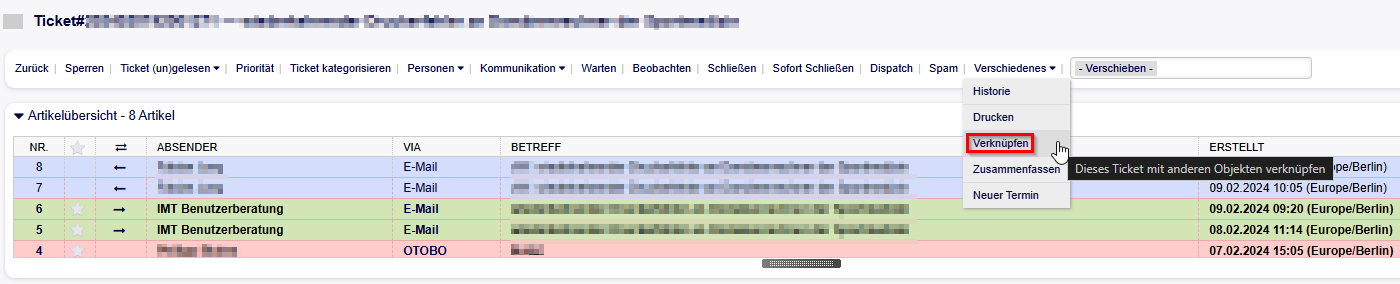
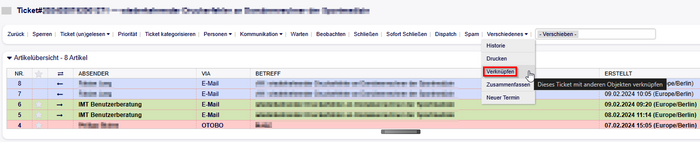
Unter "Verschiedenes" finden Sie die Funktion "Verknüpfen".
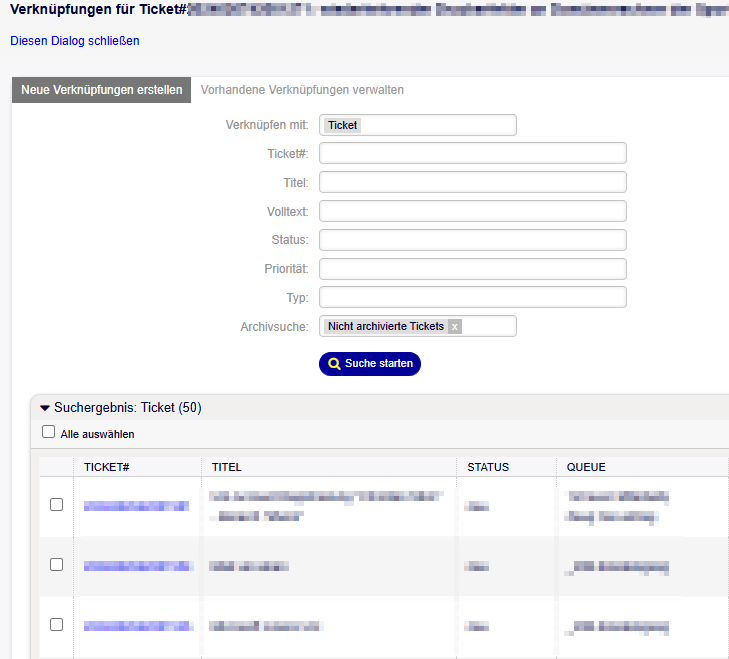
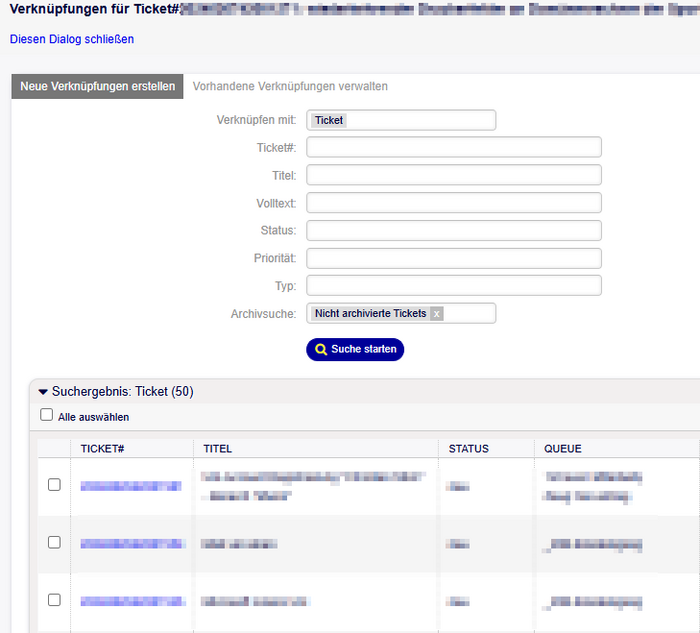
Nun können Sie in den Suchfeldern nach dem Ticket suchen, welches Sie mit dem Ausgangsticket verknüpfen wollen. Am besten bietet sich hier die Ticketnummer als Suchfilter an.
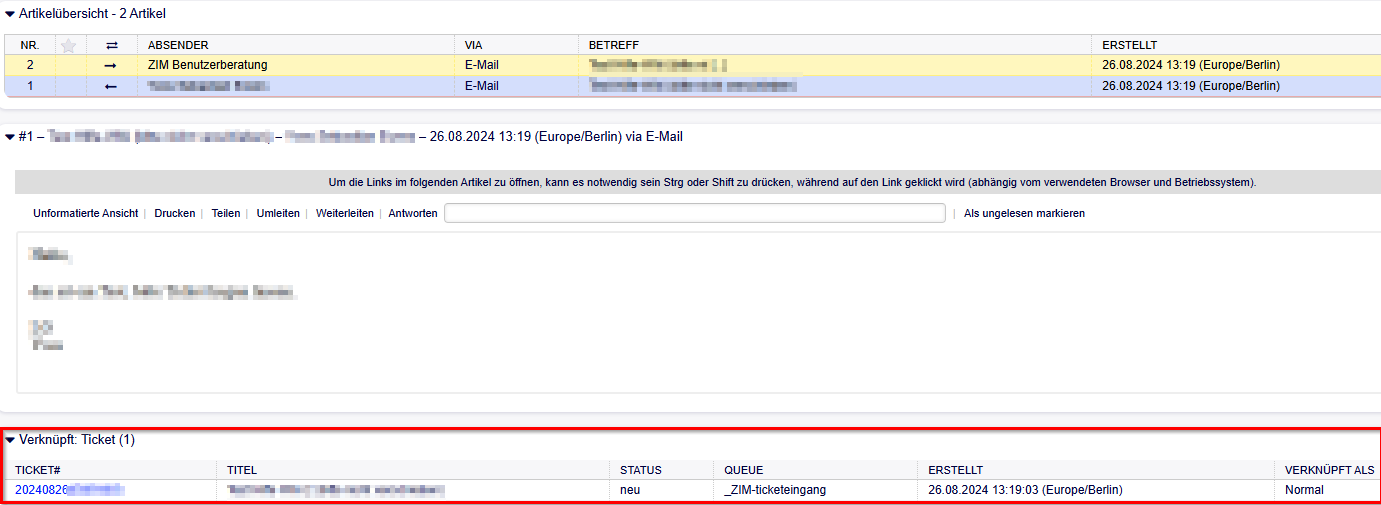
Wenn Sie das Ticket erfolgreich verknüpft haben, erscheint folgendes Feld unter dem Ausgangsticket.
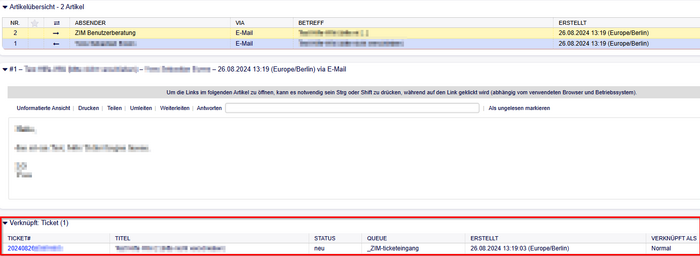
Wofür ist diese Funktion nützlich? Sie können auf diese Weise Tickets verknüpfen, die einen Inhaltlichen Zusammenhang haben, aber weiterhin separat bearbeitet werden sollen. Am Ende von jedem verknüpften Ticket finden Sie eine Auflistung der anderen entsprechenden Tickets. Es sind jedoch weiterhin einzelne Tickets mit eigenen Ticketnummern.
Zusammenführen[Bearbeiten | Quelltext bearbeiten]
Das zusammenführen von Tickets bietet sich an, wenn vom Kunden mehrere Tickets zu einem Anliegen aufgemacht wurden. Über die Funktion zusammenfassen können Sie mehrere Tickets zu einem Ticket zusammenfassen. Danach existiert nur noch ein Ticket mit einer Ticketnummer in dem mehrere Artikel enthalten sind.
So funktioniert es:
Unter "Verschiedenes" finden Sie die Funktion "Zusammenfügen".

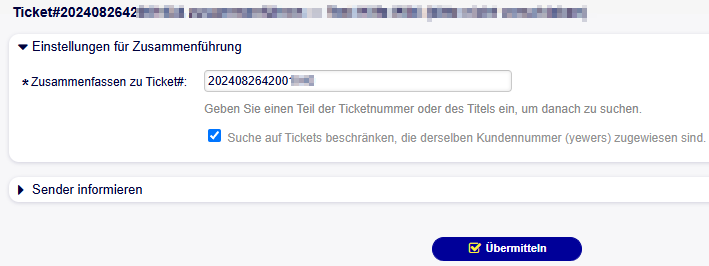
Nun geben Sie die Ticketnummer des Tickets ein, mit welchem Sie das Ausgangsticket zusammenfügen wollen.
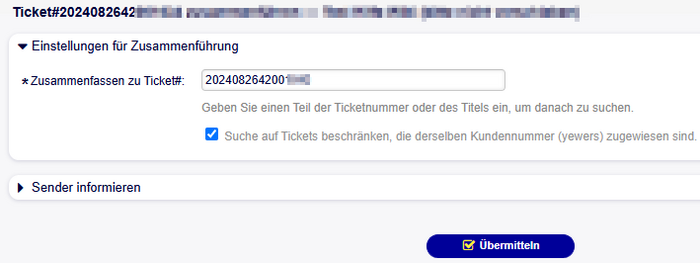
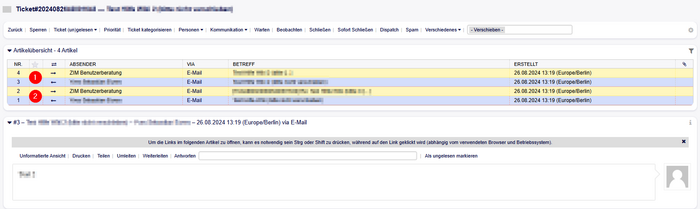
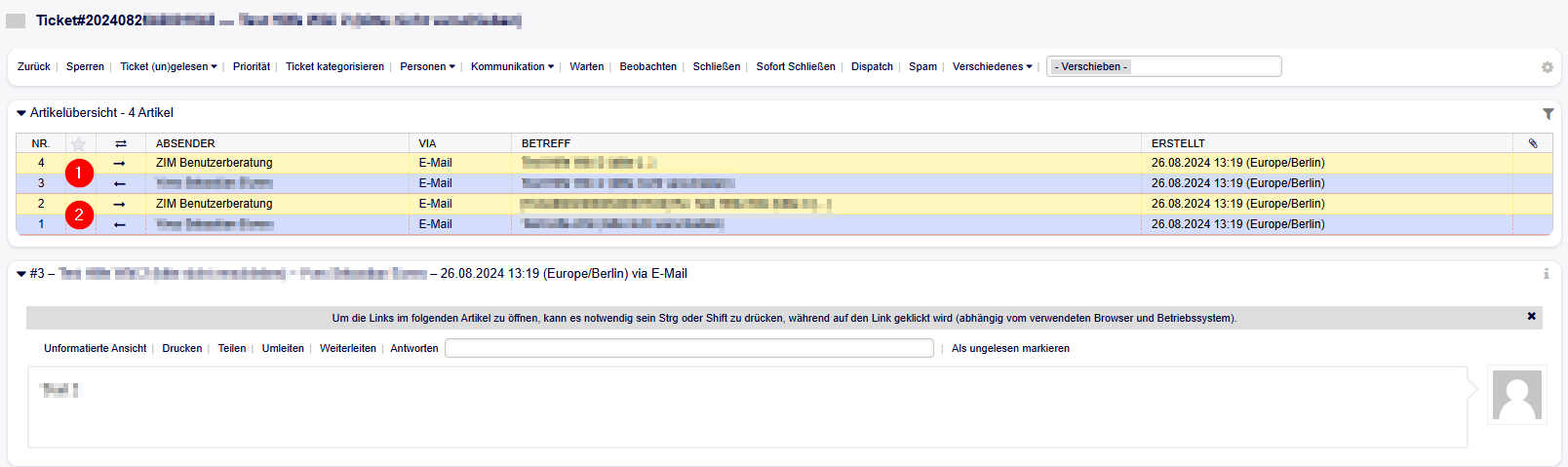
Nun befindet sich das zusammengefügte Ticket im Ausgangsticket.