Ticket - Besitzer aendern
Yewers (Diskussion | Beiträge) |
Jnk (Diskussion | Beiträge) |
||
| (8 dazwischenliegende Versionen von 2 Benutzern werden nicht angezeigt) | |||
| Zeile 9: | Zeile 9: | ||
|keywords=otobo, otrs, ticket | |keywords=otobo, otrs, ticket | ||
}} | }} | ||
| − | + | Tickets haben immer einen Besitzer. In den Ticketdetails ist damit direkt ersichtlich, wer für das Ticket zuständig ist. | |
| − | + | ||
| − | |||
== Besitzer ändern == | == Besitzer ändern == | ||
| − | |||
| − | |||
| − | |||
[[Datei:Screenshot Besitzer aendern 01.png|links|mini|ohne|700px|Besitzer ändern]] | [[Datei:Screenshot Besitzer aendern 01.png|links|mini|ohne|700px|Besitzer ändern]] | ||
<br clear=all> | <br clear=all> | ||
| + | |||
Wollen Sie den Besitzer ändern, können Sie wie folgt vorgehen: | Wollen Sie den Besitzer ändern, können Sie wie folgt vorgehen: | ||
| + | * Navigieren Sie in der Menüleiste zu "Personen" | ||
| + | * In den Unterpunkten finden Sie "Besitzer" | ||
| + | |||
[[Datei:Screenshot Besitzer aendern 02.png|links|mini|ohne|700px|Besitzer ändern]] | [[Datei:Screenshot Besitzer aendern 02.png|links|mini|ohne|700px|Besitzer ändern]] | ||
<br clear=all> | <br clear=all> | ||
| + | * Hier können Sie aus den verschiedenen Agenten einen neuen Besitzer festlegen | ||
| + | * Im Textfeld können Sie, falls erforderlich noch einen Kommentar zur Begründung der Änderung hinterlassen | ||
| + | <br clear=all> | ||
| + | |||
[[Datei:Screenshot Besitzer aendern 03.png|links|mini|ohne|700px|Besitzer ändern]] | [[Datei:Screenshot Besitzer aendern 03.png|links|mini|ohne|700px|Besitzer ändern]] | ||
<br clear=all> | <br clear=all> | ||
| + | |||
== Achtung Probleme - Jemanden das Ticket wegnehmen == | == Achtung Probleme - Jemanden das Ticket wegnehmen == | ||
| + | |||
| + | Bevor Sie den Besitzer ändern, stellen Sie sicher, dass kein anderer Agent das Ticket bearbeitet. So können Missverständnisse unter Kollegen vermieden werden. Falls der Bearbeitungsprozess allerdings von einen auf den anderen Agenten übertragen werden soll, stellt die Funktion eine sinnvolle Option dar. | ||
| + | <br> | ||
| + | |||
| + | Sie können auf diese Weise auch die Sperrung eines Tickets aufheben. | ||
| + | |||
| + | ==Siehe auch== | ||
| + | * [[Ticketsystem]] | ||
Aktuelle Version vom 24. Juli 2025, 13:59 Uhr
Allgemeine Informationen
| Anleitung | |
|---|---|
| Informationen | |
| Betriebssystem | Alle |
| Service | Ticketsystem |
| Interessant für | Gäste, Angestellte und Studierende |
| HilfeWiki des ZIM der Uni Paderborn | |
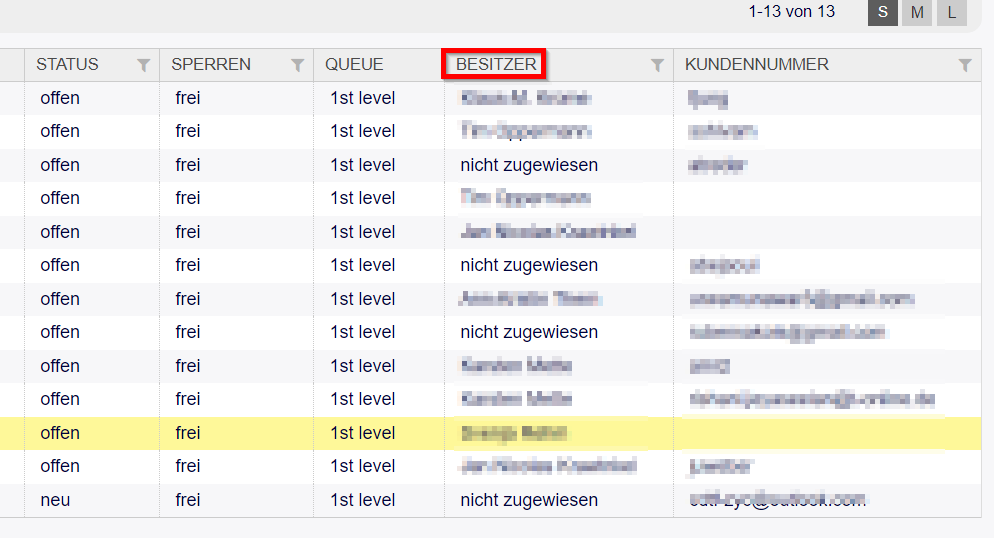
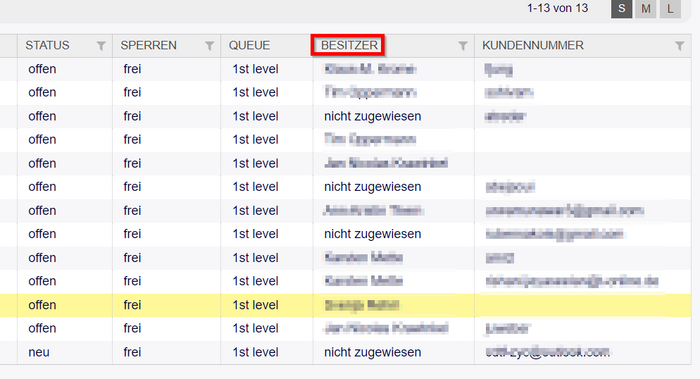
Tickets haben immer einen Besitzer. In den Ticketdetails ist damit direkt ersichtlich, wer für das Ticket zuständig ist.
Besitzer ändern[Bearbeiten | Quelltext bearbeiten]
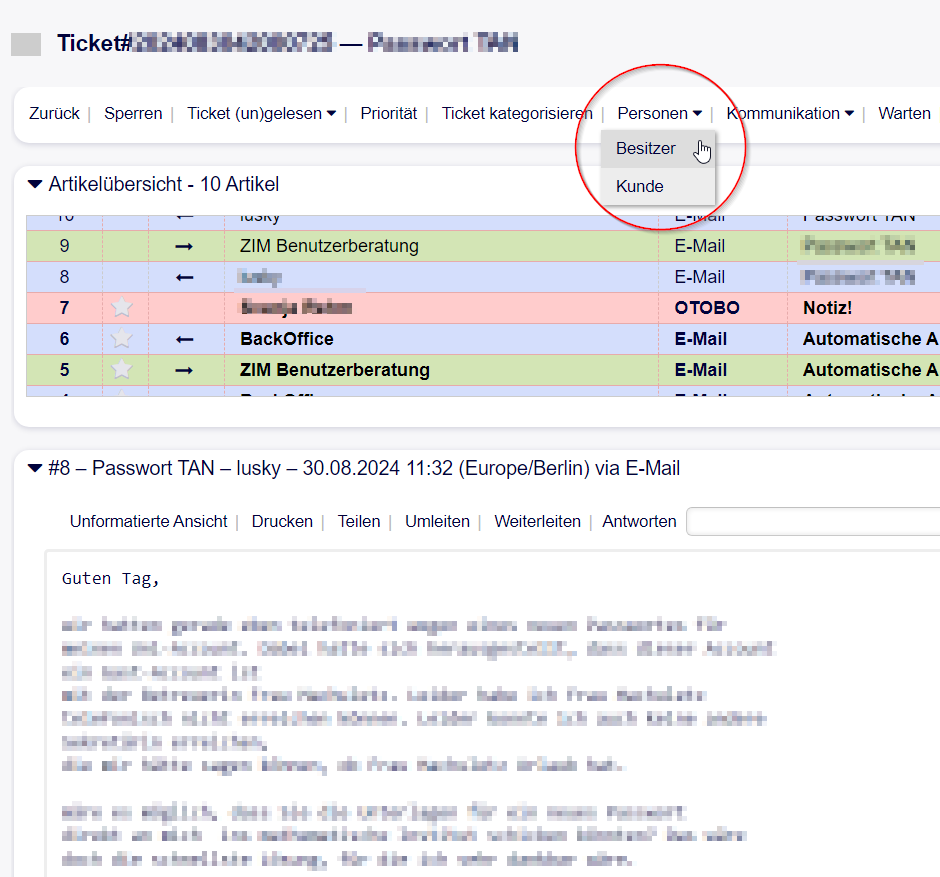
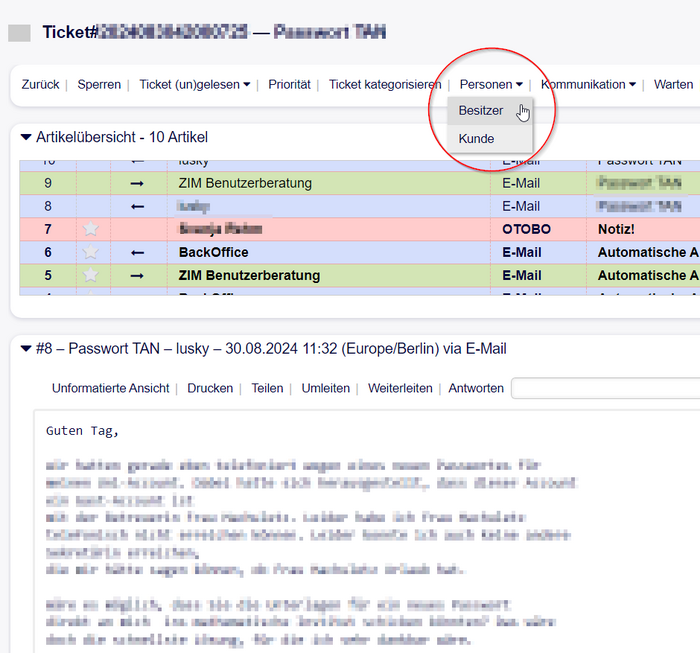
Wollen Sie den Besitzer ändern, können Sie wie folgt vorgehen:
- Navigieren Sie in der Menüleiste zu "Personen"
- In den Unterpunkten finden Sie "Besitzer"
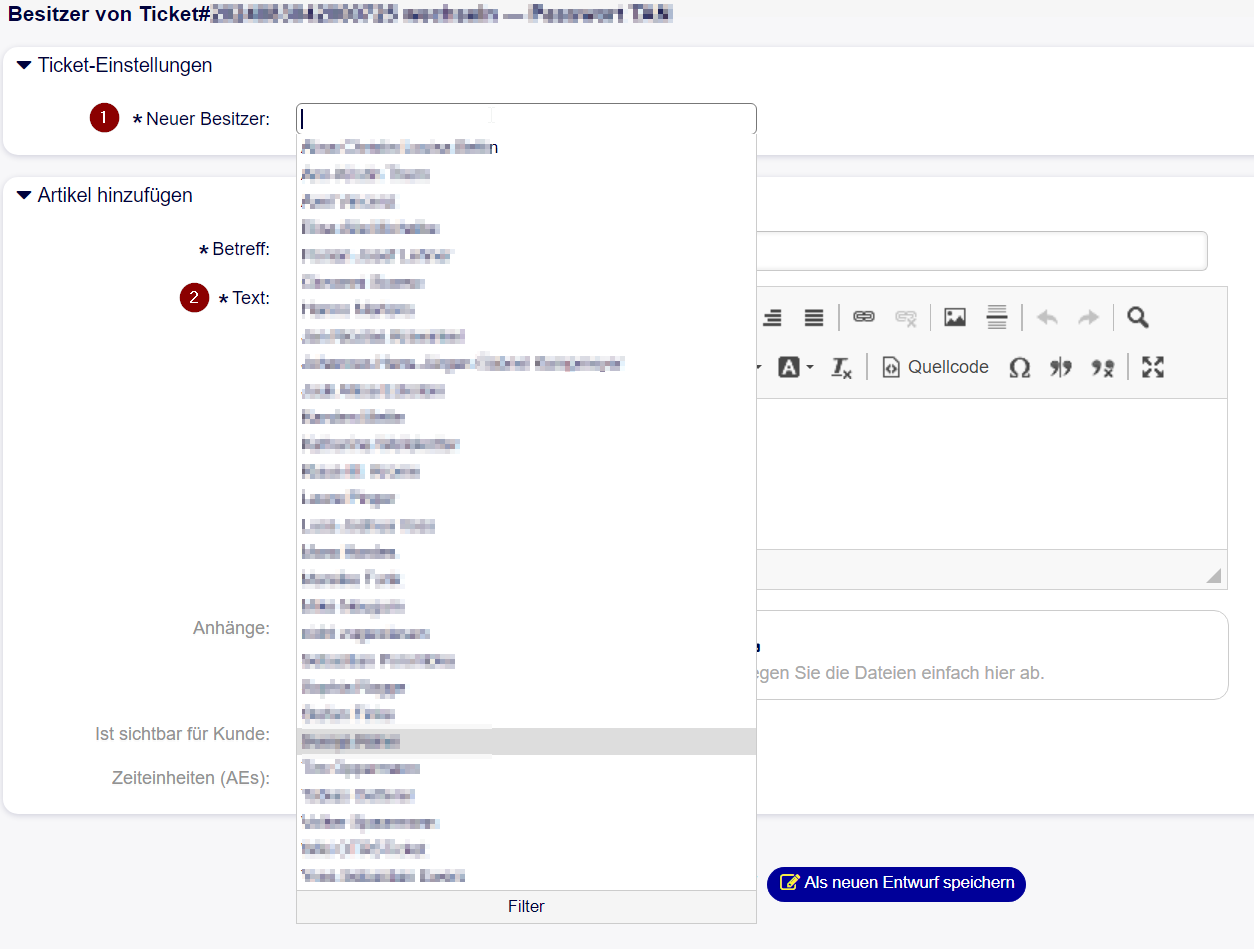
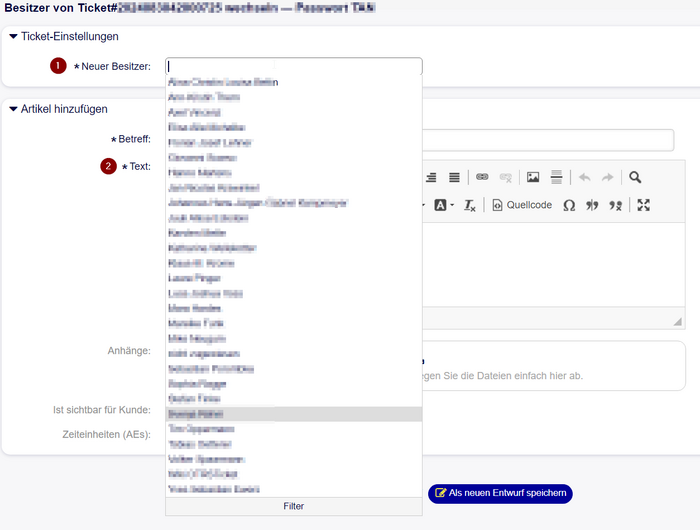
- Hier können Sie aus den verschiedenen Agenten einen neuen Besitzer festlegen
- Im Textfeld können Sie, falls erforderlich noch einen Kommentar zur Begründung der Änderung hinterlassen
Achtung Probleme - Jemanden das Ticket wegnehmen[Bearbeiten | Quelltext bearbeiten]
Bevor Sie den Besitzer ändern, stellen Sie sicher, dass kein anderer Agent das Ticket bearbeitet. So können Missverständnisse unter Kollegen vermieden werden. Falls der Bearbeitungsprozess allerdings von einen auf den anderen Agenten übertragen werden soll, stellt die Funktion eine sinnvolle Option dar.
Sie können auf diese Weise auch die Sperrung eines Tickets aufheben.