Mfunk (Diskussion | Beiträge) |
Mfunk (Diskussion | Beiträge) |
||
| (5 dazwischenliegende Versionen desselben Benutzers werden nicht angezeigt) | |||
| Zeile 5: | Zeile 5: | ||
|hasdisambig=Nein | |hasdisambig=Nein | ||
}} | }} | ||
| − | + | ||
| − | |||
| − | |||
'''Update von Version 4.1 → 4.5 in PANDA / KOMO''' | '''Update von Version 4.1 → 4.5 in PANDA / KOMO''' | ||
| Zeile 27: | Zeile 25: | ||
* Die neuen Icons sind farblich nach Kategorien (z. B. Kommunikation, Inhalt, Bewertung) sortiert | * Die neuen Icons sind farblich nach Kategorien (z. B. Kommunikation, Inhalt, Bewertung) sortiert | ||
* Die Farbgebung wurde an das Corporate Design der Universität Paderborn angepasst | * Die Farbgebung wurde an das Corporate Design der Universität Paderborn angepasst | ||
| − | [[Datei: Moodle Neue Icons für 4.5.png | + | [[Datei: Moodle Neue Icons für 4.5.png|mini|431x431px|alternativtext=|ohne]] |
| + | |||
| + | ---- | ||
== Navigationsleiste == | == Navigationsleiste == | ||
| Zeile 33: | Zeile 33: | ||
Die in der Kursübersicht von Ihnen als Favoriten markierten Kurse können Sie nun schneller über das Stern-Symbol in der Navigationsleiste abrufen. | Die in der Kursübersicht von Ihnen als Favoriten markierten Kurse können Sie nun schneller über das Stern-Symbol in der Navigationsleiste abrufen. | ||
| − | [[Datei:Moodle Kursfavoriten abrufen.png | + | [[Datei:Moodle Kursfavoriten abrufen.png|mini|323x323px|alternativtext=|ohne]] |
| + | |||
| + | ---- | ||
== Im Kurs == | == Im Kurs == | ||
Auf der '''Kurshauptseite''' finden Sie im Bearbeiten-Modus neue Funktionen: | Auf der '''Kurshauptseite''' finden Sie im Bearbeiten-Modus neue Funktionen: | ||
| − | * '''Sammelaktionen''' bietet eine Mehrfachauswahl zum Löschen, Verschieben, Duplizieren, Ändern der Sichtbarkeit von ausgewählten Aktivitäten oder ganzen Abschnittes mit allen Inhalten. | + | *'''Sammelaktionen''' bietet eine Mehrfachauswahl zum Löschen, Verschieben, Duplizieren, Ändern der Sichtbarkeit von ausgewählten Aktivitäten oder ganzen Abschnittes mit allen Inhalten. |
| − | [[Datei: Moodle Sammelaktionen Kursseite.png| | + | [[Datei: Moodle Sammelaktionen Kursseite.png|mini|400x400px|Sammelaktionen im Kurs einschalten|alternativtext=|ohne]] |
| − | [[Datei: Moodle_Sammelaktionen_ausführen.png| | + | [[Datei: Moodle_Sammelaktionen_ausführen.png|mini|400x400px|Sammelaktionen im Kurs ausführen|alternativtext=|ohne]] |
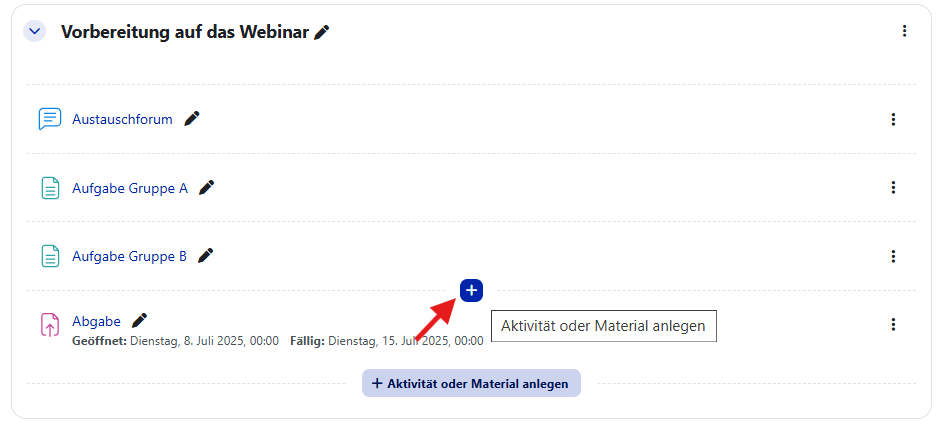
| − | * '''Aktivitäten und Materialien''' oder Unterabschnitte lassen sich nicht mehr nur am Ende eines Abschnitts einfügen, sondern auch '''zwischen zwei Inhalten.''' | + | *'''Aktivitäten und Materialien''' oder Unterabschnitte lassen sich nicht mehr nur am Ende eines Abschnitts einfügen, sondern auch '''zwischen zwei Inhalten.''' |
| − | [[Datei: Moodle Aktivitäten dazwischen anlegen.png| | + | [[Datei: Moodle Aktivitäten dazwischen anlegen.png|mini|323x323px|Kursinhalte lassen sich zwischen zwei Inhalten einfügen|alternativtext=|ohne]] |
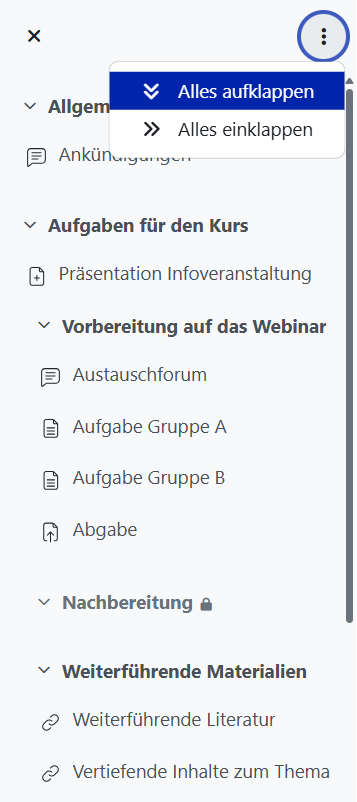
* Im '''Kursindex''' auf der linken Kursseite können über das "Drei-Punkte-Menü" nun alle Elemente per Klick auf "Alles aufklappen" oder "Alles einklappen" gestellt werden. | * Im '''Kursindex''' auf der linken Kursseite können über das "Drei-Punkte-Menü" nun alle Elemente per Klick auf "Alles aufklappen" oder "Alles einklappen" gestellt werden. | ||
| − | [[Datei: Moodle Kursindex ein und ausklappen der Themen.png | + | [[Datei: Moodle Kursindex ein und ausklappen der Themen.png|mini|323x323px|alternativtext=|ohne]] |
* Die Einstellung im Standard-Kursformat "Themen" mit der Zusatzeinstellung "'''Nur ein Abschnitt pro Seite''' (für viel Inhalt)" zeigt nun wirklich nur den gewählten Abschnitt - '''ohne''' den früher immer mit eingeblendeten Abschnitt "'''Allgemeines'''". | * Die Einstellung im Standard-Kursformat "Themen" mit der Zusatzeinstellung "'''Nur ein Abschnitt pro Seite''' (für viel Inhalt)" zeigt nun wirklich nur den gewählten Abschnitt - '''ohne''' den früher immer mit eingeblendeten Abschnitt "'''Allgemeines'''". | ||
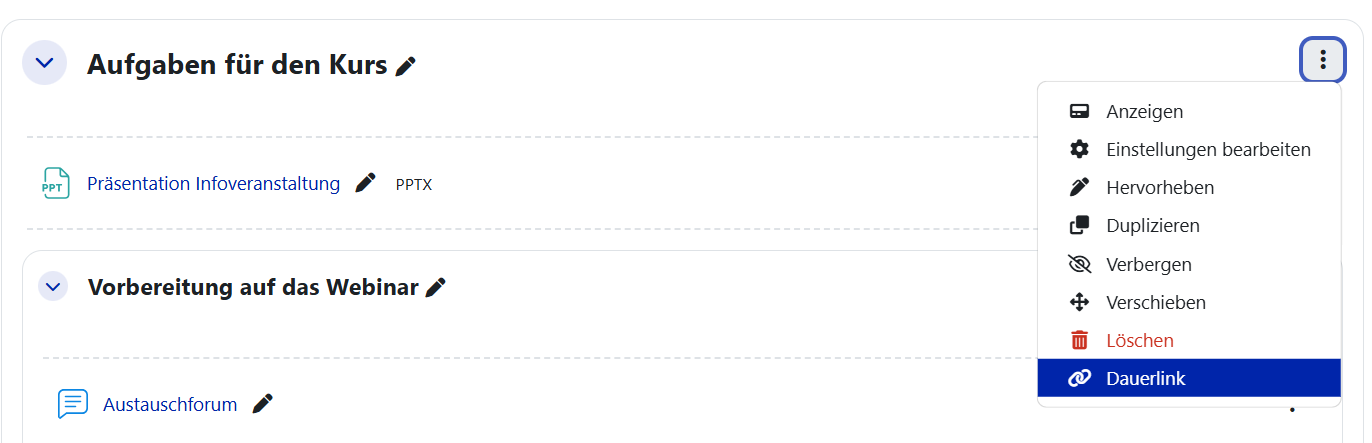
* Im Bearbeiten-Modus können Sie die '''direkten Links zu einzelnen Kursabschnitten''' kopieren (und an anderer Stelle verlinken). | * Im Bearbeiten-Modus können Sie die '''direkten Links zu einzelnen Kursabschnitten''' kopieren (und an anderer Stelle verlinken). | ||
| − | [[Datei: Moodle Dauerlink für Abschnitte erstellen.png| | + | [[Datei: Moodle Dauerlink für Abschnitte erstellen.png|mini|383x383px|Dauerlinks für Abschnitte können über das Drei-Punkte-Menü kopiert werden|alternativtext=|ohne]] |
=== Unterabschnitte === | === Unterabschnitte === | ||
| Zeile 60: | Zeile 62: | ||
Unterabschnitte lassen sich genauso hinzufügen wie eine Aktivität oder ein Material: | Unterabschnitte lassen sich genauso hinzufügen wie eine Aktivität oder ein Material: | ||
| − | * Wechseln Sie in den Bearbeitungsmodus. | + | *Wechseln Sie in den Bearbeitungsmodus. |
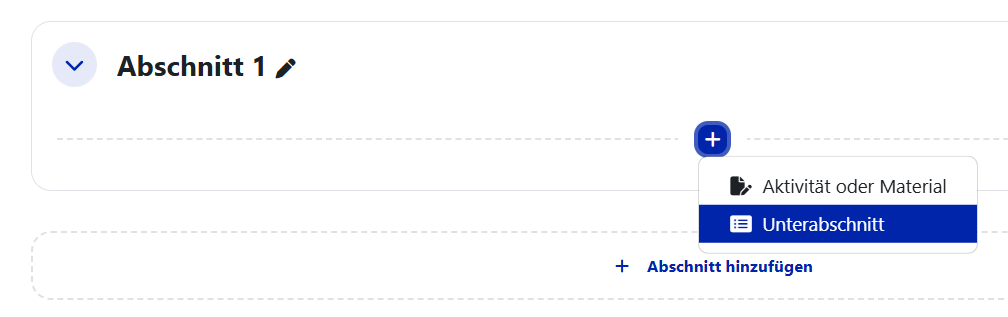
| − | * Klicken Sie im gewünschten Abschnitt auf das '''„+“-Symbol''' | + | *Klicken Sie im gewünschten Abschnitt auf das '''„+“-Symbol''' |
| − | * Es erscheint eine neue Auswahl: „Aktivität oder Material“ oder „Unterabschnitt“ | + | *Es erscheint eine neue Auswahl: „Aktivität oder Material“ oder „Unterabschnitt“ |
| − | * Wählen Sie „Unterabschnitt“, um direkt innerhalb eines Abschnitts eine neue | + | *Wählen Sie „Unterabschnitt“, um direkt innerhalb eines Abschnitts eine neue Gliederungsebene zu erstellen. |
| − | [[Datei: Moodle Unterabschnitt anlegen.png | + | [[Datei: Moodle Unterabschnitt anlegen.png|mini|360x360px|Unterabschnitt im Kurs hinzufügen]] |
'''Vorteile der Unterabschnitte''' | '''Vorteile der Unterabschnitte''' | ||
| − | * '''Visuelle Gliederung:''' Hilft bei der strukturierten Darstellung komplexer Kursinhalte. | + | *'''Visuelle Gliederung:''' Hilft bei der strukturierten Darstellung komplexer Kursinhalte. |
| − | * '''Drag & Drop''' erlaubt das einfache Umstrukturieren innerhalb des Kurses – auch mit allen enthaltenen Inhalten | + | *'''Drag & Drop''' erlaubt das einfache Umstrukturieren innerhalb des Kurses – auch mit allen enthaltenen Inhalten |
| − | * '''Flexibilität:''' Ganze Unterabschnitte lassen sich duplizieren oder ausblenden. | + | *'''Flexibilität:''' Ganze Unterabschnitte lassen sich duplizieren oder ausblenden. |
| − | * '''Zugriffssteuerung''' möglich: Unterabschnitte unterstützen Bedingungen, Voraussetzungen, Gruppenzugänge usw. | + | *'''Zugriffssteuerung''' möglich: Unterabschnitte unterstützen Bedingungen, Voraussetzungen, Gruppenzugänge usw. |
| − | * '''Ein-/Ausklappen''': Studierende können Unterabschnitte bei Bedarf ausblenden und so ihren Fokus selbst steuern | + | *'''Ein-/Ausklappen''': Studierende können Unterabschnitte bei Bedarf ausblenden und so ihren Fokus selbst steuern |
'''Hinweis:''' Jeder Unterabschnitt kann eine Beschreibung, Sichtbarkeitsregelungen und Aktivitätsabschlüsse erhalten – analog zu normalen Kursabschnitten. | '''Hinweis:''' Jeder Unterabschnitt kann eine Beschreibung, Sichtbarkeitsregelungen und Aktivitätsabschlüsse erhalten – analog zu normalen Kursabschnitten. | ||
| − | [[Datei: Moodle Unterabschnitt Beispiel.png| | + | [[Datei: Moodle Unterabschnitt Beispiel.png|mini|447x447px|Beispiel: Unterabschnitte im Kurs|alternativtext=|ohne]] |
Moodle-HQ [https://youtu.be/Tqk3gjuAYHw?list=PLxcO_MFWQBDcX0ewX3fFfQZ_EvlILXqmW Video „Subsections in Moodle 4.5“] | Moodle-HQ [https://youtu.be/Tqk3gjuAYHw?list=PLxcO_MFWQBDcX0ewX3fFfQZ_EvlILXqmW Video „Subsections in Moodle 4.5“] | ||
| − | === Bewertungsübersicht === | + | ===Bewertungsübersicht=== |
Die Oberfläche von "Bewertungen" eines Kurses wurde überarbeitet: | Die Oberfläche von "Bewertungen" eines Kurses wurde überarbeitet: | ||
| − | * Nutzer/innen-Suche per Suchfeld in der Bewertungsübersicht | + | *Nutzer/innen-Suche per Suchfeld in der Bewertungsübersicht |
| − | * Einzelne Spalten der Bewertungsitems können ausgeblendet werden: Über „…“ -> „Einklappen“ | + | *Einzelne Spalten der Bewertungsitems können ausgeblendet werden: Über „…“ -> „Einklappen“ |
| − | * Feedbackanzeige zu einer Aktivität ist direkt in der Bewertungsübersicht möglich, per Klick auf "…" -> „Rückmeldung anzeigen“. Mit einem „*“ wird angezeigt, zu welcher Aktivität Feedback vorliegt. | + | *Feedbackanzeige zu einer Aktivität ist direkt in der Bewertungsübersicht möglich, per Klick auf "…" -> „Rückmeldung anzeigen“. Mit einem „*“ wird angezeigt, zu welcher Aktivität Feedback vorliegt. |
| − | * Kategorien auf der Seite "Setup für Bewertungen" können eingeklappt werden | + | *Kategorien auf der Seite "Setup für Bewertungen" können eingeklappt werden |
Moodle-HQ [https://www.youtube.com/watch?v=EeWYwnTji3M&list=PLxcO_MFWQBDdu767ThN-ebeQ5Gb-fM3oZ Video „Gradebook enhancements”] | Moodle-HQ [https://www.youtube.com/watch?v=EeWYwnTji3M&list=PLxcO_MFWQBDdu767ThN-ebeQ5Gb-fM3oZ Video „Gradebook enhancements”] | ||
| − | === Standard-Editor TinyMCE === | + | ===Standard-Editor TinyMCE=== |
Mit Moodle 4.5 ist der TinyMCE-Editor als Standard-Texteditor eingestellt. | Mit Moodle 4.5 ist der TinyMCE-Editor als Standard-Texteditor eingestellt. | ||
| Zeile 95: | Zeile 97: | ||
Neben der bekannten Möglichkeit, Video- und Audioaufnahmen über Mikrofon und Kamera direkt einzufügen, kann nun auch der '''Bildschirm aufgenommen''' werden – direkt im Editor, ohne zusätzliche Tools. | Neben der bekannten Möglichkeit, Video- und Audioaufnahmen über Mikrofon und Kamera direkt einzufügen, kann nun auch der '''Bildschirm aufgenommen''' werden – direkt im Editor, ohne zusätzliche Tools. | ||
| − | [[Datei: Moodle Tiny MCE Bildschirmaufnahme.png | + | [[Datei: Moodle Tiny MCE Bildschirmaufnahme.png|mini|360x360px|Screen Capture im Tiny MCE Texteditor]] |
* Die Aufnahme kann wahlweise den gesamten Bildschirm, ein Anwendungsfenster oder einen Browser-Tab umfassen | * Die Aufnahme kann wahlweise den gesamten Bildschirm, ein Anwendungsfenster oder einen Browser-Tab umfassen | ||
| − | * Aufnahmelänge ist derzeit '''auf max. 2 Minuten begrenzt''' | + | *Aufnahmelänge ist derzeit '''auf max. 2 Minuten begrenzt''' |
| − | * Diese Funktion eignet sich besonders für: | + | *Diese Funktion eignet sich besonders für: |
| − | ** Kurze Erklärvideos | + | **Kurze Erklärvideos |
| − | ** Technische Einführungen | + | **Technische Einführungen |
| − | ** Feedback auf Aufgaben oder Inhalte direkt im Kontext | + | **Feedback auf Aufgaben oder Inhalte direkt im Kontext |
| − | * '''Hinweis''': Für längere Videos oder komplexe Bildschirmaufnahmen empfehlen wir weiterhin externe Tools (z. B. Opencast, Camtasia, OBS) und anschließend den Upload als Datei oder über PANDA. | + | *'''Hinweis''': Für längere Videos oder komplexe Bildschirmaufnahmen empfehlen wir weiterhin externe Tools (z. B. Opencast, Camtasia, OBS) und anschließend den Upload als Datei oder über PANDA. |
| − | === Einschreibemethoden === | + | ===Einschreibemethoden=== |
Eine Mailbenachrichtigung bei erfolgter Einschreibung gab es bisher nur bei der Einschreibemethode "Selbsteinschreibung". Nun kann auch eine '''Mailbenachrichtigung''' verschickt werden, wenn Sie '''Nutzer/innen manuell in einen Kurs einschreiben'''. | Eine Mailbenachrichtigung bei erfolgter Einschreibung gab es bisher nur bei der Einschreibemethode "Selbsteinschreibung". Nun kann auch eine '''Mailbenachrichtigung''' verschickt werden, wenn Sie '''Nutzer/innen manuell in einen Kurs einschreiben'''. | ||
In den Einstellungen der "Manuellen Einschreibemethode" können Sie den Benachrichtigungstext speziell für Ihren Kurs anpassen. | In den Einstellungen der "Manuellen Einschreibemethode" können Sie den Benachrichtigungstext speziell für Ihren Kurs anpassen. | ||
| − | == Kursaktivitäten == | + | ---- |
| + | |||
| + | ==Kursaktivitäten== | ||
| − | === Aufgabe === | + | ===Aufgabe=== |
Die Bewertungsoberfläche der Aufgabe wurde optimiert. Sie erleichtert die Aufgabenbewertung und ermöglicht Mehrfachaktionen und Schnellbewertungen. | Die Bewertungsoberfläche der Aufgabe wurde optimiert. Sie erleichtert die Aufgabenbewertung und ermöglicht Mehrfachaktionen und Schnellbewertungen. | ||
* Der Button "Alle Abgaben anzeigen" in der Aufgabenübersichtsseite ist in das '''Menü''' der Aufgabe verschoben worden und nennt sich nun "'''Einreichungen'''". | * Der Button "Alle Abgaben anzeigen" in der Aufgabenübersichtsseite ist in das '''Menü''' der Aufgabe verschoben worden und nennt sich nun "'''Einreichungen'''". | ||
| − | * '''Such- und Filteroptionen''' sind übersichtlich oberhalb der Tabelle aller Einreichungen zusammengefasst worden. Ebenso befinden sich die Einstellungen "Schnellbewertung" und "Download in Verzeichnisse" nun auch oben. | + | *'''Such- und Filteroptionen''' sind übersichtlich oberhalb der Tabelle aller Einreichungen zusammengefasst worden. Ebenso befinden sich die Einstellungen "Schnellbewertung" und "Download in Verzeichnisse" nun auch oben. |
| − | [[Datei: Moodle Aufgabe Einreichungen Filtermöglichkeiten.png| | + | [[Datei: Moodle Aufgabe Einreichungen Filtermöglichkeiten.png|mini|450x450px|Filtermöglichkeiten für Einreichungen|alternativtext=|ohne]] |
* Die '''Tabellendarstellung''' sowie das Scrollverhalten bei sehr großen Einreichungstabellen wurde geändert. So bleiben Header und Footer der Tabelle immer eingeblendet und es kann problemlos von links nach rechts gescrollt werden. Der Footer stellt "'''Mehrfachaktionen'''" (bulk actions: Sperren, Freigeben, Herunterladen, Erweitern, Mitteilung, Markierungsstatus) bereit, wenn einzelne oder mehrere Studierende in der Tabelle per Checkbox links neben dem Namen ein Haken gesetzt wurde, oder für alle angezeigten via Header-Checkbox. Im Footer können Sie wählen, ob die Studierenden über diese Änderungen benachrichtigt werden sollen oder nicht. | * Die '''Tabellendarstellung''' sowie das Scrollverhalten bei sehr großen Einreichungstabellen wurde geändert. So bleiben Header und Footer der Tabelle immer eingeblendet und es kann problemlos von links nach rechts gescrollt werden. Der Footer stellt "'''Mehrfachaktionen'''" (bulk actions: Sperren, Freigeben, Herunterladen, Erweitern, Mitteilung, Markierungsstatus) bereit, wenn einzelne oder mehrere Studierende in der Tabelle per Checkbox links neben dem Namen ein Haken gesetzt wurde, oder für alle angezeigten via Header-Checkbox. Im Footer können Sie wählen, ob die Studierenden über diese Änderungen benachrichtigt werden sollen oder nicht. | ||
| − | [[Datei: Moodle Aufgabe Bulk Aktionen.png| | + | [[Datei: Moodle Aufgabe Bulk Aktionen.png|mini|500x500px|Sammelaktionen für Einreichungen|alternativtext=|ohne]] |
| − | * Sofern mehr als ein Versuch gewährt wird, kann nun in den Einstellungen der Aufgabe unter "'''Abgabeeinstellungen'''" -> „Gewährte Versuche“ auch die Option "'''Automatisch'''" (statt nur "Manuell" oder "Automatisch bis zum Bestehen") gewählt werden. Mit dieser Einstellung wird Studierenden automatisch die Möglichkeit eines neuen Versuchs angeboten, nachdem eine Einreichung abgegeben wurde. Die Studierenden können selbst entscheiden, ob sie die Aufgabe erneut bearbeiten (ggf. bis zu dem eingerichteten Versuchslimit). | + | *Sofern mehr als ein Versuch gewährt wird, kann nun in den Einstellungen der Aufgabe unter "'''Abgabeeinstellungen'''" -> „Gewährte Versuche“ auch die Option "'''Automatisch'''" (statt nur "Manuell" oder "Automatisch bis zum Bestehen") gewählt werden. Mit dieser Einstellung wird Studierenden automatisch die Möglichkeit eines neuen Versuchs angeboten, nachdem eine Einreichung abgegeben wurde. Die Studierenden können selbst entscheiden, ob sie die Aufgabe erneut bearbeiten (ggf. bis zu dem eingerichteten Versuchslimit). |
| − | * '''Automatische Mailbenachrichtigung''' für Teilnehmer/innen über anstehende und überfällige Aufgaben. | + | *'''Automatische Mailbenachrichtigung''' für Teilnehmer/innen über anstehende und überfällige Aufgaben. |
Moodle-HQ [https://www.youtube.com/watch?v=p4oPa-99D60&list=PLxcO_MFWQBDcX0ewX3fFfQZ_EvlILXqmW&index=3 Video „Assignment improvements in Moodle 4.5“] | Moodle-HQ [https://www.youtube.com/watch?v=p4oPa-99D60&list=PLxcO_MFWQBDcX0ewX3fFfQZ_EvlILXqmW&index=3 Video „Assignment improvements in Moodle 4.5“] | ||
| − | === Test / Quiz === | + | ===Test / Quiz=== |
In der Test-Aktivität wurden auf verschiedenen Ebenen Änderungen eingebaut. | In der Test-Aktivität wurden auf verschiedenen Ebenen Änderungen eingebaut. | ||
| − | + | '''Bewertungselemente''' | |
| − | + | *Im Reiter '''„Fragen“''' eines Tests steht nun der neue Bereich '''„Einrichtung von Bewertungselementen“''' zur Verfügung. Hier können sogenannte '''Bewertungsaspekte''' definiert werden, die es ermöglichen, einzelne Fragen bestimmten Themenbereichen oder Kompetenzen zuzuordnen. | |
| − | * Im Reiter '''„Fragen“''' eines Tests steht nun der neue Bereich '''„Einrichtung von Bewertungselementen“''' zur Verfügung. Hier können sogenannte '''Bewertungsaspekte''' definiert werden, die es ermöglichen, einzelne Fragen bestimmten Themenbereichen oder Kompetenzen zuzuordnen. | + | *In der '''Fragensammlung''' erscheint dafür eine neue Spalte „Bewertungsaspekt“, worüber jede Frage einem Aspekt/Thema zugeordnet werden kann. |
| − | * In der '''Fragensammlung''' erscheint dafür eine neue Spalte „Bewertungsaspekt“, worüber jede Frage einem Aspekt/Thema zugeordnet werden kann. | + | [[Datei: Einrichtung von Bewertungselementen für Testfragen.png|mini|323x323px|Hinzufügen von Bewertungselementen|alternativtext=|ohne]] |
| − | [[Datei: Einrichtung von Bewertungselementen für Testfragen.png| | + | *Jede Frage kann einem Aspekt zugewiesen werden (z. B. „Thema 1“, „Anwendung“, „Rechnen“) |
| − | * Jede Frage kann einem Aspekt zugewiesen werden (z. B. „Thema 1“, „Anwendung“, | + | [[Datei: Screenshot 2025-07-08 123057.png|mini|350x350px|Übersich von Bewertungselementen mit zugeordneten Fragen]] |
| − | [[Datei: Screenshot 2025-07-08 123057.png | ||
* Die Auswertung der Testergebnisse werden dann aufgeschlüsselt nach diesen Aspekten angezeigt | * Die Auswertung der Testergebnisse werden dann aufgeschlüsselt nach diesen Aspekten angezeigt | ||
| − | ** Beispiel: Ein Test enthält zehn Fragen, die drei Aspekten zugeordnet sind. Die Ergebnisanzeige weist dann aus: | + | **Beispiel: Ein Test enthält zehn Fragen, die drei Aspekten zugeordnet sind. Die Ergebnisanzeige weist dann aus: |
| − | *** Thema 1: 5 von 7 Punkten | + | ***Thema 1: 5 von 7 Punkten |
| − | *** Thema 2: 8 von 10 Punkten | + | ***Thema 2: 8 von 10 Punkten |
| − | *** Thema 3: 3 von 5 Punkten | + | ***Thema 3: 3 von 5 Punkten |
| − | * Studierende sehen nach Abschluss des Tests (sofern die Einsicht über die Überprüfungsoptionen zugelassen wurde) eine Übersicht ihrer '''Teilpunktzahlen pro Bewertungsaspekt''' | + | *Studierende sehen nach Abschluss des Tests (sofern die Einsicht über die Überprüfungsoptionen zugelassen wurde) eine Übersicht ihrer '''Teilpunktzahlen pro Bewertungsaspekt''' |
'''Neubewertung''' | '''Neubewertung''' | ||
* Die '''Neubewertung''' kann '''für ausgewählte Versuche und Fragen''' durchgeführt werden (bisher nur für ausgewählte Nutzer/innen und alle Fragen). | * Die '''Neubewertung''' kann '''für ausgewählte Versuche und Fragen''' durchgeführt werden (bisher nur für ausgewählte Nutzer/innen und alle Fragen). | ||
| − | [[Datei: Moodle Versuche und Fragen neu bewerten.png| | + | [[Datei: Moodle Versuche und Fragen neu bewerten.png|mini|323x323px|Neubewertung von ausgewählten Versuchen und Fragen|alternativtext=|ohne]] |
'''Einstellungen der Aktivität''' | '''Einstellungen der Aktivität''' | ||
| − | * "Überprüfungsoptionen": Auswahl der Anzeige der Maximalpunktezahl | + | *"Überprüfungsoptionen": Auswahl der Anzeige der Maximalpunktezahl |
'''Automatische Mailbenachrichtigung''' | '''Automatische Mailbenachrichtigung''' | ||
| − | * Studierende erhalten eine automatische Mailbenachrichtigung über einen bevorstehenden Test. | + | *Studierende erhalten eine automatische Mailbenachrichtigung über einen bevorstehenden Test. |
| + | |||
| + | ---- | ||
| − | == Fragensammlung == | + | ==Fragensammlung== |
Erweiterte Such- und Filteroptionen sowie anpassbare Ansichten erleichtern die Erstellung und Verwaltung von Fragen. | Erweiterte Such- und Filteroptionen sowie anpassbare Ansichten erleichtern die Erstellung und Verwaltung von Fragen. | ||
Die Verwaltung von Fragenkategorien wurde in Moodle 4.5 deutlich verbessert und benutzerfreundlicher gestaltet: | Die Verwaltung von Fragenkategorien wurde in Moodle 4.5 deutlich verbessert und benutzerfreundlicher gestaltet: | ||
| − | * Drag & Drop-Sortierung: Die Reihenfolge der Fragenkategorien kann jetzt ganz einfach per Ziehen und Ablegen angepasst werden – ähnlich wie Sie es bereits aus der Kursübersicht kennen. | + | *Drag & Drop-Sortierung: Die Reihenfolge der Fragenkategorien kann jetzt ganz einfach per Ziehen und Ablegen angepasst werden – ähnlich wie Sie es bereits aus der Kursübersicht kennen. |
| − | * Hierarchische Struktur: Durch Ziehen einer Kategorie auf das „+“-Symbol neben dem Namen einer anderen Kategorie kann diese als Unterkategorie eingefügt werden. So lassen sich mehrstufige, logisch strukturierte Fragensammlungen erstellen. | + | *Hierarchische Struktur: Durch Ziehen einer Kategorie auf das „+“-Symbol neben dem Namen einer anderen Kategorie kann diese als Unterkategorie eingefügt werden. So lassen sich mehrstufige, logisch strukturierte Fragensammlungen erstellen. |
| − | * Dies erleichtert die thematische Sortierung großer Fragenpools und macht die Pflege von Testinhalten deutlich effizienter. | + | *Dies erleichtert die thematische Sortierung großer Fragenpools und macht die Pflege von Testinhalten deutlich effizienter. |
| − | [[Datei: Moodle Unterkategorien in der Fragensammlung.png| | + | [[Datei: Moodle Unterkategorien in der Fragensammlung.png|mini|380x380px|Fragenkategorien mit Unterkategorien|alternativtext=|ohne]] |
---- | ---- | ||
| − | == Siehe auch == | + | ==Siehe auch== |
| − | * [[PANDA]] | + | *[[PANDA]] |
| − | * [[KOMO]] | + | *[[KOMO]] |
Aktuelle Version vom 10. Juli 2025, 09:21 Uhr
Allgemeine Informationen
| Information | |
|---|---|
| Informationen | |
| Betriebssystem | Alle |
| Service | KOMO und PANDA |
| Interessant für | Gäste, Angestellte und Studierende |
| HilfeWiki des ZIM der Uni Paderborn | |
Update von Version 4.1 → 4.5 in PANDA / KOMO
Moodle hat zwischen den Versionen 4.1 und 4.5 zahlreiche Neuerungen eingeführt, die insbesondere die Benutzerfreundlichkeit, Kursverwaltung, und Bewertung verbessern.
Im Folgenden finden Sie eine Übersicht der wichtigsten Änderungen:
Designänderungen in PANDA, KOMO & Prüfung@UPB[Bearbeiten | Quelltext bearbeiten]
Parallel zur technischen Aktualisierung auf Moodle 4.5 wurden auch Designanpassungen an allen drei produktiven Moodle-Systemen der Universität Paderborn vorgenommen.
Visuelle Unterscheidung durch individuelle Hintergrundbilder
Um die Systeme besser unterscheidbar zu machen, hat jedes System ein eigenes Hintergrundbild, das sowohl auf der Startseite als auch der Login-Seite sichtbar ist.
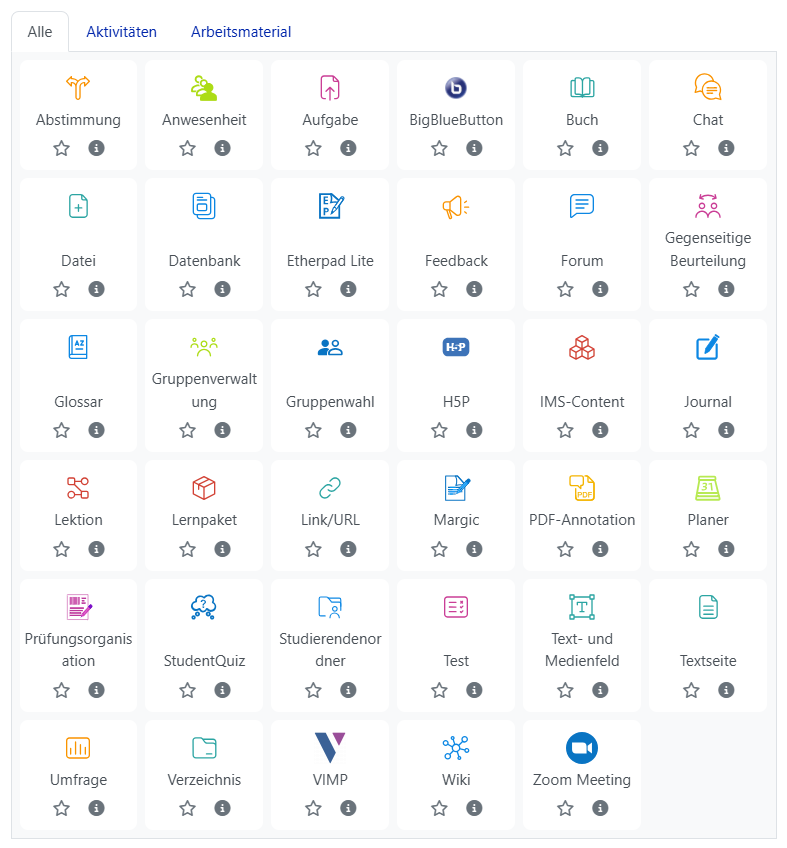
Neue Icons für Aktivitäten und Materialien
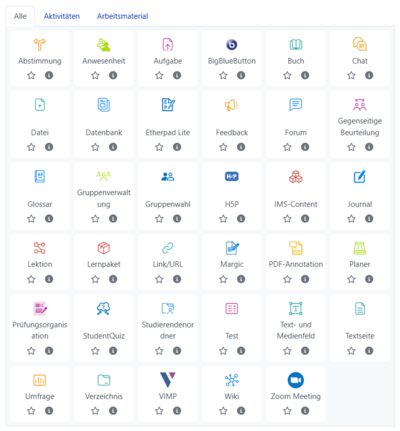
Mit Moodle 4.5 führen wir neue Icons für die Aktivitäten ein.
- Die neuen Icons sind farblich nach Kategorien (z. B. Kommunikation, Inhalt, Bewertung) sortiert
- Die Farbgebung wurde an das Corporate Design der Universität Paderborn angepasst
[Bearbeiten | Quelltext bearbeiten]
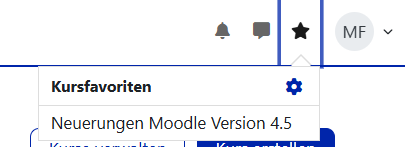
Kursfavoriten
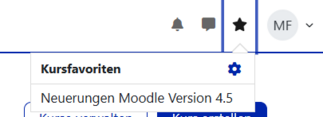
Die in der Kursübersicht von Ihnen als Favoriten markierten Kurse können Sie nun schneller über das Stern-Symbol in der Navigationsleiste abrufen.
Im Kurs[Bearbeiten | Quelltext bearbeiten]
Auf der Kurshauptseite finden Sie im Bearbeiten-Modus neue Funktionen:
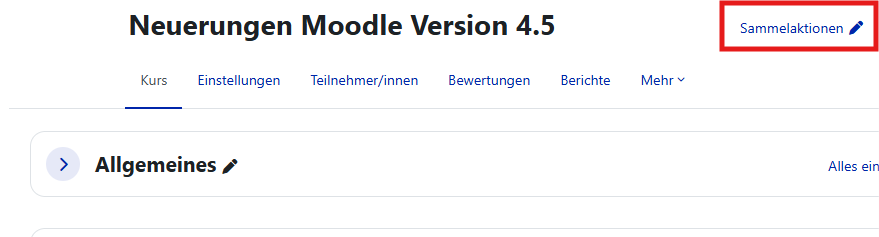
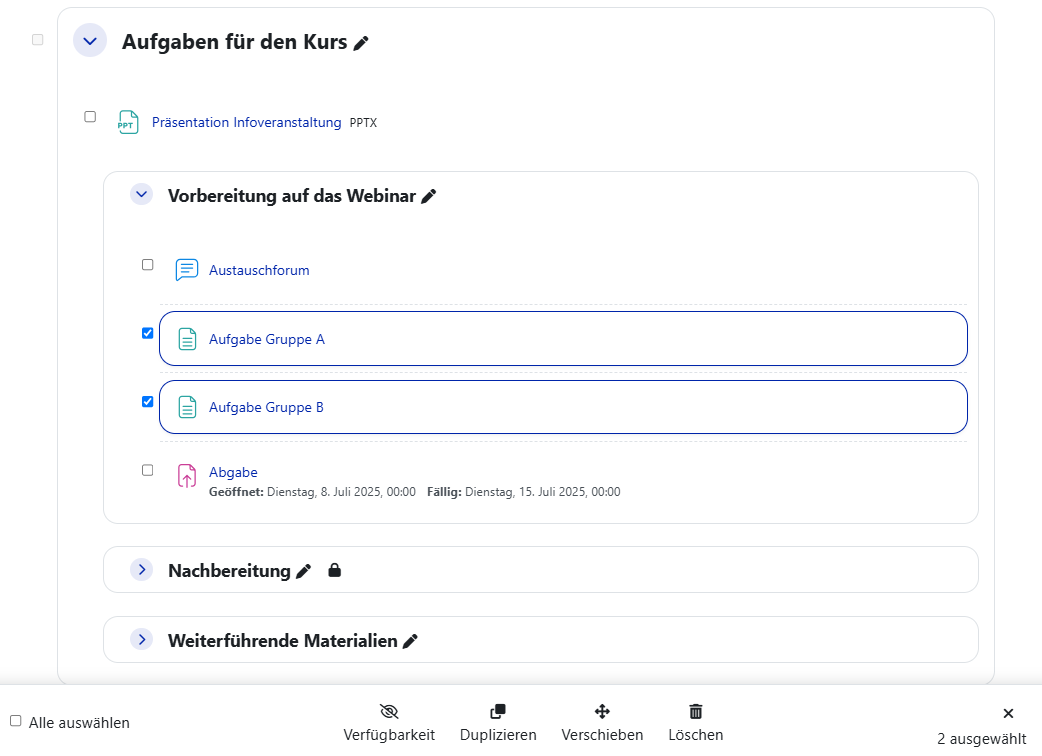
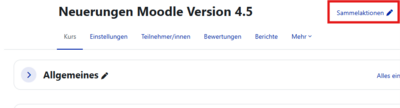
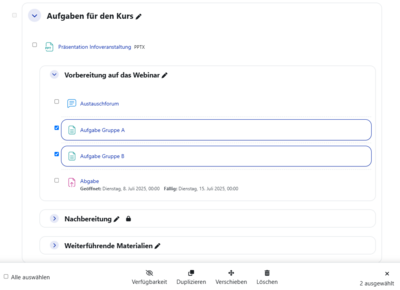
- Sammelaktionen bietet eine Mehrfachauswahl zum Löschen, Verschieben, Duplizieren, Ändern der Sichtbarkeit von ausgewählten Aktivitäten oder ganzen Abschnittes mit allen Inhalten.
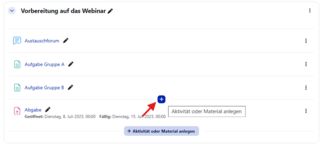
- Aktivitäten und Materialien oder Unterabschnitte lassen sich nicht mehr nur am Ende eines Abschnitts einfügen, sondern auch zwischen zwei Inhalten.
- Im Kursindex auf der linken Kursseite können über das "Drei-Punkte-Menü" nun alle Elemente per Klick auf "Alles aufklappen" oder "Alles einklappen" gestellt werden.

- Die Einstellung im Standard-Kursformat "Themen" mit der Zusatzeinstellung "Nur ein Abschnitt pro Seite (für viel Inhalt)" zeigt nun wirklich nur den gewählten Abschnitt - ohne den früher immer mit eingeblendeten Abschnitt "Allgemeines".
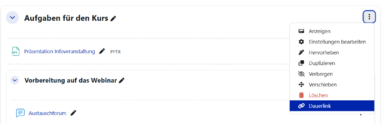
- Im Bearbeiten-Modus können Sie die direkten Links zu einzelnen Kursabschnitten kopieren (und an anderer Stelle verlinken).
Unterabschnitte[Bearbeiten | Quelltext bearbeiten]
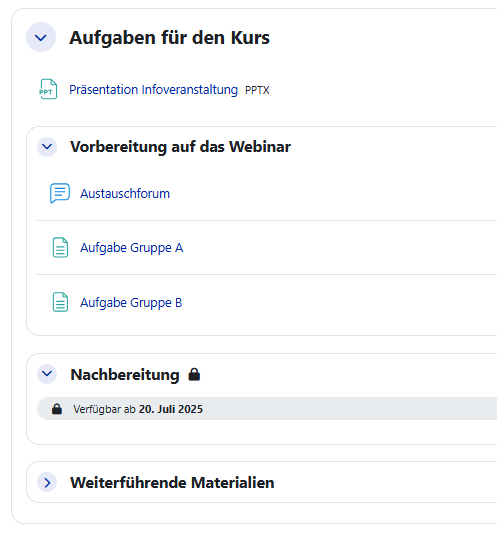
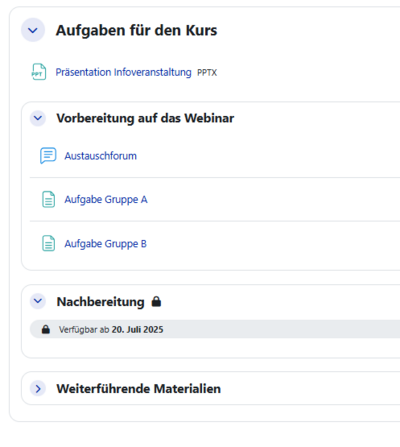
Mit der Moodle Version 4.5 wurde die neue Funktion Unterabschnitte eingeführt. Diese ermöglichen eine feinere Gliederung von Kursinhalten innerhalb eines Abschnitts und verbessern damit Übersicht, Navigation und Kursstruktur sowohl für Lehrende als auch Studierende.
Was sind Unterabschnitte?
Unterabschnitte funktionieren wie reguläre Kursabschnitte, sind aber in einem übergeordneten Abschnitt eingebettet. Sie eignen sich ideal, um zusammengehörige Inhalte innerhalb eines größeren Themas zu gruppieren – etwa mehrere Materialien oder Aktivitäten zu einem Teilthema.
Wie werden Unterabschnitte angelegt?
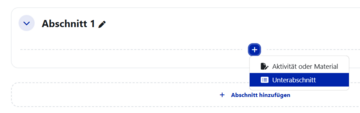
Unterabschnitte lassen sich genauso hinzufügen wie eine Aktivität oder ein Material:
- Wechseln Sie in den Bearbeitungsmodus.
- Klicken Sie im gewünschten Abschnitt auf das „+“-Symbol
- Es erscheint eine neue Auswahl: „Aktivität oder Material“ oder „Unterabschnitt“
- Wählen Sie „Unterabschnitt“, um direkt innerhalb eines Abschnitts eine neue Gliederungsebene zu erstellen.
Vorteile der Unterabschnitte
- Visuelle Gliederung: Hilft bei der strukturierten Darstellung komplexer Kursinhalte.
- Drag & Drop erlaubt das einfache Umstrukturieren innerhalb des Kurses – auch mit allen enthaltenen Inhalten
- Flexibilität: Ganze Unterabschnitte lassen sich duplizieren oder ausblenden.
- Zugriffssteuerung möglich: Unterabschnitte unterstützen Bedingungen, Voraussetzungen, Gruppenzugänge usw.
- Ein-/Ausklappen: Studierende können Unterabschnitte bei Bedarf ausblenden und so ihren Fokus selbst steuern
Hinweis: Jeder Unterabschnitt kann eine Beschreibung, Sichtbarkeitsregelungen und Aktivitätsabschlüsse erhalten – analog zu normalen Kursabschnitten.
Moodle-HQ Video „Subsections in Moodle 4.5“
Bewertungsübersicht[Bearbeiten | Quelltext bearbeiten]
Die Oberfläche von "Bewertungen" eines Kurses wurde überarbeitet:
- Nutzer/innen-Suche per Suchfeld in der Bewertungsübersicht
- Einzelne Spalten der Bewertungsitems können ausgeblendet werden: Über „…“ -> „Einklappen“
- Feedbackanzeige zu einer Aktivität ist direkt in der Bewertungsübersicht möglich, per Klick auf "…" -> „Rückmeldung anzeigen“. Mit einem „*“ wird angezeigt, zu welcher Aktivität Feedback vorliegt.
- Kategorien auf der Seite "Setup für Bewertungen" können eingeklappt werden
Moodle-HQ Video „Gradebook enhancements”
Standard-Editor TinyMCE[Bearbeiten | Quelltext bearbeiten]
Mit Moodle 4.5 ist der TinyMCE-Editor als Standard-Texteditor eingestellt.
Neue Funktion: Bildschirmaufnahme direkt im Editor
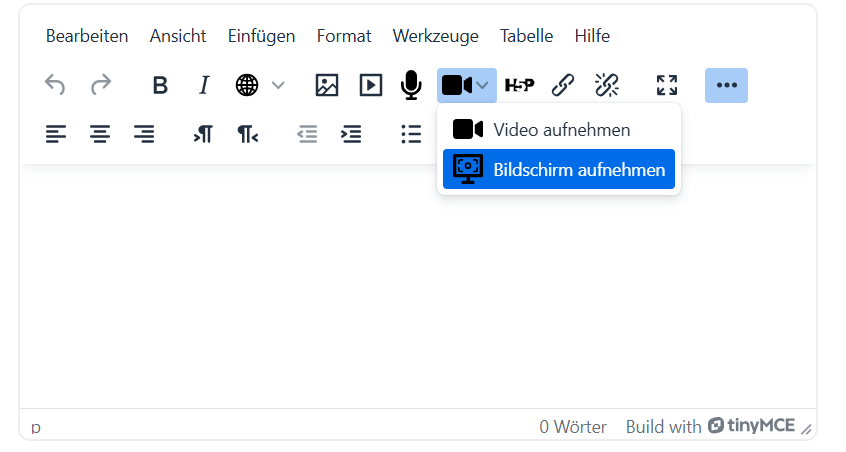
Neben der bekannten Möglichkeit, Video- und Audioaufnahmen über Mikrofon und Kamera direkt einzufügen, kann nun auch der Bildschirm aufgenommen werden – direkt im Editor, ohne zusätzliche Tools.
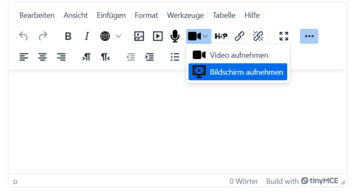
- Die Aufnahme kann wahlweise den gesamten Bildschirm, ein Anwendungsfenster oder einen Browser-Tab umfassen
- Aufnahmelänge ist derzeit auf max. 2 Minuten begrenzt
- Diese Funktion eignet sich besonders für:
- Kurze Erklärvideos
- Technische Einführungen
- Feedback auf Aufgaben oder Inhalte direkt im Kontext
- Hinweis: Für längere Videos oder komplexe Bildschirmaufnahmen empfehlen wir weiterhin externe Tools (z. B. Opencast, Camtasia, OBS) und anschließend den Upload als Datei oder über PANDA.
Einschreibemethoden[Bearbeiten | Quelltext bearbeiten]
Eine Mailbenachrichtigung bei erfolgter Einschreibung gab es bisher nur bei der Einschreibemethode "Selbsteinschreibung". Nun kann auch eine Mailbenachrichtigung verschickt werden, wenn Sie Nutzer/innen manuell in einen Kurs einschreiben.
In den Einstellungen der "Manuellen Einschreibemethode" können Sie den Benachrichtigungstext speziell für Ihren Kurs anpassen.
Kursaktivitäten[Bearbeiten | Quelltext bearbeiten]
Aufgabe[Bearbeiten | Quelltext bearbeiten]
Die Bewertungsoberfläche der Aufgabe wurde optimiert. Sie erleichtert die Aufgabenbewertung und ermöglicht Mehrfachaktionen und Schnellbewertungen.
- Der Button "Alle Abgaben anzeigen" in der Aufgabenübersichtsseite ist in das Menü der Aufgabe verschoben worden und nennt sich nun "Einreichungen".
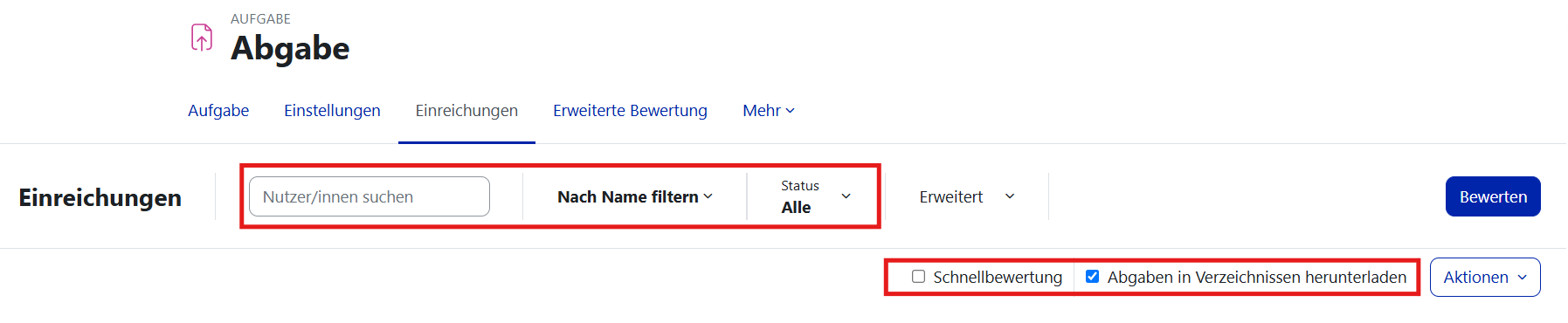
- Such- und Filteroptionen sind übersichtlich oberhalb der Tabelle aller Einreichungen zusammengefasst worden. Ebenso befinden sich die Einstellungen "Schnellbewertung" und "Download in Verzeichnisse" nun auch oben.

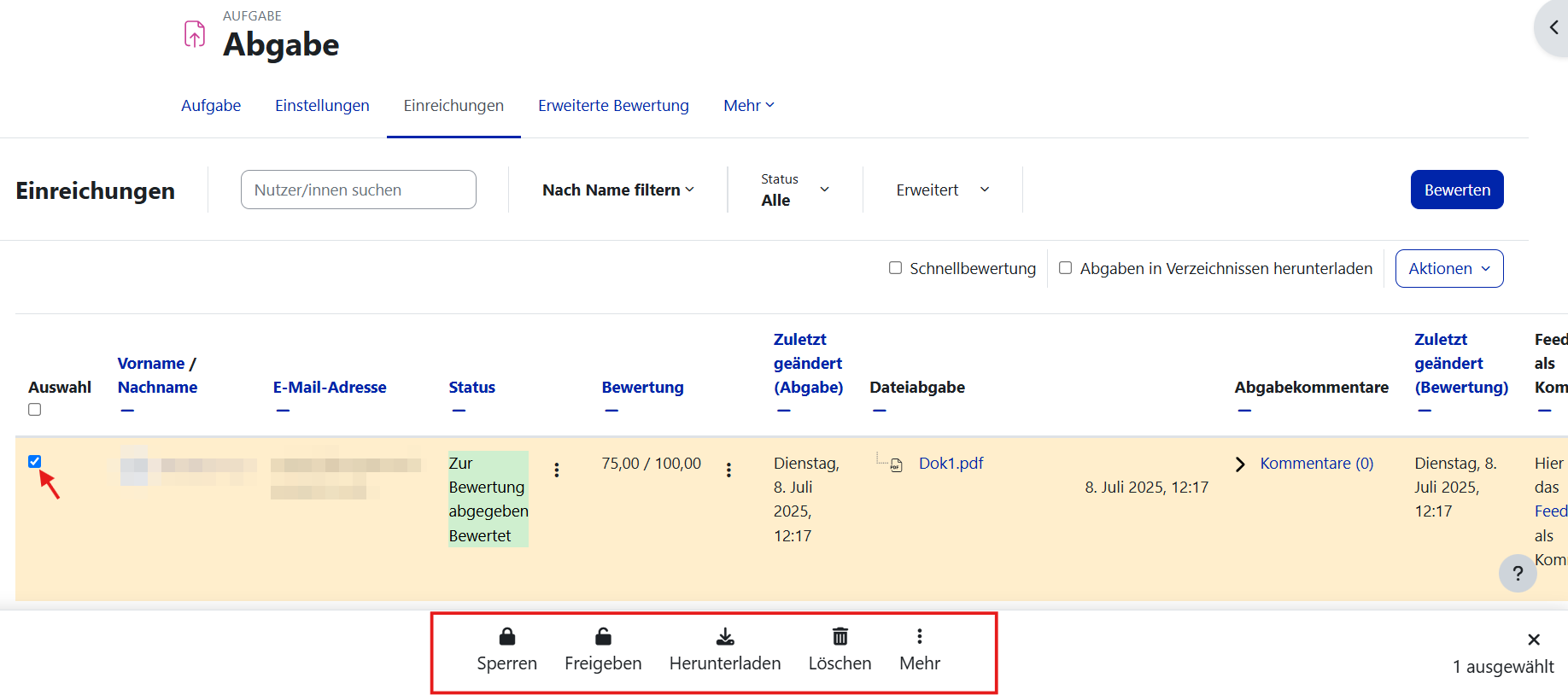
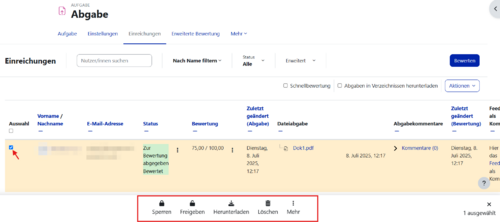
- Die Tabellendarstellung sowie das Scrollverhalten bei sehr großen Einreichungstabellen wurde geändert. So bleiben Header und Footer der Tabelle immer eingeblendet und es kann problemlos von links nach rechts gescrollt werden. Der Footer stellt "Mehrfachaktionen" (bulk actions: Sperren, Freigeben, Herunterladen, Erweitern, Mitteilung, Markierungsstatus) bereit, wenn einzelne oder mehrere Studierende in der Tabelle per Checkbox links neben dem Namen ein Haken gesetzt wurde, oder für alle angezeigten via Header-Checkbox. Im Footer können Sie wählen, ob die Studierenden über diese Änderungen benachrichtigt werden sollen oder nicht.
- Sofern mehr als ein Versuch gewährt wird, kann nun in den Einstellungen der Aufgabe unter "Abgabeeinstellungen" -> „Gewährte Versuche“ auch die Option "Automatisch" (statt nur "Manuell" oder "Automatisch bis zum Bestehen") gewählt werden. Mit dieser Einstellung wird Studierenden automatisch die Möglichkeit eines neuen Versuchs angeboten, nachdem eine Einreichung abgegeben wurde. Die Studierenden können selbst entscheiden, ob sie die Aufgabe erneut bearbeiten (ggf. bis zu dem eingerichteten Versuchslimit).
- Automatische Mailbenachrichtigung für Teilnehmer/innen über anstehende und überfällige Aufgaben.
Moodle-HQ Video „Assignment improvements in Moodle 4.5“
Test / Quiz[Bearbeiten | Quelltext bearbeiten]
In der Test-Aktivität wurden auf verschiedenen Ebenen Änderungen eingebaut.
Bewertungselemente
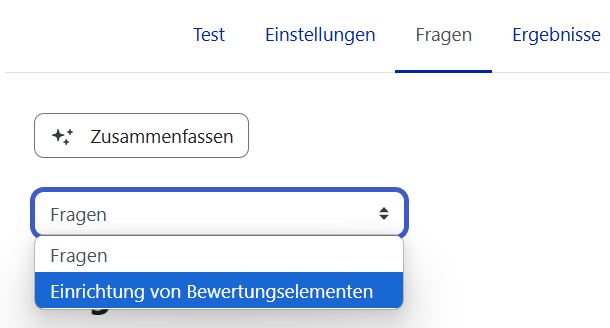
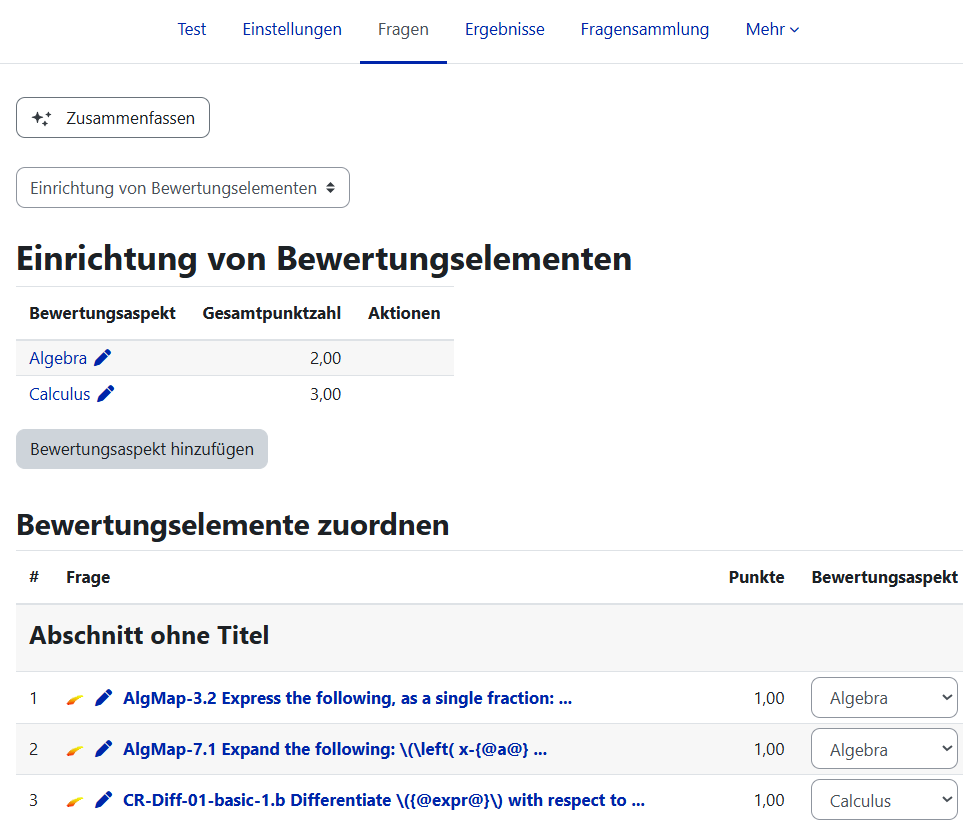
- Im Reiter „Fragen“ eines Tests steht nun der neue Bereich „Einrichtung von Bewertungselementen“ zur Verfügung. Hier können sogenannte Bewertungsaspekte definiert werden, die es ermöglichen, einzelne Fragen bestimmten Themenbereichen oder Kompetenzen zuzuordnen.
- In der Fragensammlung erscheint dafür eine neue Spalte „Bewertungsaspekt“, worüber jede Frage einem Aspekt/Thema zugeordnet werden kann.
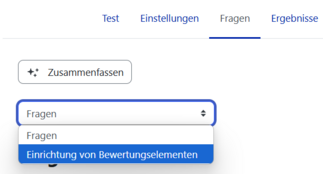
- Jede Frage kann einem Aspekt zugewiesen werden (z. B. „Thema 1“, „Anwendung“, „Rechnen“)
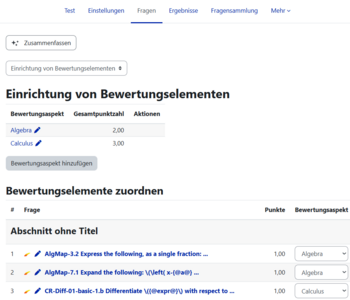
- Die Auswertung der Testergebnisse werden dann aufgeschlüsselt nach diesen Aspekten angezeigt
- Beispiel: Ein Test enthält zehn Fragen, die drei Aspekten zugeordnet sind. Die Ergebnisanzeige weist dann aus:
- Thema 1: 5 von 7 Punkten
- Thema 2: 8 von 10 Punkten
- Thema 3: 3 von 5 Punkten
- Beispiel: Ein Test enthält zehn Fragen, die drei Aspekten zugeordnet sind. Die Ergebnisanzeige weist dann aus:
- Studierende sehen nach Abschluss des Tests (sofern die Einsicht über die Überprüfungsoptionen zugelassen wurde) eine Übersicht ihrer Teilpunktzahlen pro Bewertungsaspekt
Neubewertung
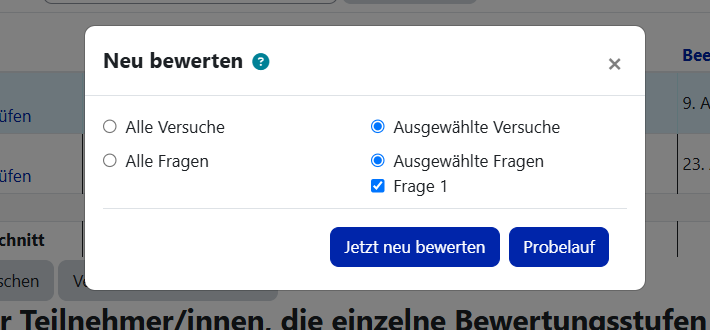
- Die Neubewertung kann für ausgewählte Versuche und Fragen durchgeführt werden (bisher nur für ausgewählte Nutzer/innen und alle Fragen).

Einstellungen der Aktivität
- "Überprüfungsoptionen": Auswahl der Anzeige der Maximalpunktezahl
Automatische Mailbenachrichtigung
- Studierende erhalten eine automatische Mailbenachrichtigung über einen bevorstehenden Test.
Fragensammlung[Bearbeiten | Quelltext bearbeiten]
Erweiterte Such- und Filteroptionen sowie anpassbare Ansichten erleichtern die Erstellung und Verwaltung von Fragen.
Die Verwaltung von Fragenkategorien wurde in Moodle 4.5 deutlich verbessert und benutzerfreundlicher gestaltet:
- Drag & Drop-Sortierung: Die Reihenfolge der Fragenkategorien kann jetzt ganz einfach per Ziehen und Ablegen angepasst werden – ähnlich wie Sie es bereits aus der Kursübersicht kennen.
- Hierarchische Struktur: Durch Ziehen einer Kategorie auf das „+“-Symbol neben dem Namen einer anderen Kategorie kann diese als Unterkategorie eingefügt werden. So lassen sich mehrstufige, logisch strukturierte Fragensammlungen erstellen.
- Dies erleichtert die thematische Sortierung großer Fragenpools und macht die Pflege von Testinhalten deutlich effizienter.