Jnk (Diskussion | Beiträge) (Die Seite wurde neu angelegt: „{{article |type=Anleitung |service=Service:Exchange |targetgroup=Gäste, Angestellte, Studierende |displaytitle=Exchange - Kalender veröffentlichen |hasdisamb…“) |
Jnk (Diskussion | Beiträge) |
||
| (7 dazwischenliegende Versionen desselben Benutzers werden nicht angezeigt) | |||
| Zeile 6: | Zeile 6: | ||
|hasdisambig=Nein | |hasdisambig=Nein | ||
}} | }} | ||
| − | + | Mit der Funktion '''"Kalender veröffentlichen"''' können Sie Ihren Exchange Kalender frei im Internet verfügbar machen. Jeder der den Link zu Ihrem Kalender hat, kann diesen dadurch einsehen. Wir raten davon ab, den Kalender zu veröffentlichen. Der empfohlene Weg anderen Personen Zugriff auf Ihren Kalender zu geben ist: [[Exchange - Kalender freigeben]] | |
| − | + | ||
| − | |||
| − | Mit der Funktion "Kalender veröffentlichen" können Sie Ihren Exchange Kalender frei im Internet | ||
== Was ist zu tun? == | == Was ist zu tun? == | ||
| − | + | Die Veröffentlichung des Kalenders ist nicht empfohlen. Falls Sie Ihren Kalender trotzdem im Internet veröffentlichen möchten, sind folgende Schritte nötig. | |
| − | |||
== Schritt-für-Schritt Anleitung == | == Schritt-für-Schritt Anleitung == | ||
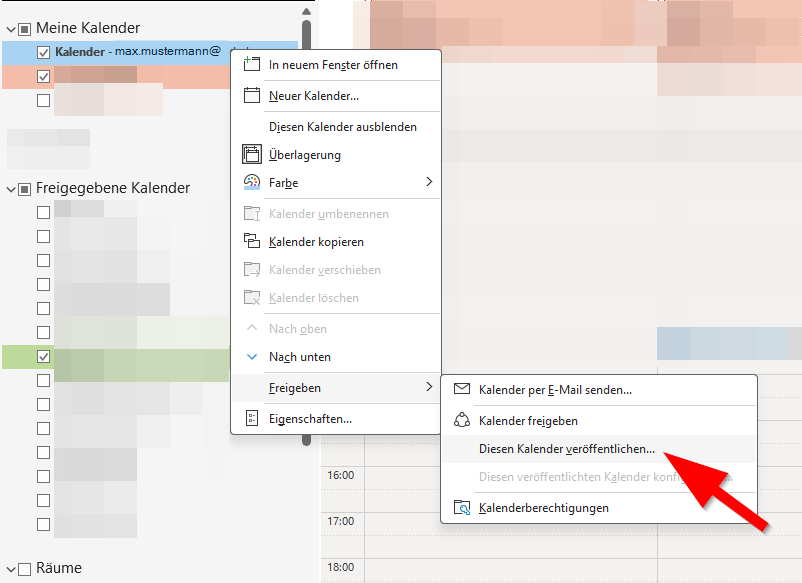
| − | + | Klicken Sie in Outlook mit einem Rechtsklick auf Ihren Kalender. | |
| + | [[Datei:Exchange-publish-calendar-01.png|links|mini|ohne|550px|Microsoft Outlook auf Windows 11|alt=Das Bild zeigt den im Text beschriebenen Sachverhalt]] | ||
| + | <br> | ||
| + | * Wählen Sie '''"Freigeben..."''' | ||
| + | * Klicken Sie auf '''"Diesen Kalender veröffentlichen..."''' | ||
| + | <br clear=all> | ||
| + | |||
| + | Nun sollte sich Ihr Browser mit der Anmeldeseite für Microsoft Exchange OWA öffnen. Melden Sie sich mit folgenden Zugangsdaten an: | ||
| + | [[Datei:Screenshot Exchange2013 OWA LogIn.PNG|links|mini|ohne|450px|OWA: Anmeldung]] | ||
| + | <br> | ||
| + | * '''Benutzername:''' benutzername@ad.uni-paderborn.de | ||
| + | * Anstatt '''benutzername''' bitte den Namen Ihres Uni-Accounts einfügen | ||
| + | * '''Kennwort:''' Passwort für den Uni-Account | ||
| + | * Klicken Sie anschließend auf '''"Anmelden"'''. | ||
| + | <br clear=all> | ||
| + | |||
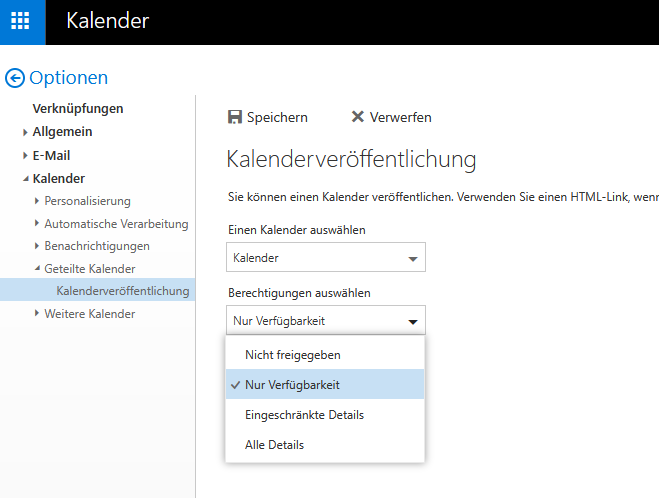
| + | Sie sollten sich nun in OWA in dem Menü für die '''"Kalenderveröffentlichung"''' befinden. | ||
| + | [[Datei:Exchange-publish-calendar-02.png|links|mini|ohne|450px|OWA: Kalenderveröffentlichung|alt=Das Bild zeigt den im Text beschriebenen Sachverhalt]] | ||
| + | <br> | ||
| + | * Wählen Sie die gewünschte Berechtigung aus. | ||
| + | * Klicken Sie anschließend auf '''"Speichern"'''. | ||
| + | <br clear=all> | ||
| − | == | + | <bootstrap_alert color=danger> |
| − | + | <span style='font-size:30px;'>⚠</span> | |
| + | <br> | ||
| + | Durch die Veröffentlichung ist der Kalender frei im Internet verfügbar. Wir raten ausdrücklich davon ab, Ihren Kalender mit der Berechtigung ''Alle Details'' zu teilen. | ||
| + | </bootstrap_alert> | ||
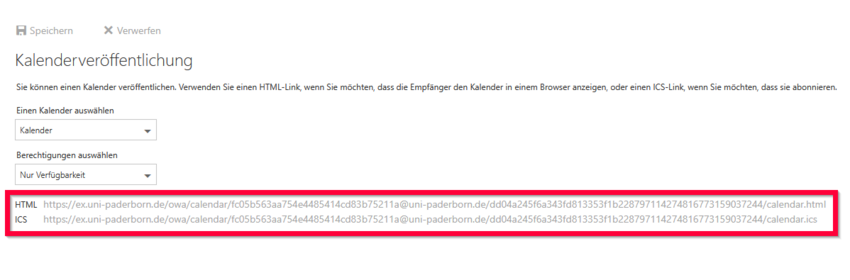
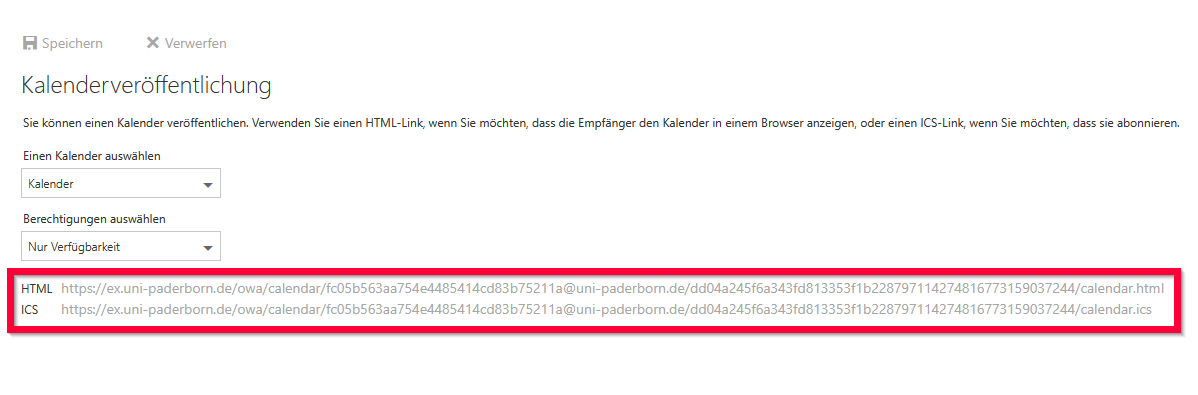
| − | + | Nach der Veröffentlichung werden zwei Links zu Ihrem Kalender angezeigt, die Sie mit anderen Personen teilen können: | |
| − | + | * '''HMTL:''' Der Kalender wird in einer Weboberfläche im Browser angezeigt | |
| + | * '''ICS:''' Der Kalender kann über den ICS-Link in anderen Kalendern abonniert werden | ||
| − | == | + | [[Datei:Exchange-publish-calendar-03.png|links|mini|ohne|850px|OWA: Links zum Kalender|alt=Das Bild zeigt den im Text beschriebenen Sachverhalt]] |
| − | + | <br clear=all> | |
| − | |||
| − | |||
| − | |||
== Siehe auch == | == Siehe auch == | ||
* [[Exchange]] | * [[Exchange]] | ||
Aktuelle Version vom 24. September 2025, 09:42 Uhr
Allgemeine Informationen
| Anleitung | |
|---|---|
| Informationen | |
| Betriebssystem | Alle |
| Service | Exchange |
| Interessant für | Gäste, Angestellte und Studierende |
| HilfeWiki des ZIM der Uni Paderborn | |
Mit der Funktion "Kalender veröffentlichen" können Sie Ihren Exchange Kalender frei im Internet verfügbar machen. Jeder der den Link zu Ihrem Kalender hat, kann diesen dadurch einsehen. Wir raten davon ab, den Kalender zu veröffentlichen. Der empfohlene Weg anderen Personen Zugriff auf Ihren Kalender zu geben ist: Exchange - Kalender freigeben
Was ist zu tun?[Bearbeiten | Quelltext bearbeiten]
Die Veröffentlichung des Kalenders ist nicht empfohlen. Falls Sie Ihren Kalender trotzdem im Internet veröffentlichen möchten, sind folgende Schritte nötig.
Schritt-für-Schritt Anleitung[Bearbeiten | Quelltext bearbeiten]
Klicken Sie in Outlook mit einem Rechtsklick auf Ihren Kalender.
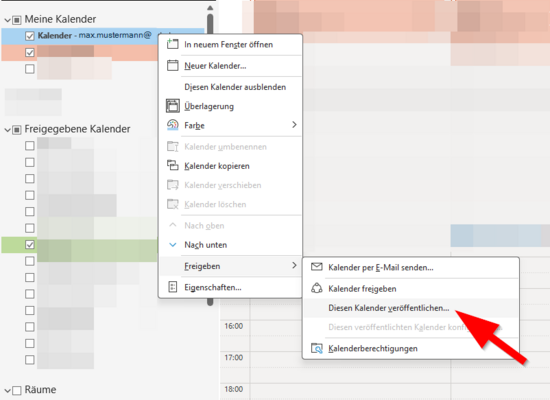
- Wählen Sie "Freigeben..."
- Klicken Sie auf "Diesen Kalender veröffentlichen..."
Nun sollte sich Ihr Browser mit der Anmeldeseite für Microsoft Exchange OWA öffnen. Melden Sie sich mit folgenden Zugangsdaten an:
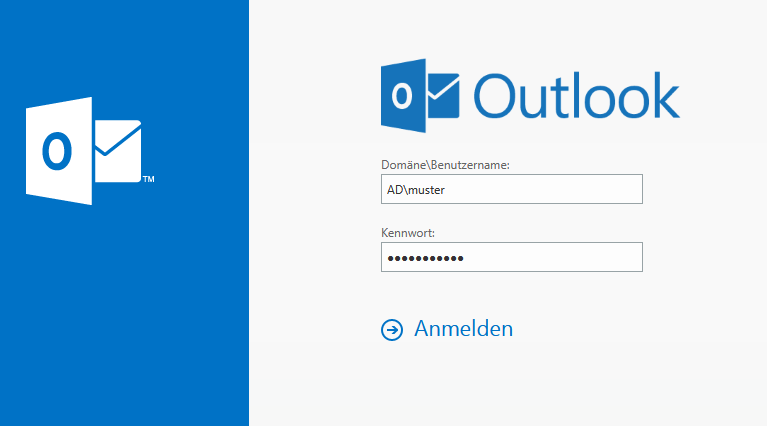
- Benutzername: benutzername@ad.uni-paderborn.de
- Anstatt benutzername bitte den Namen Ihres Uni-Accounts einfügen
- Kennwort: Passwort für den Uni-Account
- Klicken Sie anschließend auf "Anmelden".
Sie sollten sich nun in OWA in dem Menü für die "Kalenderveröffentlichung" befinden.
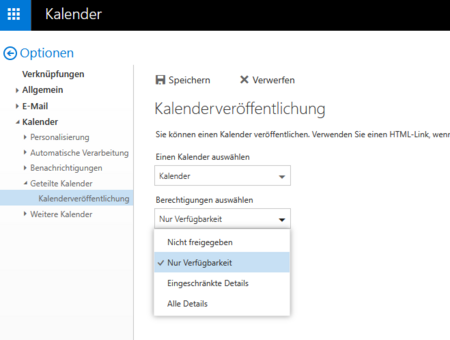
- Wählen Sie die gewünschte Berechtigung aus.
- Klicken Sie anschließend auf "Speichern".
⚠
Durch die Veröffentlichung ist der Kalender frei im Internet verfügbar. Wir raten ausdrücklich davon ab, Ihren Kalender mit der Berechtigung Alle Details zu teilen.
Nach der Veröffentlichung werden zwei Links zu Ihrem Kalender angezeigt, die Sie mit anderen Personen teilen können:
- HMTL: Der Kalender wird in einer Weboberfläche im Browser angezeigt
- ICS: Der Kalender kann über den ICS-Link in anderen Kalendern abonniert werden