Jnk (Diskussion | Beiträge) |
|||
| (27 dazwischenliegende Versionen von 3 Benutzern werden nicht angezeigt) | |||
| Zeile 2: | Zeile 2: | ||
|type=Anleitung | |type=Anleitung | ||
|targetgroup=Gäste, Angestellte, Studierende | |targetgroup=Gäste, Angestellte, Studierende | ||
| − | |displaytitle=SPSS für | + | |os=MacOS 14 (Sonoma), MacOS 15 (Sequoia), Windows 10, Windows 11, MacOS 26 (Tahoe) |
| + | |displaytitle=SPSS und Amos für Angestellte | ||
|hasdisambig=Nein | |hasdisambig=Nein | ||
}} | }} | ||
| − | + | SPSS ist ein Statistikprogramm des Unternehmens IBM. Dieser Artikel erklärt die Installation der kostenpflichtigen SPSS Einzelplatzlizenz für Mitarbeitende. Lizenzen für SPSS können nicht mit mehreren Mitarbeitern geteilt werden. Studierende dürfen die kostenlose Netzwerklizenz nutzen - Siehe [[SPSS_fuer_Studierende]]. | |
| − | | | + | <br> |
| − | + | ||
| − | + | <bootstrap_alert color="info"> | |
| + | <span style='font-size:30px;'>🛈</span> | ||
| + | <br> | ||
| + | * SPSS 31 ist die aktuelle und einzige Version, die das ZIM anbieten kann. | ||
| + | * Bitte denken Sie an die Installalation der verfügbaren Sicherheits-Patches | ||
| + | </bootstrap_alert> | ||
| + | |||
| + | <bootstrap_alert color=warning> | ||
| + | <span style='font-size:30px;'>⚠</span> | ||
| + | <br> | ||
| + | * Benutzen Sie noch SPSS in der Version 28, 29 oder 30? | ||
| + | * Diese Lizenzen sind abgelaufen und werden nur noch bis Oktober 2025 nutzbar sein. | ||
| + | * Deinstallieren Sie die alte Version von SPSS und installieren Sie anschließend SPSS 31. | ||
| + | </bootstrap_alert> | ||
| + | |||
| + | == Voraussetzungen == | ||
| + | * Ein Gerät mit dem Betriebssystem Windows oder macOS. | ||
| + | * SPSS ist <span style="color:red">nicht</span> für iPads verfügbar. | ||
| + | |||
| + | == SPSS beantragen == | ||
| + | Für Mitarbeitende ist die kostenpflichtige Einzelplatzlizenz vorgesehen. Details zur Bestellung finden Sie unter: | ||
| + | * https://zim.uni-paderborn.de/angebote-themen/software-lizenzmanagement#c982841 | ||
| + | |||
| + | ==Installationsdateien herunterladen== | ||
| + | * Laden Sie die Installationsdatei für SPSS herunter. Sie finden den entsprechenden Link in der E-Mail, den Sie im Anschluss an die erfolgreiche Bestellung erhalten. | ||
| + | * Die neueste Version, die das ZIM derzeit anbieten kann, ist SPSS 31. | ||
| + | * Wählen Sie für Ihr Betriebssystem die entsprechende Installationsdatei. | ||
| + | |||
| + | [[Datei:Screenshot SPSS 01.png|links|mini|450px|Auswahl der verfügbaren Installationsdateien in Sciebo]] | ||
| + | <br clear=all> | ||
| + | |||
| + | ==SPSS installieren== | ||
| + | <bootstrap_accordion> | ||
| + | <bootstrap_panel heading="Windows" color="info"> | ||
| + | Starten Sie die Installationsdatei für SPSS. | ||
| + | <br> | ||
| + | [[Datei:Spss-study-05.png]] Das Symbol sieht folgendermaßen aus. | ||
| + | |||
| + | [[Datei:SPSS-netzwerklizenz-5.png|links|mini|ohne|350px]] | ||
| + | <br> | ||
| + | * Klicken Sie auf '''"Weiter"'''. | ||
| + | * Akzeptieren Sie die Lizenzbedingungen. | ||
| + | * Sie können für die Installation die Standardeinstellungen verwenden. | ||
| + | * Klicken Sie dazu auf '''"Weiter"'''. | ||
| + | *Klicken Sie anschließend auf '''"Installieren"'''. | ||
| + | <br clear=all> | ||
| + | |||
| + | [[Datei:SPSS-netzwerklizenz-6.png|links|mini|ohne|350px]] | ||
| + | <br> | ||
| + | * Klicken Sie auf '''"Fertigstellen"'''. | ||
| + | * Als nächstes wird der '''"License Authorization Wizard"''' starten. | ||
| + | <br clear=all> | ||
| + | </bootstrap_panel> | ||
| + | |||
| + | <bootstrap_panel heading="macOS" color="info"> | ||
| + | |||
| + | <bootstrap_alert color=warning> | ||
| + | <span style='font-size:30px;'>⚠</span> | ||
| + | <br> | ||
| + | Ihr Benutzerkonto für macOS muss die Berechtigung '''Administrator''' haben. | ||
| + | </bootstrap_alert> | ||
| + | |||
| + | |||
| + | [[Datei:SPSS-netzwerklizenz-13.png|150px]] Öffnen Sie die Installationsdatei für SPSS mit einem Doppelklick. | ||
| + | <br> | ||
| + | |||
| + | [[Datei:Spss-macos-01.png|links|mini|ohne|350px|Klicken Sie auf '''Fortfahren'''.]] | ||
| + | <div class="tleft style="clear:none">[[Datei:Spss-macos-02.png|mini|ohne|350px|Klicken Sie auf '''Fortfahren'''.]]</div> | ||
| + | [[Datei:Spss-macos-03.png|links|mini|ohne|350px|Klicken Sie auf '''Akzeptieren'''.]] | ||
| + | [[Datei:Spss-macos-05.png|links|mini|ohne|350px|Klicken Sie auf '''Installieren'''.]] | ||
| + | <div class="tleft style="clear:none">[[Datei:Spss-macos-06.png|mini|ohne|350px|Klicken Sie auf '''Schließen'''.]]</div> | ||
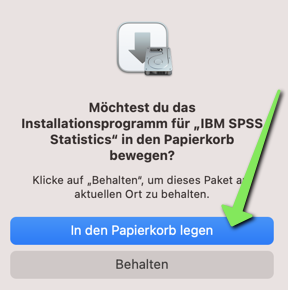
| + | [[Datei:Spss-macos-07.png|links|mini|ohne|350px|Wenn die Installations erfolgreich war, können Sie den Installer in den Papierkorb legen. Wir brauchen Ihn nicht mehr. ]] | ||
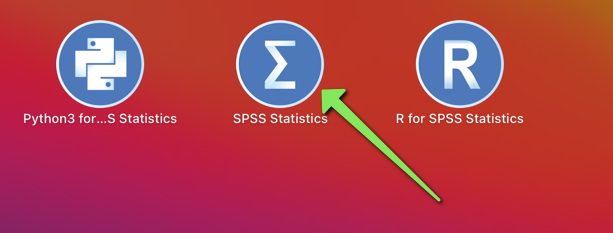
| + | <div class="tleft style="clear:none">[[Datei:Spss-macos-08.png|mini|ohne|350px|Über das Launchpad können Sie nun SPSS öffnen. ]]</div> | ||
| + | <br clear=all> | ||
| + | |||
| + | </bootstrap_panel> | ||
| + | </bootstrap_accordion> | ||
| + | |||
| + | == SPSS aktivieren == | ||
| + | Aktivieren Sie SPSS mit Ihrem persönlichen Aktivierungscode / Lizenzschlüssel. | ||
| + | <br> | ||
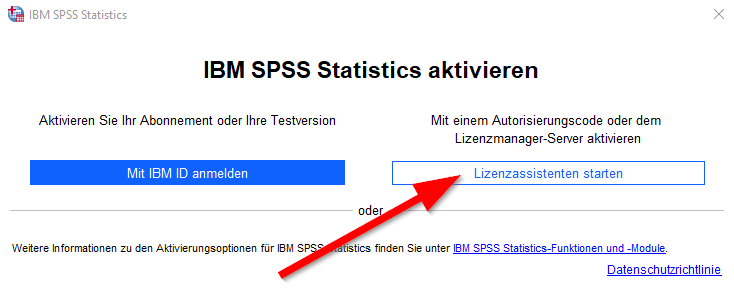
| + | [[Datei:Spss-study-07.png|links|mini|ohne|650px|Klicken Sie auf '''"Lizenzassistent starten"'''.]] | ||
| + | <br clear=all> | ||
| + | |||
| + | <bootstrap_alert color=warning> | ||
| + | <span style='font-size:30px;'>⚠</span> | ||
| + | <br> | ||
| + | Ihr Benutzerkonto für '''macOS''' muss die Berechtigung '''Administrator''' haben, damit der Lizenzassistent korrekt startet. | ||
| + | </bootstrap_alert> | ||
| + | |||
| + | [[Datei:Spss-study-08.png|links|mini|ohne|450px|Klicken Sie auf '''Weiter"'''.]] | ||
| + | <br clear=all> | ||
| + | |||
| + | [[Datei:Spss-und-amos-installation-01.png|links|mini|ohne|450px]] | ||
| + | <br> | ||
| + | * Klicken Sie auf '''"Lizenz für berechtigte Benutzer"'''. | ||
| + | * Klicken Sie anschließend auf '''"Weiter"'''. | ||
| + | <br clear=all> | ||
| + | |||
| + | [[Datei:Spss-und-amos-installation-02.png|links|mini|ohne|450px|Aktiverungscode / Lizenzschlüssel eingeben]] | ||
| + | <br> | ||
| + | * '''Code eingeben:''' Geben Sie hier Ihren Aktivierungscode / Lizenschlüssel ein, den Sie per E-Mail erhalten haben. | ||
| + | * Klicken Sie anschließend auf '''"Hinzufügen"'''. | ||
| + | <br clear=all> | ||
| + | |||
| + | ==SPSS verwenden== | ||
| + | Sie können SPSS nun verwenden. <br><br> | ||
| + | [[Datei:SPSS-netzwerklizenz-12.png|150px]] Unter Windows starten Sie SPSS mit diesem Symbol. | ||
| + | <br clear=all> | ||
| + | <br> | ||
| + | [[Datei:SPSS-netzwerklizenz-25.png|100px]] Unter macOS sieht das Programmsymbol folgendermaßen aus. | ||
| + | <br clear=all> | ||
| + | |||
| + | ==AMOS installieren== | ||
| + | AMOS ist eine Erweiterung für SPSS zur Strukturgleichungsmodellierung. | ||
| + | <br> | ||
| + | <span style="color:green">Hinweis: </span> IBM bietet AMOS nur für Microsoft Windows an. | ||
| + | <bootstrap_accordion> | ||
| + | <bootstrap_panel heading="Installation" color="info"> | ||
| + | Öffnen Sie die Installationsdatei für AMOS. | ||
| + | <br><br> | ||
| + | Sie haben noch keine Installationsdatei? [https://hilfe.uni-paderborn.de/SPSS_und_Amos_(Installation)#Installationsdateien_herunterladen Hier entlang.] | ||
| + | <br><br> | ||
| + | |||
| + | |||
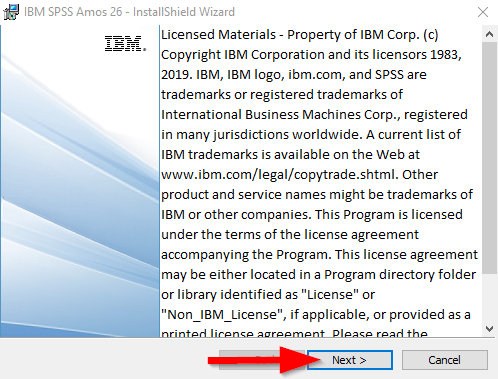
| + | [[Datei:Amos-installieren-1.png|links|mini|ohne|350px]] | ||
| + | <br> | ||
| + | * Der Installationsassistent öffnet sich. | ||
| + | * Klicken Sie auf '''"Next"'''. | ||
| + | * Akzeptieren Sie die '''"Lizenzbedingungen"'''. | ||
| + | * Klicken Sie auf '''"Next"'''. | ||
| + | * Sie können die Standardeinstellungen verwenden. | ||
| + | * Klicken Sie auf '''"Install"''' um AMOS zu installieren. | ||
| + | <br clear=all> | ||
| + | |||
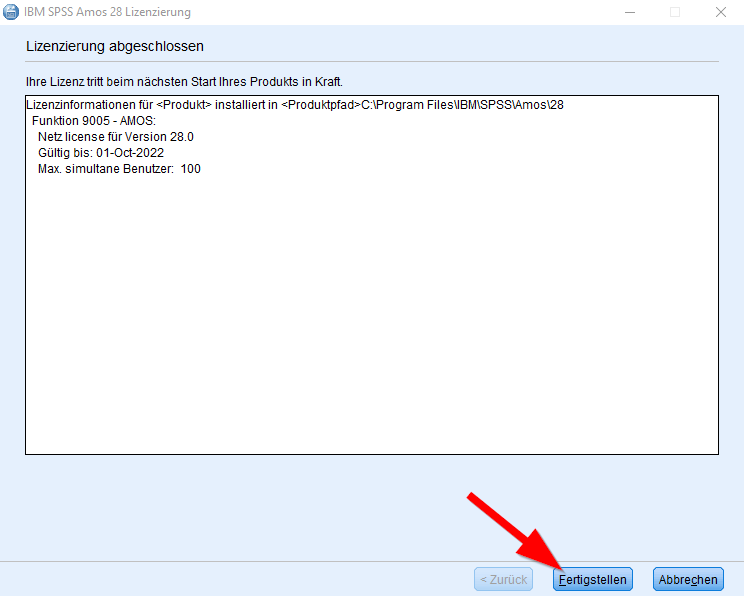
| + | [[Datei:Amos-installieren-2.png|links|mini|ohne|350px]] | ||
| + | <br> | ||
| + | * AMOS ist installiert. | ||
| + | * Klicken Sie auf '''"Finish".''' | ||
| + | <br clear=all> | ||
| + | |||
| + | '''Hinweis zu den folgenden Schritten:''' Die Einrichtung einer Netzwerklizenz für Amos mit dem '''Lizenzaktivierungsassistent''' funktioniert manchmal nicht, wenn man sich außerhalb der Universität befindet und die Einrichtung über VPN macht. Verwenden Sie dann wie unten unter Fehlerbehebung beschrieben das "Uni-VPN-TCP (nur bei Problemen)"! | ||
| + | |||
| + | Vor der Benutzung muss die Lizenz für AMOS aktiviert werden. Starten Sie dazu den '''Lizenzaktivierungsassistenten''' als '''Administrator'''. | ||
| + | <br> | ||
| + | [[Datei:Amos-installieren-8.png]] Machen Sie dazu einen Rechtsklick auf '''"License Authorization Wizard"'''. | ||
| + | <br clear="all"> | ||
| + | |||
| + | [[Datei:Amos-installieren-4.png|links|mini|ohne|350px]] | ||
| + | <br> | ||
| + | * Wählen Sie '''"Mehr"''' und anschließdend '''"Als Administrator auführen"'''. | ||
| + | <br clear=all> | ||
| + | <br> | ||
| + | |||
| + | [[Datei:Amos-installieren-3.png|links|mini|ohne|350px]] | ||
| + | <br> | ||
| + | * Der Lizenzaktivierungsassistent startet. | ||
| + | * Klicken Sie auf '''"Weiter".''' | ||
| + | <br clear=all> | ||
| + | |||
| + | [[Datei:Amos-installieren-5.png|links|mini|ohne|350px]] | ||
| + | <br> | ||
| + | * Wählen Sie '''"Lizenz für gleichzeitig angemeldete Benutzer..."''' | ||
| + | * Klicken Sie auf '''"Weiter".''' | ||
| + | <br clear=all> | ||
| + | |||
| + | [[Datei:Amos-installieren-6.png|links|mini|ohne|350px]] | ||
| + | <br> | ||
| + | * Tragen Sie den Lizenzserver ein. | ||
| + | * Sie finden die Adresse des Lizenzservers in der E-Mail. | ||
| + | * Klicken Sie auf '''"Weiter".''' | ||
| + | <br clear=all> | ||
| + | |||
| + | [[Datei:Amos-installieren-2.png|links|mini|ohne|350px]] | ||
| + | <br> | ||
| + | * AMOS ist nun lizensiert und kann verwendet werden. | ||
| + | * Klicken Sie zum Abschluss auf '''"Fertigstellen".''' | ||
| + | <br clear=all> | ||
| + | |||
| + | [[Datei:Amos-study-04.png]] Sie können AMOS nun starten | ||
| + | <br clear=all> | ||
| + | </bootstrap_panel> | ||
| + | </bootstrap_accordion> | ||
| + | |||
| + | ==Update== | ||
| + | Zum Updaten von SPSS brauchen Sie die Installationsdateien aus dem Download-Ordner. Dieser wurde Ihnen bei der Bestellung von SPSS per Mail geschickt. Sie haben den Download-Link nicht mehr? Wenden Sie sich gerne an das [mailto:zim@uni-paderborn.de ZIM]. | ||
| + | * Für einen Versionswechsel von SPSS deinstallieren Sie SPSS und installieren Sie es neu. Beispiel: Wechsel von SPSS 30 auf SPSS 31. | ||
| + | * Für Updates innerhalb von einem Release ist keine Neuinstallation nötig. Wie finden die nötigen Patchdateien im Download-Ordner. Beispiel: Wechsel von SPSS 29.0.0.0 auf 29.0.2.0. | ||
| + | |||
| + | ==Fehlerbehebung== | ||
| + | |||
| + | <bootstrap_accordion> | ||
| + | <bootstrap_panel heading="License reneval date has passed" color="info"> | ||
| + | Falls Sie folgende Fehlermeldung erhalten: | ||
| + | <pre>Your license reneval date has passed. IBM Statistics will stop working if a new license is not installed soon</pre> | ||
| + | Sie verwenden eine alte Version von SPSS für die die Universität Paderborn keine Lizenzen hat. Deinstallieren Sie SPSS und installieren Sie SPSS in der Version 31. | ||
| + | </bootstrap_panel> | ||
| + | |||
| + | <bootstrap_panel heading="Kein Download-Link" color="info"> | ||
| + | Sie haben SPSS bereits beantragt, finden den Downloadlink aber nicht mehr? | ||
| + | <br> | ||
| + | Wenden Sie sich bitte an das [mailto:zim@uni-paderborn.de ZIM]. | ||
| + | </bootstrap_panel> | ||
| + | |||
| + | <bootstrap_panel heading="AMOS Lizenzprobleme" color="info"> | ||
| + | '''Nach Einrichtung einer Netzwerklizenz für Amos mit dem Lizenzaktivierungsassistent, gibt Amos dennoch eine Fehlermeldung aus nicht lizensiert zu sein:''' | ||
| + | * Verwenden Sie dann während der Lizensierung das VPN "Uni-VPN-TCP (nur bei Problemen)". | ||
| − | + | Anleitung: | |
| − | * | + | * Unter https://imt-infoboard.uni-paderborn.de/vpn-config/ folgendes auswählen |
| − | * | + | ** Uni-VPN-TCP (nur bei Problemen) |
| + | ** Windows | ||
| − | + | * Download durchführen: | |
| − | |||
| − | + | * Datei Speichern unter C:\Benutzer\<eigener Anmeldename>\OpenVPN\config (dort sollte u.a. bereits die Datei liegen: OpenVPN-UPB-NG_Uni-VPN (standard)_win.opvn) | |
| − | + | * Nun unten in der Windows-Fußleiste rechts unter „Ausgeblendete Symbole einblenden“ mit der rechten Maustaste auf OpenVPNGUI eine bestehende VPN-Verbindung trennen und OpenVPN-UPB-NGX-Uni-VPN-TCP (nur bei Problemen)_win > Verbinden | |
| + | * Mit dieser VPN-Verbindung noch einmal "IBM SPSS Amos License Authorization Wizard" aufrufen (! als Admin ausführen) und unter „Lizenz für gleichzeitig angemeldete Nutzer“ noch einmal <die Adresse des Lizenzservers> eintragen. | ||
| + | Danach sollte Amos auch mit dem VPN laufen, das Sie standardmäßig nutzen. | ||
| + | </bootstrap_panel> | ||
| − | === | + | <bootstrap_panel heading="Keine Lizenzen gefunden " color="info"> |
| − | + | Fehlermeldung: ErrCode=1 Subcode=18 | |
| + | <br> | ||
| + | macOS: Ihr Benutzerkonto muss Adminrechte haben. Ohne Adminrechte funktioniert der Lizenzaktivierungsassistent nicht. Ein Konto mit der Berechtigung Standard ist nicht ausreichend. | ||
| − | + | </bootstrap_panel> | |
| − | |||
| − | + | </bootstrap_accordion> | |
| − | |||
| − | |||
| − | == Siehe auch == | + | ==Siehe auch== |
| − | + | * [[SPSS fuer Studierende]] | |
| + | * [[VPN einrichten]] | ||
| + | * [[Software]] | ||
| + | * [https://www.ibm.com/software/reports/compatibility/clarity/index.html IBM - Produktkompatibilität prüfen] | ||
Aktuelle Version vom 29. April 2026, 19:35 Uhr
Allgemeine Informationen
| Anleitung | |
|---|---|
| Informationen | |
| Betriebssystem | MacOS 14 (Sonoma), MacOS 15 (Sequoia), MacOS 26 (Tahoe), Windows 10 und Windows 11 |
| Service | keine |
| Interessant für | Gäste, Angestellte und Studierende |
| HilfeWiki des ZIM der Uni Paderborn | |
SPSS ist ein Statistikprogramm des Unternehmens IBM. Dieser Artikel erklärt die Installation der kostenpflichtigen SPSS Einzelplatzlizenz für Mitarbeitende. Lizenzen für SPSS können nicht mit mehreren Mitarbeitern geteilt werden. Studierende dürfen die kostenlose Netzwerklizenz nutzen - Siehe SPSS und Amos für Studierende.
🛈
- SPSS 31 ist die aktuelle und einzige Version, die das ZIM anbieten kann.
- Bitte denken Sie an die Installalation der verfügbaren Sicherheits-Patches
⚠
- Benutzen Sie noch SPSS in der Version 28, 29 oder 30?
- Diese Lizenzen sind abgelaufen und werden nur noch bis Oktober 2025 nutzbar sein.
- Deinstallieren Sie die alte Version von SPSS und installieren Sie anschließend SPSS 31.
Voraussetzungen[Bearbeiten | Quelltext bearbeiten]
- Ein Gerät mit dem Betriebssystem Windows oder macOS.
- SPSS ist nicht für iPads verfügbar.
SPSS beantragen[Bearbeiten | Quelltext bearbeiten]
Für Mitarbeitende ist die kostenpflichtige Einzelplatzlizenz vorgesehen. Details zur Bestellung finden Sie unter:
Installationsdateien herunterladen[Bearbeiten | Quelltext bearbeiten]
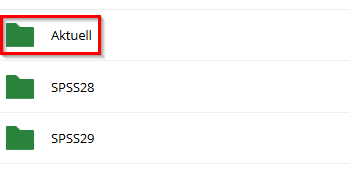
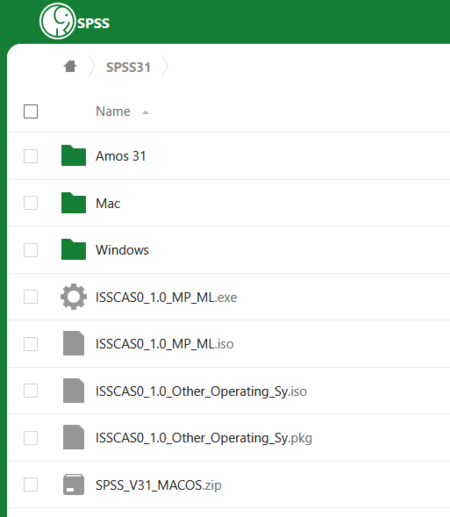
- Laden Sie die Installationsdatei für SPSS herunter. Sie finden den entsprechenden Link in der E-Mail, den Sie im Anschluss an die erfolgreiche Bestellung erhalten.
- Die neueste Version, die das ZIM derzeit anbieten kann, ist SPSS 31.
- Wählen Sie für Ihr Betriebssystem die entsprechende Installationsdatei.
SPSS installieren[Bearbeiten | Quelltext bearbeiten]
Windows
Starten Sie die Installationsdatei für SPSS.
 Das Symbol sieht folgendermaßen aus.
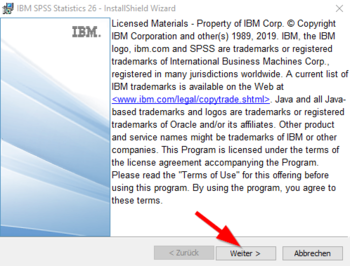
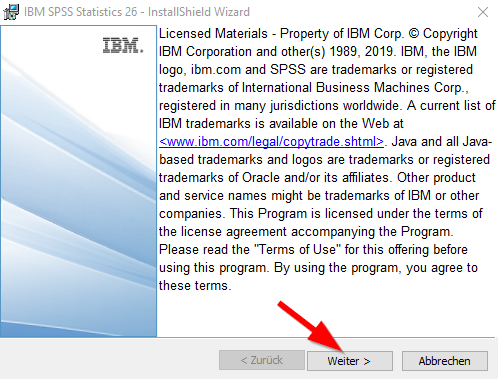
- Klicken Sie auf "Weiter".
- Akzeptieren Sie die Lizenzbedingungen.
- Sie können für die Installation die Standardeinstellungen verwenden.
- Klicken Sie dazu auf "Weiter".
- Klicken Sie anschließend auf "Installieren".
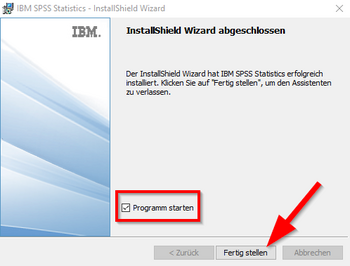
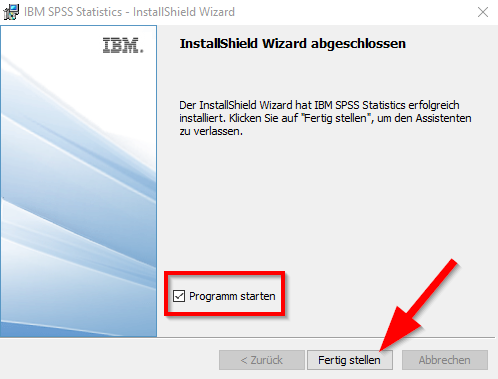
- Klicken Sie auf "Fertigstellen".
- Als nächstes wird der "License Authorization Wizard" starten.
macOS
⚠
Ihr Benutzerkonto für macOS muss die Berechtigung Administrator haben.
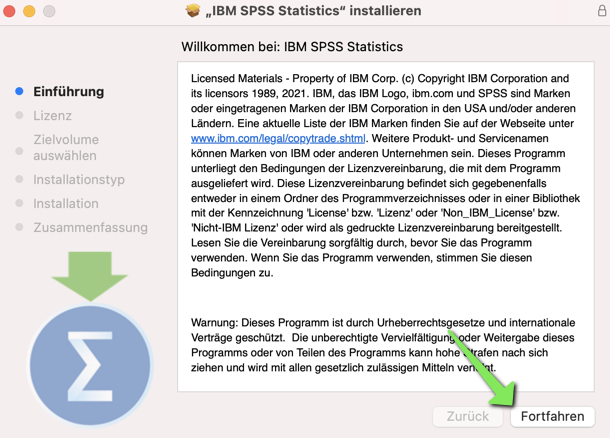
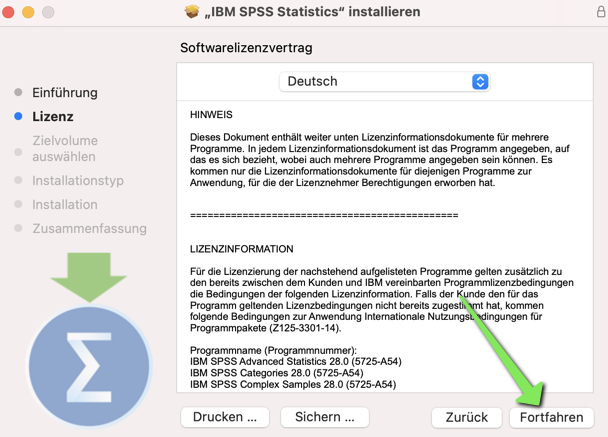
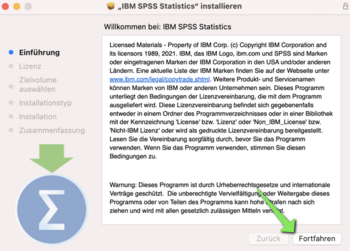
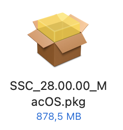 Öffnen Sie die Installationsdatei für SPSS mit einem Doppelklick.
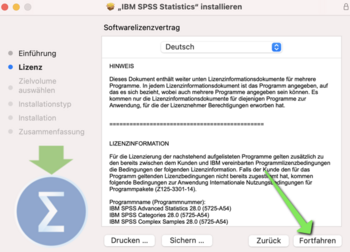

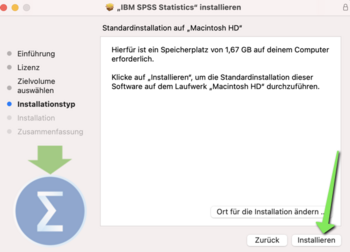

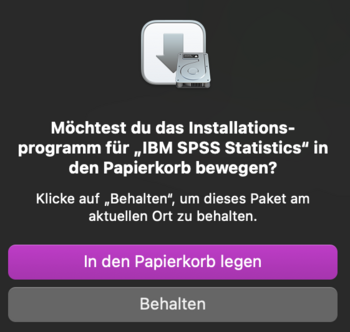

SPSS aktivieren[Bearbeiten | Quelltext bearbeiten]
Aktivieren Sie SPSS mit Ihrem persönlichen Aktivierungscode / Lizenzschlüssel.

⚠
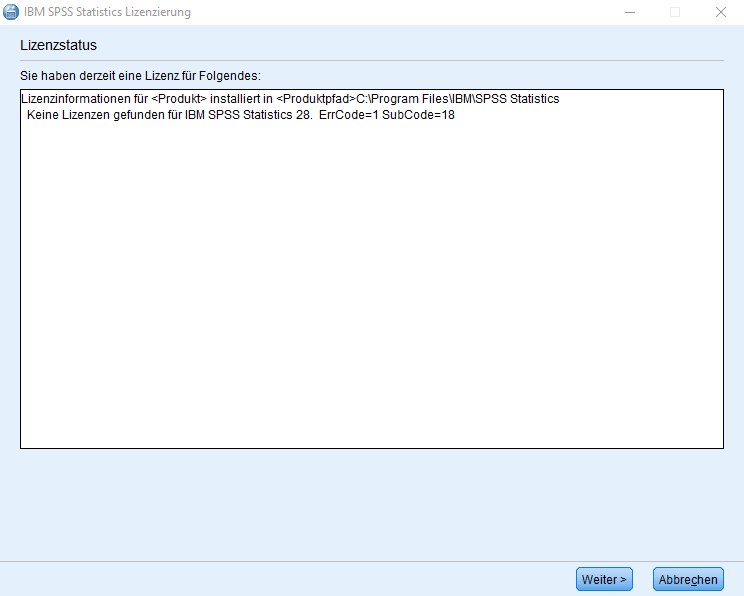
Ihr Benutzerkonto für macOS muss die Berechtigung Administrator haben, damit der Lizenzassistent korrekt startet.
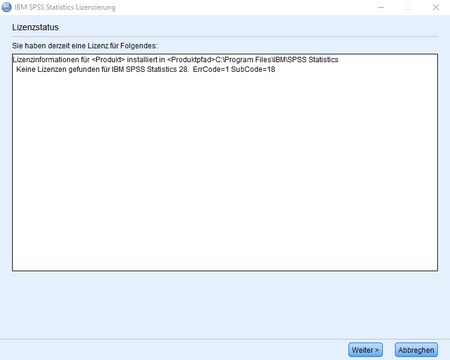
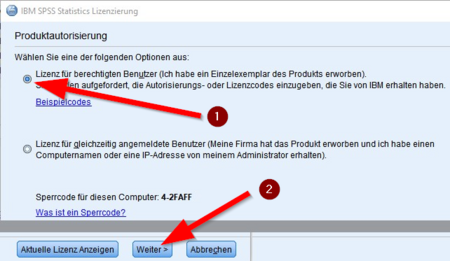
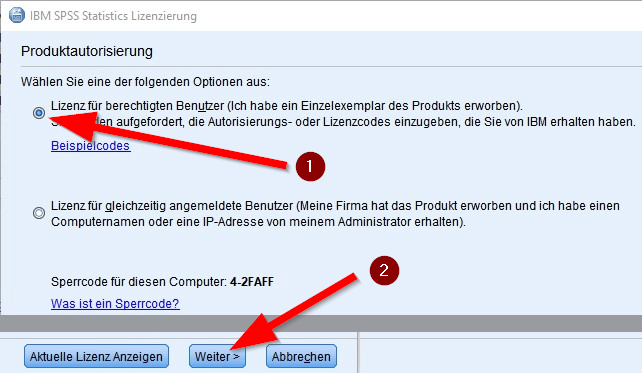
- Klicken Sie auf "Lizenz für berechtigte Benutzer".
- Klicken Sie anschließend auf "Weiter".
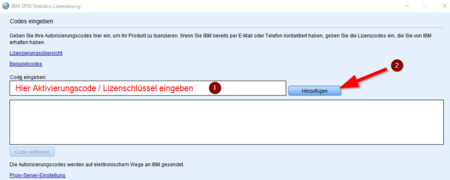
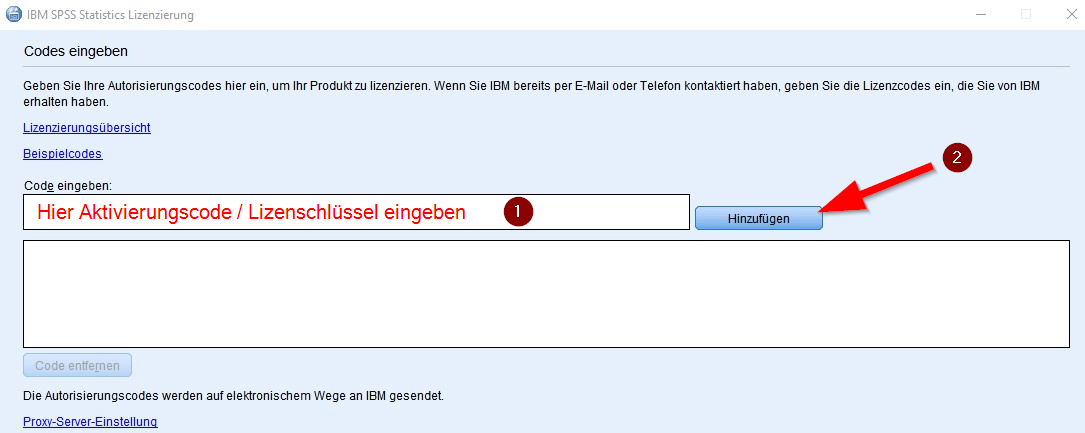
- Code eingeben: Geben Sie hier Ihren Aktivierungscode / Lizenschlüssel ein, den Sie per E-Mail erhalten haben.
- Klicken Sie anschließend auf "Hinzufügen".
SPSS verwenden[Bearbeiten | Quelltext bearbeiten]
Sie können SPSS nun verwenden.
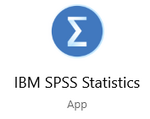 Unter Windows starten Sie SPSS mit diesem Symbol.
 Unter macOS sieht das Programmsymbol folgendermaßen aus.
AMOS installieren[Bearbeiten | Quelltext bearbeiten]
AMOS ist eine Erweiterung für SPSS zur Strukturgleichungsmodellierung.
Hinweis: IBM bietet AMOS nur für Microsoft Windows an.
Installation
Öffnen Sie die Installationsdatei für AMOS.
Sie haben noch keine Installationsdatei? Hier entlang.
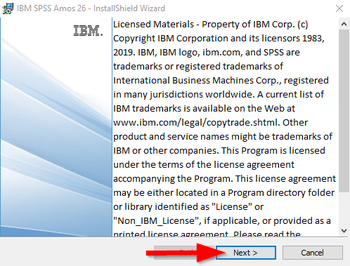
- Der Installationsassistent öffnet sich.
- Klicken Sie auf "Next".
- Akzeptieren Sie die "Lizenzbedingungen".
- Klicken Sie auf "Next".
- Sie können die Standardeinstellungen verwenden.
- Klicken Sie auf "Install" um AMOS zu installieren.
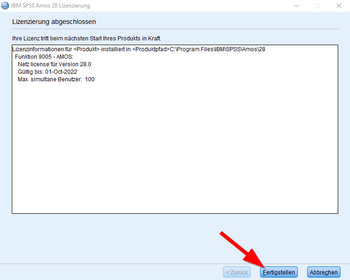
- AMOS ist installiert.
- Klicken Sie auf "Finish".
Hinweis zu den folgenden Schritten: Die Einrichtung einer Netzwerklizenz für Amos mit dem Lizenzaktivierungsassistent funktioniert manchmal nicht, wenn man sich außerhalb der Universität befindet und die Einrichtung über VPN macht. Verwenden Sie dann wie unten unter Fehlerbehebung beschrieben das "Uni-VPN-TCP (nur bei Problemen)"!
Vor der Benutzung muss die Lizenz für AMOS aktiviert werden. Starten Sie dazu den Lizenzaktivierungsassistenten als Administrator.
 Machen Sie dazu einen Rechtsklick auf "License Authorization Wizard".
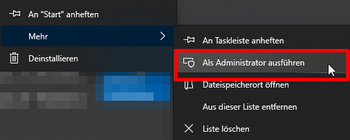
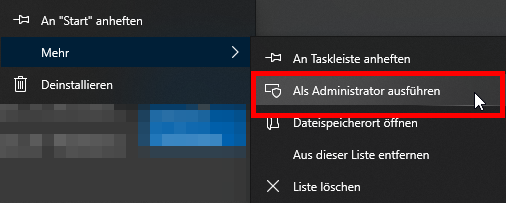
- Wählen Sie "Mehr" und anschließdend "Als Administrator auführen".
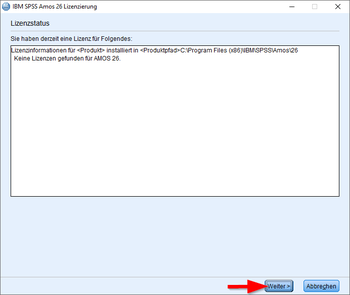
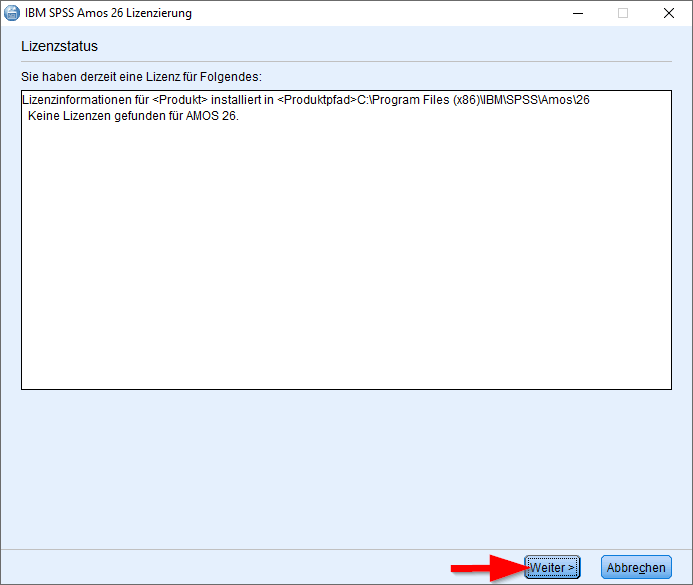
- Der Lizenzaktivierungsassistent startet.
- Klicken Sie auf "Weiter".
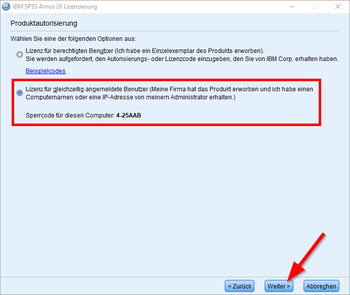
- Wählen Sie "Lizenz für gleichzeitig angemeldete Benutzer..."
- Klicken Sie auf "Weiter".
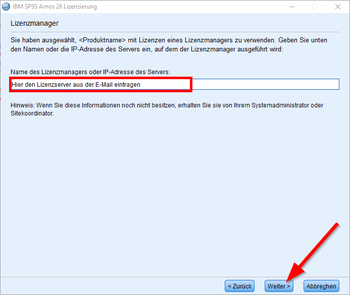
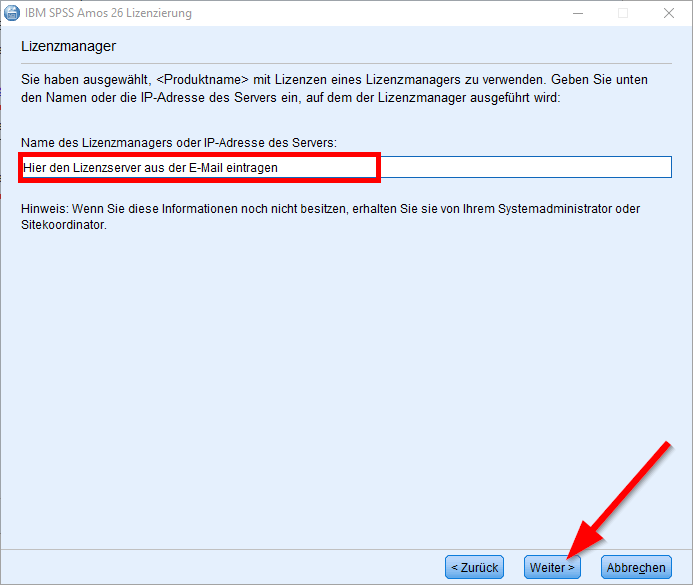
- Tragen Sie den Lizenzserver ein.
- Sie finden die Adresse des Lizenzservers in der E-Mail.
- Klicken Sie auf "Weiter".
- AMOS ist nun lizensiert und kann verwendet werden.
- Klicken Sie zum Abschluss auf "Fertigstellen".
 Sie können AMOS nun starten
Update[Bearbeiten | Quelltext bearbeiten]
Zum Updaten von SPSS brauchen Sie die Installationsdateien aus dem Download-Ordner. Dieser wurde Ihnen bei der Bestellung von SPSS per Mail geschickt. Sie haben den Download-Link nicht mehr? Wenden Sie sich gerne an das ZIM.
- Für einen Versionswechsel von SPSS deinstallieren Sie SPSS und installieren Sie es neu. Beispiel: Wechsel von SPSS 30 auf SPSS 31.
- Für Updates innerhalb von einem Release ist keine Neuinstallation nötig. Wie finden die nötigen Patchdateien im Download-Ordner. Beispiel: Wechsel von SPSS 29.0.0.0 auf 29.0.2.0.
Fehlerbehebung[Bearbeiten | Quelltext bearbeiten]
License reneval date has passed
Falls Sie folgende Fehlermeldung erhalten:
Your license reneval date has passed. IBM Statistics will stop working if a new license is not installed soon
Sie verwenden eine alte Version von SPSS für die die Universität Paderborn keine Lizenzen hat. Deinstallieren Sie SPSS und installieren Sie SPSS in der Version 31.
Kein Download-Link
Sie haben SPSS bereits beantragt, finden den Downloadlink aber nicht mehr?
Wenden Sie sich bitte an das ZIM.
AMOS Lizenzprobleme
Nach Einrichtung einer Netzwerklizenz für Amos mit dem Lizenzaktivierungsassistent, gibt Amos dennoch eine Fehlermeldung aus nicht lizensiert zu sein:
- Verwenden Sie dann während der Lizensierung das VPN "Uni-VPN-TCP (nur bei Problemen)".
Anleitung:
- Unter https://imt-infoboard.uni-paderborn.de/vpn-config/ folgendes auswählen
- Uni-VPN-TCP (nur bei Problemen)
- Windows
- Download durchführen:
- Datei Speichern unter C:\Benutzer\<eigener Anmeldename>\OpenVPN\config (dort sollte u.a. bereits die Datei liegen: OpenVPN-UPB-NG_Uni-VPN (standard)_win.opvn)
- Nun unten in der Windows-Fußleiste rechts unter „Ausgeblendete Symbole einblenden“ mit der rechten Maustaste auf OpenVPNGUI eine bestehende VPN-Verbindung trennen und OpenVPN-UPB-NGX-Uni-VPN-TCP (nur bei Problemen)_win > Verbinden
- Mit dieser VPN-Verbindung noch einmal "IBM SPSS Amos License Authorization Wizard" aufrufen (! als Admin ausführen) und unter „Lizenz für gleichzeitig angemeldete Nutzer“ noch einmal <die Adresse des Lizenzservers> eintragen.
Danach sollte Amos auch mit dem VPN laufen, das Sie standardmäßig nutzen.
Keine Lizenzen gefunden
Fehlermeldung: ErrCode=1 Subcode=18
macOS: Ihr Benutzerkonto muss Adminrechte haben. Ohne Adminrechte funktioniert der Lizenzaktivierungsassistent nicht. Ein Konto mit der Berechtigung Standard ist nicht ausreichend.