| (9 dazwischenliegende Versionen von 3 Benutzern werden nicht angezeigt) | |||
| Zeile 10: | Zeile 10: | ||
{| class="wikitable" | {| class="wikitable" | ||
|- | |- | ||
| − | ! !! Sofort !! 3 Monate !! 12 | + | ! !! Sofort !! 3 Monate !! 12 Monate |
|- | |- | ||
| − | |Mitarbeitende<br>Studierende<br/>[[Datei:UserEmployee.png]] [[Datei:UserStudent.png]] || Wechsel von A3-Lizenz (Online & Lokale Nutzung der Dienste) auf A1-Lizenz (Ausschließlich Webbasierte Nutzung der Dienste) || Account Deaktivierung || Endgültige Löschung des Accounts | + | |Mitarbeitende<br>Studierende<br/>[[Datei:UserEmployee.png]] [[Datei:UserStudent.png]] || Wechsel von A3-Lizenz (Online & Lokale Nutzung der Dienste) auf A1-Lizenz (Ausschließlich Webbasierte Nutzung der Dienste, Limitierung der Quota für OneDrive & Exchange) || Account Deaktivierung || Endgültige Löschung des Accounts |
|} | |} | ||
| + | <br> | ||
| + | <bootstrap_alert color=warning> | ||
| + | <span style='font-size:30px;'>⚠</span> | ||
| + | <br> | ||
| + | Haben Sie ein privates Windows Gerät? Falls Ihr Microsoft 365 Account der Universität Paderborn als Konto in Windows genutzt wird, können Sie sich nach der Deaktivierung des Accounts nicht mehr bei Windows anmelden. | ||
| + | </bootstrap_alert> | ||
| + | |||
| + | Prüfen Sie das Anmeldekonto auf Ihrem Windows Gerät. | ||
| + | [[Datei:Windows11-microsoft-account-01.png|links|mini|ohne|650px|Windows 11 mit Microsoft Account der Universität Paderborn]] | ||
| + | <br> | ||
| + | * Öffnen Sie die Windows Einstellungen | ||
| + | * Am schnellsten geht dies über die Tastenkombination <code>Windows</code> + <code>i</code> | ||
| + | * Falls unter '''"Konto"''' die E-Mail-Adresse ''benutzername@ad.uni-paderborn.de'' hinterlegt ist, ist ihr Konto betroffen. | ||
| + | * Legen Sie ein neues Konto an - Mehr dazu unter [[Microsoft 365 - Verwaltung meines Geräts durch meine Organisation]]. | ||
| + | <br clear=all> | ||
| − | |||
<bootstrap_panel heading="Sofort - Wechsel von Lizenzen"> | <bootstrap_panel heading="Sofort - Wechsel von Lizenzen"> | ||
Ihre bisherige A3-Lizenz, die die lokale Installation und Nutzung der Microsoft 365-Anwendungen (z. B. Word, Excel, Outlook usw.) auf Ihrem Endgerät ermöglicht, wird künftig durch eine A1-Lizenz ersetzt. | Ihre bisherige A3-Lizenz, die die lokale Installation und Nutzung der Microsoft 365-Anwendungen (z. B. Word, Excel, Outlook usw.) auf Ihrem Endgerät ermöglicht, wird künftig durch eine A1-Lizenz ersetzt. | ||
Mit dieser Lizenz( A1 ) ist die lokale Nutzung der Anwendungen nicht mehr möglich. Die Anwendungen können dann ausschließlich webbasiert über https://www.office.com verwendet werden. | Mit dieser Lizenz( A1 ) ist die lokale Nutzung der Anwendungen nicht mehr möglich. Die Anwendungen können dann ausschließlich webbasiert über https://www.office.com verwendet werden. | ||
| + | Zusätzlich werden die Speicherkontingente für OneDrive und Exchange angepasst. Nach dem Wechsel auf eine A1-Lizenz stehen Ihnen in OneDrive maximal 100 GB und in Exchange maximal 50 GB Speicherplatz zur Verfügung. | ||
</bootstrap_panel> | </bootstrap_panel> | ||
| + | |||
<bootstrap_panel heading="3 Monate - Account Deaktivierung"> | <bootstrap_panel heading="3 Monate - Account Deaktivierung"> | ||
Nach Ablauf von '''drei Monaten''' wird Ihr Microsoft-365-Account '''deaktiviert'''. Ab diesem Zeitpunkt ist '''keine Anmeldung bei Microsoft 365''' mehr möglich. Dadurch verlieren Sie den Zugriff auf sämtliche zugehörigen Dienste wie Teams, Outlook, OneDrive, SharePoint usw. | Nach Ablauf von '''drei Monaten''' wird Ihr Microsoft-365-Account '''deaktiviert'''. Ab diesem Zeitpunkt ist '''keine Anmeldung bei Microsoft 365''' mehr möglich. Dadurch verlieren Sie den Zugriff auf sämtliche zugehörigen Dienste wie Teams, Outlook, OneDrive, SharePoint usw. | ||
| − | Bitte sichern Sie '''rechtzeitig alle wichtigen Daten''', bevor die drei | + | Bitte sichern Sie '''rechtzeitig alle wichtigen Daten''', bevor die Frist von drei Monaten abgelaufen ist. |
Falls Sie Ihr '''Microsoft-365-Konto mit Windows verknüpft''' haben (z. B. zur Anmeldung am Computer über Ihr Microsoft-Konto), beachten Sie bitte: | Falls Sie Ihr '''Microsoft-365-Konto mit Windows verknüpft''' haben (z. B. zur Anmeldung am Computer über Ihr Microsoft-Konto), beachten Sie bitte: | ||
| Zeile 31: | Zeile 47: | ||
Überprüfen Sie daher rechtzeitig, ob eine Verknüpfung besteht, und '''heben Sie diese gegebenenfalls auf'''. | Überprüfen Sie daher rechtzeitig, ob eine Verknüpfung besteht, und '''heben Sie diese gegebenenfalls auf'''. | ||
| − | Eine entsprechende Anleitung finden Sie hier: <br> | + | Eine entsprechende Anleitung finden Sie hier: <br>[[Microsoft 365 - Verwaltung meines Geräts durch meine Organisation]].<br> |
Wenn Sie BitLocker zur Laufwerksverschlüsselung in Verbindung mit Ihrem Microsoft-365-Konto verwenden, '''sichern Sie bitte unbedingt Ihren Wiederherstellungsschlüssel'''. | Wenn Sie BitLocker zur Laufwerksverschlüsselung in Verbindung mit Ihrem Microsoft-365-Konto verwenden, '''sichern Sie bitte unbedingt Ihren Wiederherstellungsschlüssel'''. | ||
| Zeile 40: | Zeile 56: | ||
Ihr Account wird dann temporär reaktiviert. | Ihr Account wird dann temporär reaktiviert. | ||
</bootstrap_panel> | </bootstrap_panel> | ||
| + | |||
<bootstrap_panel heading="12 Monate - Endgültige Löschung des Accounts"> | <bootstrap_panel heading="12 Monate - Endgültige Löschung des Accounts"> | ||
| Zeile 46: | Zeile 63: | ||
Eine '''Wiederherstellung''' der Daten ist nach der Löschung nicht mehr möglich. | Eine '''Wiederherstellung''' der Daten ist nach der Löschung nicht mehr möglich. | ||
</bootstrap_panel> | </bootstrap_panel> | ||
| − | + | ||
== Siehe auch == | == Siehe auch == | ||
* [[Microsoft 365]] | * [[Microsoft 365]] | ||
Aktuelle Version vom 29. Oktober 2025, 11:21 Uhr
Allgemeine Informationen
| Information | |
|---|---|
| Informationen | |
| Betriebssystem | Alle |
| Service | Microsoft 365 |
| Interessant für | Angestellte und Studierende |
| HilfeWiki des ZIM der Uni Paderborn | |
Mit Ende des Vertragsverhältnisses läuft für Angestellte auch das Nutzungsrecht für den M365-Account ab. Bei Studierenden ist das beim Studienende der Fall. Wenn Sie keine gültige Benutzerrolle mehr haben, beginnt der Ablaufprozess für den M365-Account. Der Dienst wird mit folgenden Fristen gesperrt.
| Sofort | 3 Monate | 12 Monate | |
|---|---|---|---|
| Mitarbeitende Studierende   |
Wechsel von A3-Lizenz (Online & Lokale Nutzung der Dienste) auf A1-Lizenz (Ausschließlich Webbasierte Nutzung der Dienste, Limitierung der Quota für OneDrive & Exchange) | Account Deaktivierung | Endgültige Löschung des Accounts |
⚠
Haben Sie ein privates Windows Gerät? Falls Ihr Microsoft 365 Account der Universität Paderborn als Konto in Windows genutzt wird, können Sie sich nach der Deaktivierung des Accounts nicht mehr bei Windows anmelden.
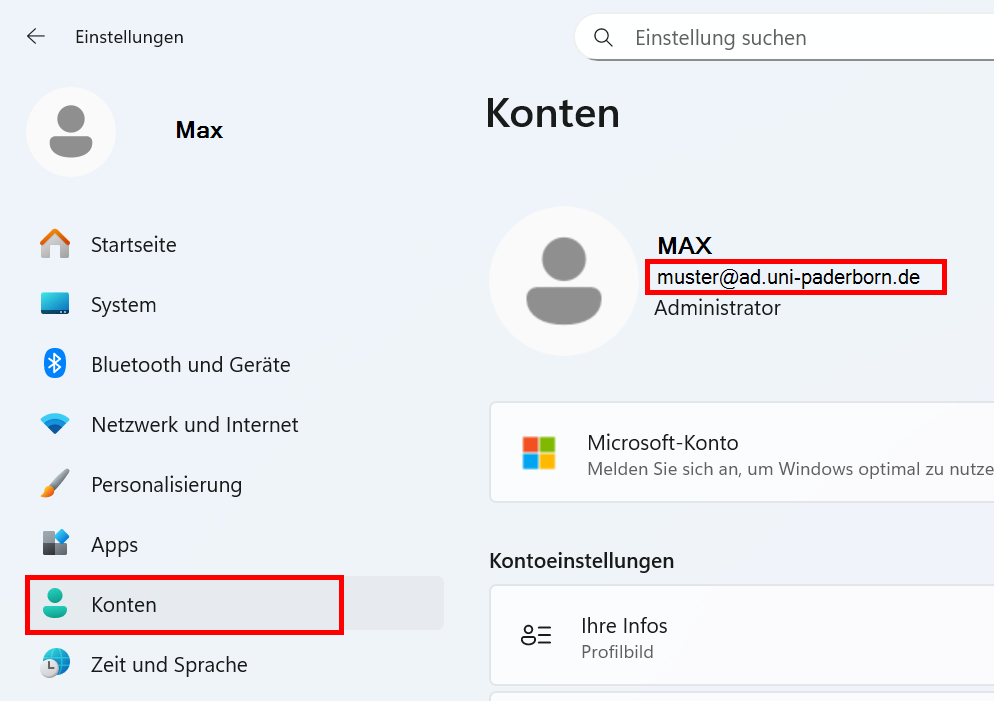
Prüfen Sie das Anmeldekonto auf Ihrem Windows Gerät.
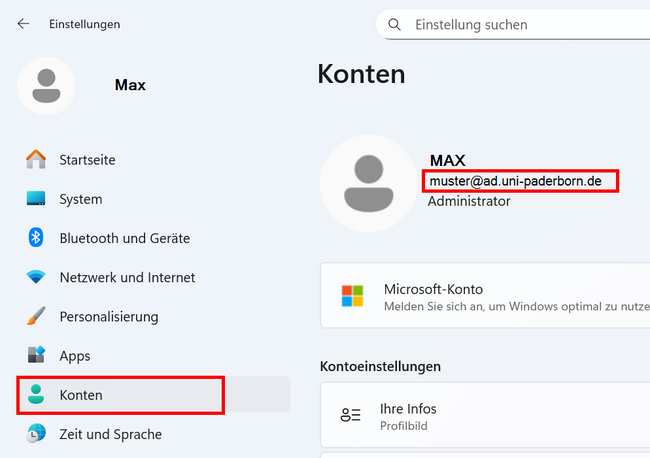
- Öffnen Sie die Windows Einstellungen
- Am schnellsten geht dies über die Tastenkombination
Windows+i - Falls unter "Konto" die E-Mail-Adresse benutzername@ad.uni-paderborn.de hinterlegt ist, ist ihr Konto betroffen.
- Legen Sie ein neues Konto an - Mehr dazu unter Microsoft 365 - Verwaltung meines Geräts durch meine Organisation.
Sofort - Wechsel von Lizenzen
Ihre bisherige A3-Lizenz, die die lokale Installation und Nutzung der Microsoft 365-Anwendungen (z. B. Word, Excel, Outlook usw.) auf Ihrem Endgerät ermöglicht, wird künftig durch eine A1-Lizenz ersetzt. Mit dieser Lizenz( A1 ) ist die lokale Nutzung der Anwendungen nicht mehr möglich. Die Anwendungen können dann ausschließlich webbasiert über https://www.office.com verwendet werden. Zusätzlich werden die Speicherkontingente für OneDrive und Exchange angepasst. Nach dem Wechsel auf eine A1-Lizenz stehen Ihnen in OneDrive maximal 100 GB und in Exchange maximal 50 GB Speicherplatz zur Verfügung.
3 Monate - Account Deaktivierung
Nach Ablauf von drei Monaten wird Ihr Microsoft-365-Account deaktiviert. Ab diesem Zeitpunkt ist keine Anmeldung bei Microsoft 365 mehr möglich. Dadurch verlieren Sie den Zugriff auf sämtliche zugehörigen Dienste wie Teams, Outlook, OneDrive, SharePoint usw.
Bitte sichern Sie rechtzeitig alle wichtigen Daten, bevor die Frist von drei Monaten abgelaufen ist.
Falls Sie Ihr Microsoft-365-Konto mit Windows verknüpft haben (z. B. zur Anmeldung am Computer über Ihr Microsoft-Konto), beachten Sie bitte: Nach der Deaktivierung ist eine Anmeldung an Ihrem Endgerät nicht mehr möglich. Überprüfen Sie daher rechtzeitig, ob eine Verknüpfung besteht, und heben Sie diese gegebenenfalls auf.
Eine entsprechende Anleitung finden Sie hier:
Microsoft 365 - Verwaltung meines Geräts durch meine Organisation.
Wenn Sie BitLocker zur Laufwerksverschlüsselung in Verbindung mit Ihrem Microsoft-365-Konto verwenden, sichern Sie bitte unbedingt Ihren Wiederherstellungsschlüssel.
Nach der Deaktivierung Ihres Microsoft-365-Kontos haben Sie keinen Zugriff mehr auf den im Microsoft-Konto gespeicherten Wiederherstellungsschlüssel.
Ihre Wiederherstellungsschlüssel können Sie unter https://myaccount.microsoft.com/device-list einsehen.
Falls Sie nach der Deaktivierung Ihres Accounts zugriff auf Ihre Daten benötigen, schreiben Sie eine Mail an zim@uni-paderborn.de Ihr Account wird dann temporär reaktiviert.
12 Monate - Endgültige Löschung des Accounts
Nach Ablauf von zwölf Monaten wird Ihr Microsoft-365-Account endgültig gelöscht. Dabei werden auch alle mit dem Konto verbundenen Daten unwiderruflich entfernt. Eine Wiederherstellung der Daten ist nach der Löschung nicht mehr möglich.