Jnk (Diskussion | Beiträge) |
Jnk (Diskussion | Beiträge) |
||
| (17 dazwischenliegende Versionen desselben Benutzers werden nicht angezeigt) | |||
| Zeile 2: | Zeile 2: | ||
|type=Anleitung | |type=Anleitung | ||
|os=Windows 11 | |os=Windows 11 | ||
| + | |service=Service:Endgerätesupport | ||
|targetgroup=Gäste, Angestellte, Studierende | |targetgroup=Gäste, Angestellte, Studierende | ||
|hasdisambig=Nein | |hasdisambig=Nein | ||
}} | }} | ||
| − | + | Microsoft sieht für Windows 11 vor, dass ein Microsoft Account genutzt wird und diverse Daten an Microsoft übermittelt werden. Im folgenden finden Sie Anregungen, wie Sie Windows 11 trotzdem datensparsam einrichten können. | |
| − | + | ||
| − | + | == Schritt-für-Schritt Anleitung == | |
| − | + | <bootstrap_alert color=info> | |
| + | <span style='font-size:30px;'>🛈</span> | ||
| + | <br> | ||
| + | Die Einrichtung ohne Microsoft Konto ist nur in der Pro Version von Windows 11 möglich. In Windows 11 Home müssen Sie das Geräte mit einem Microsoft Account einrichten | ||
| + | </bootstrap_alert> | ||
| + | |||
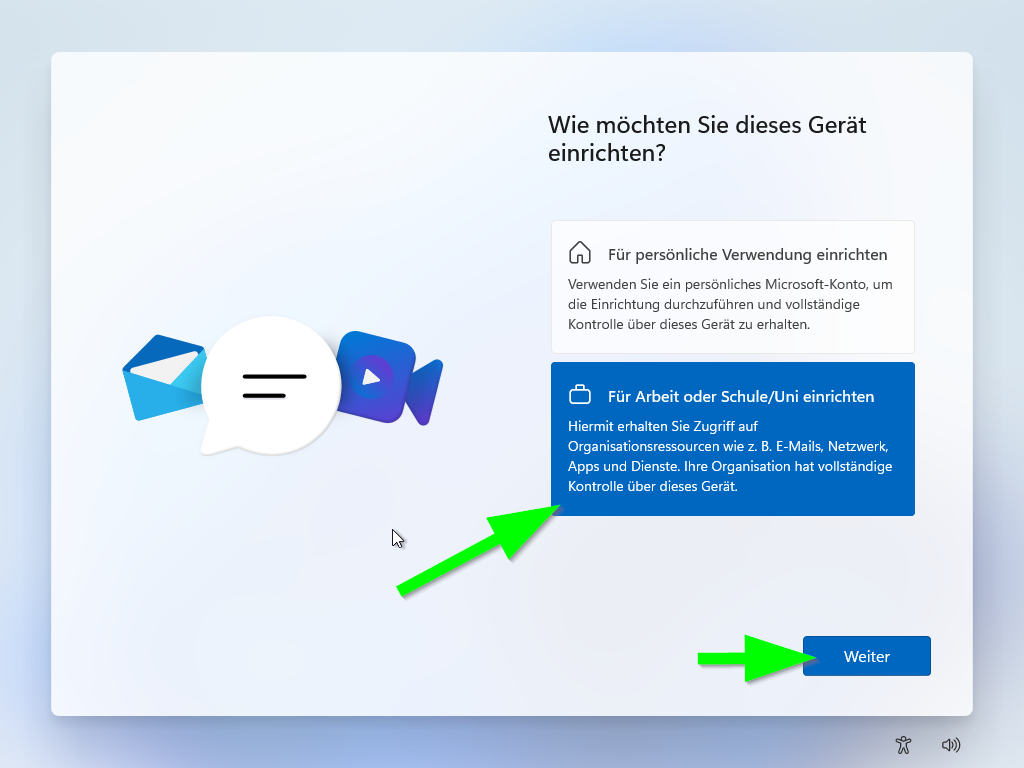
| + | Wählen Sie '''"Für Arbeit oder Schule/Uni einrichten"'''. | ||
| + | [[Datei:Windows-11-einrichten-01.png|links|mini|ohne|650px|Gerät für Arbeit oder Schule/Uni einrichten]] | ||
| + | <br clear=all> | ||
| − | == | + | Sie können Ihr Gerät mit einem lokalen Konto oder einem Microsoft Konto einrichten. Bei der Anmeldung mit einem lokalen Konto werden weniger Daten an Microsoft übermittelt. Wir empfehlen die Einrichtung als lokales Konto. Das Vorgehen im Detail können Sie im folgenden aufklappen: |
| − | + | <bootstrap_accordion> | |
| − | + | <bootstrap_panel heading="Lokales Konto" color="info"> | |
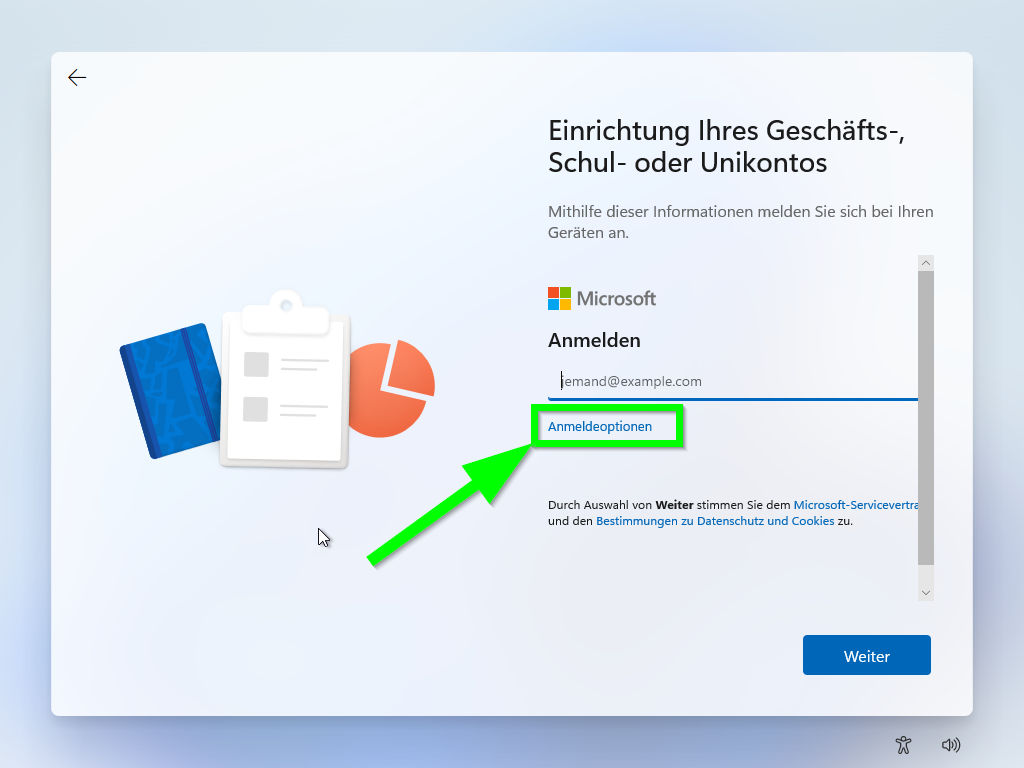
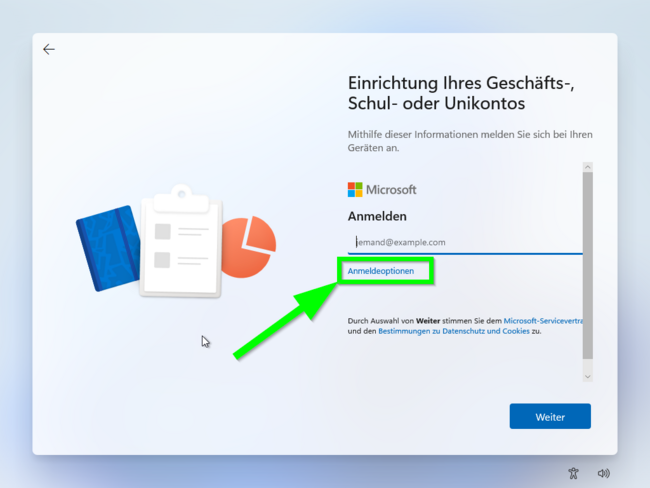
| + | Klicken Sie auf '''"Anmeldeoptionen"'''. | ||
| + | [[Datei:Windows-11-einrichten-02.png|links|mini|ohne|650px|Anmeldeoptionen]] | ||
| + | <br clear=all> | ||
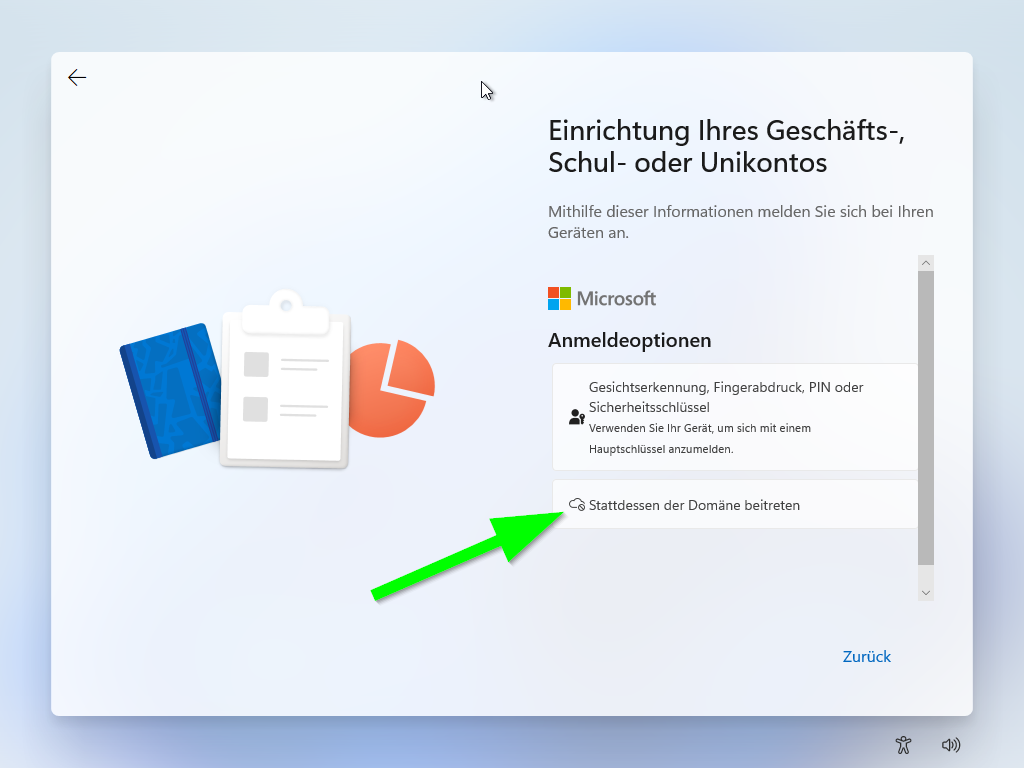
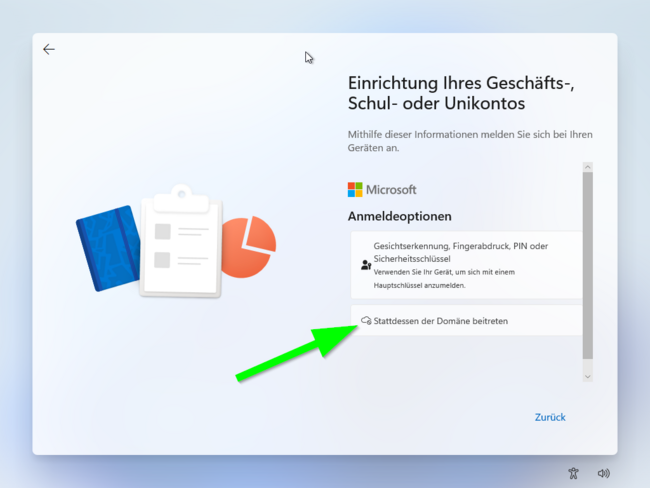
| − | + | Wählen Sie '''"Stattdessen der Domäne beitreten"'''. | |
| − | [[Datei:Windows-11-einrichten- | + | [[Datei:Windows-11-einrichten-03.png|links|mini|ohne|650px|Domäne beitreten]] |
<br clear=all> | <br clear=all> | ||
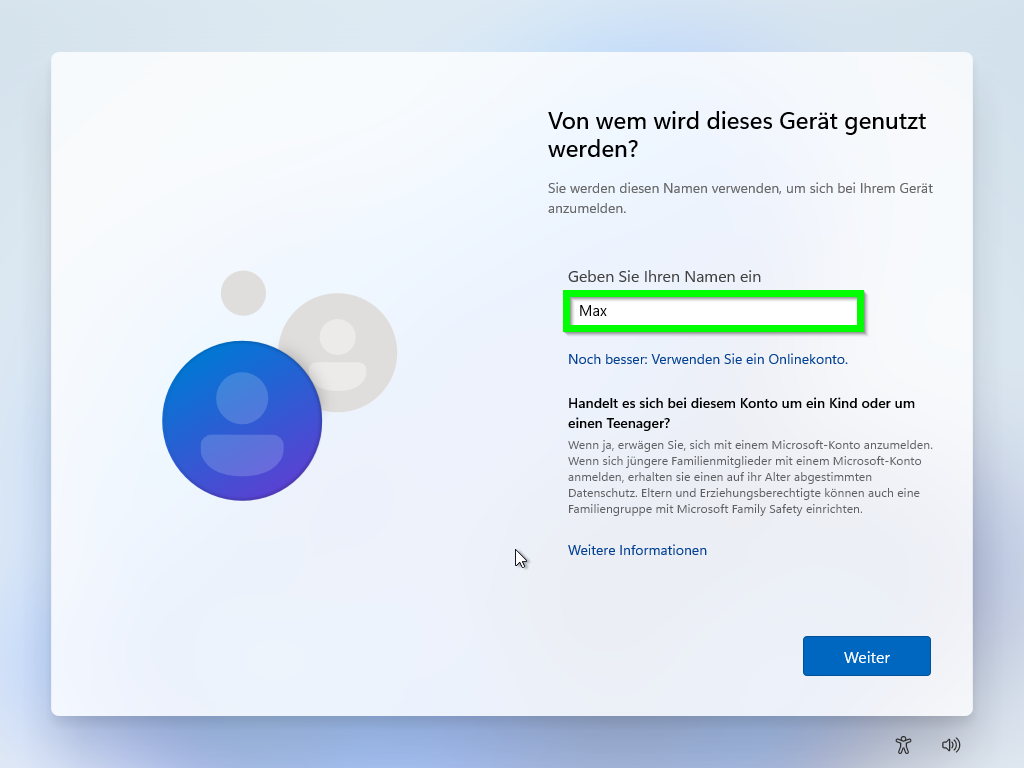
| − | [[Datei:Windows-11-einrichten- | + | Geben Sie einen '''Benutzernamen''' für den PC ein. |
| + | [[Datei:Windows-11-einrichten-04.png|links|mini|ohne|650px|Benutzername eingeben]] | ||
<br clear=all> | <br clear=all> | ||
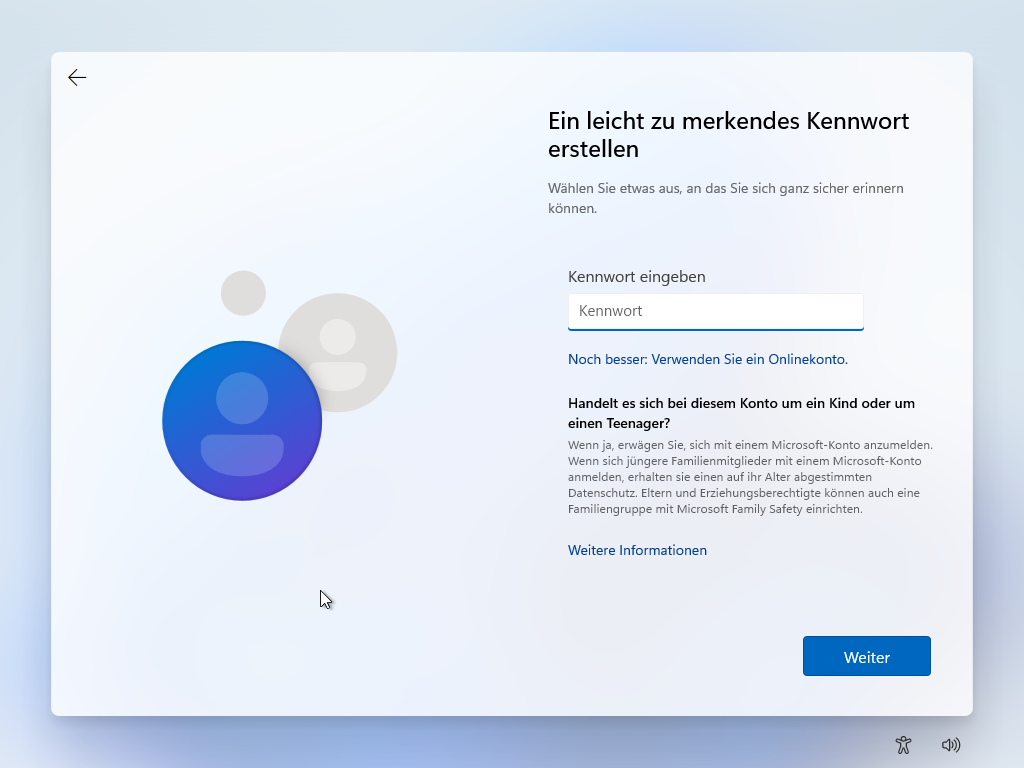
| − | [[Datei:Windows-11-einrichten- | + | Geben Sie ein sicheres Passwort für den PC ein. Der PC sollte immer durch ein Passwort geschützt sein. |
| + | [[Datei:Windows-11-einrichten-05.png|links|mini|ohne|650px|Sicheres Passwort eingeben]] | ||
<br clear=all> | <br clear=all> | ||
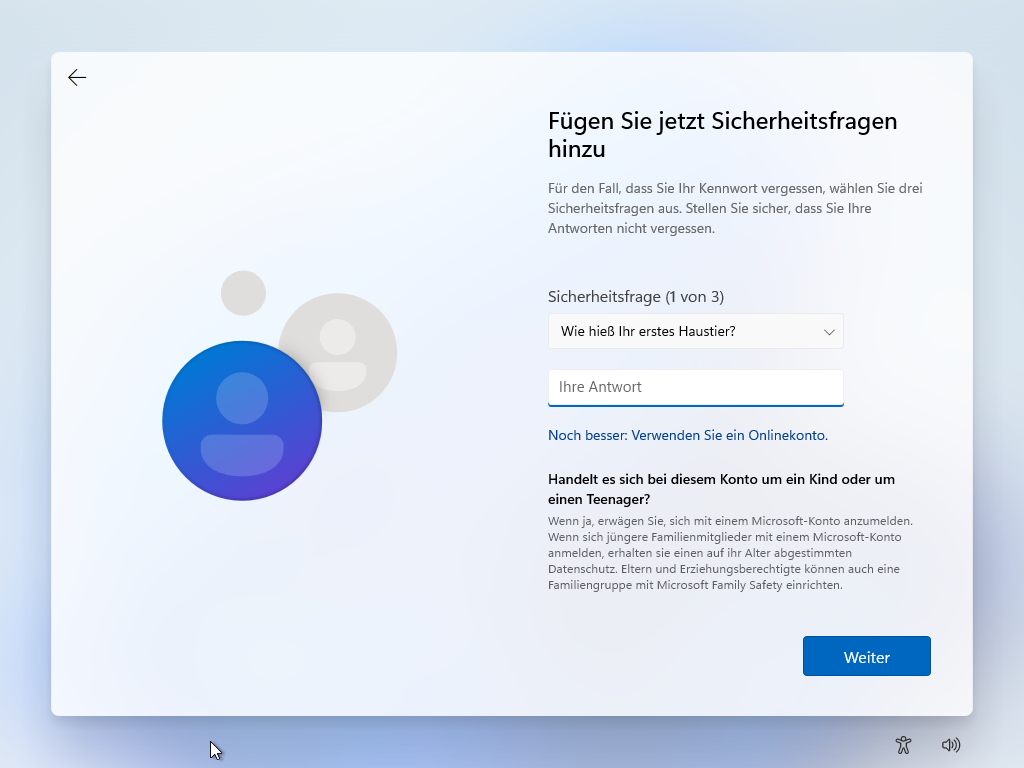
| − | [[Datei:Windows-11-einrichten- | + | Microsoft möchte, dass Sie Sicherheitsfragen hinterlegen. Falls Sie das Passwort für den PC vergessen, können Sie das Passwort zurücksetzen, wenn Sie die Sicherheitsfragen richtig beantworten. Sicherheitsfragen sind sehr anfällig für Social Enginieering. In der Regel können diese Fragen von Freunden, Familie und guten Bekannten beantwortet werden. Oder durch Recherche in Ihren Online-Profilen. Wir empfehlen die Antworten auf Sicherheitsfragen sehr komplex zu gestalten oder beliebige Zeichen ähnlich einem Passwort zu verwenden. |
| + | [[Datei:Windows-11-einrichten-06.png|links|mini|ohne|650px|Sicherheitsfragen]] | ||
<br clear=all> | <br clear=all> | ||
| + | </bootstrap_panel> | ||
| − | [[Datei:Windows-11-einrichten- | + | <bootstrap_panel heading="Microsoft Konto" color="info"> |
| + | Durch die Anmeldung an Windows mit dem Microsoft Konto der Universität Paderborn, kann das Gerät durch die Universität verwaltet werden. | ||
| + | <bootstrap_alert color=danger> | ||
| + | <span style='font-size:30px;'>⚠</span> | ||
| + | <br> | ||
| + | Benutzen Sie die Anmeldung an Windows mit dem Microsoft Konto der Universität Paderborn ausschließlich auf Dienstgeräten. | ||
| + | <br> | ||
| + | Benutzen Sie für die Anmeldung an Windows auf Privatgeräten ein privates Microsoft Konto oder ein lokales Windows Konto. Ansonsten kann dies dazu führen, dass Sie mit der Exmatrikulation oder dem Ende des Beschäftigungsverhältnisses nicht mehr auf Ihr privates Endgerät zugreifen können. | ||
| + | </bootstrap_alert> | ||
| + | |||
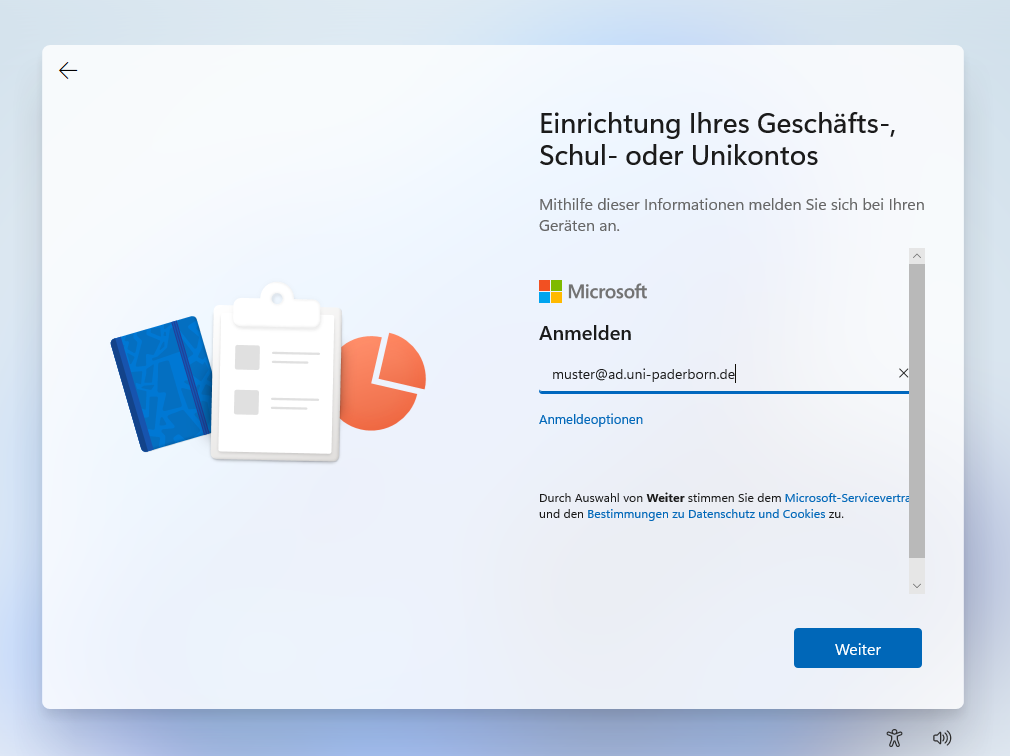
| + | [[Datei:Windows-11-einrichten-13.png|links|mini|ohne|650px|Anmeldung mit Microsoft Konto]] | ||
| + | * Geben Sie benutzername@ad.uni-paderborn.de | ||
| + | * Ersetzen Sie "benutzername" durch Ihren Uni-Account | ||
| + | * Klicken Sie anschließend auf '''"Weiter"''' | ||
<br clear=all> | <br clear=all> | ||
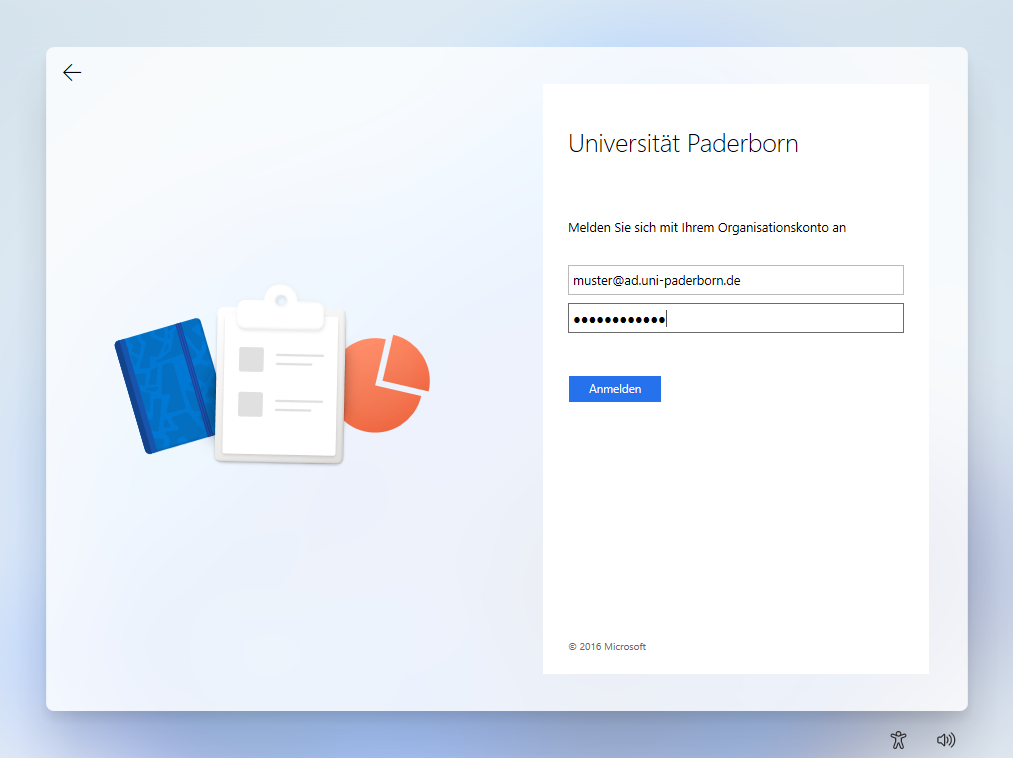
| − | [[Datei:Windows-11-einrichten- | + | [[Datei:Windows-11-einrichten-12.png|links|mini|ohne|650px|Anmeldung mit Microsoft Konto]] |
| + | * Geben Sie das Passwort für Ihren Uni-Account ein. | ||
| + | * Klicken Sie anschließend auf '''"Anmelden"'''. | ||
<br clear=all> | <br clear=all> | ||
| + | </bootstrap_panel> | ||
| + | </bootstrap_accordion> | ||
| + | |||
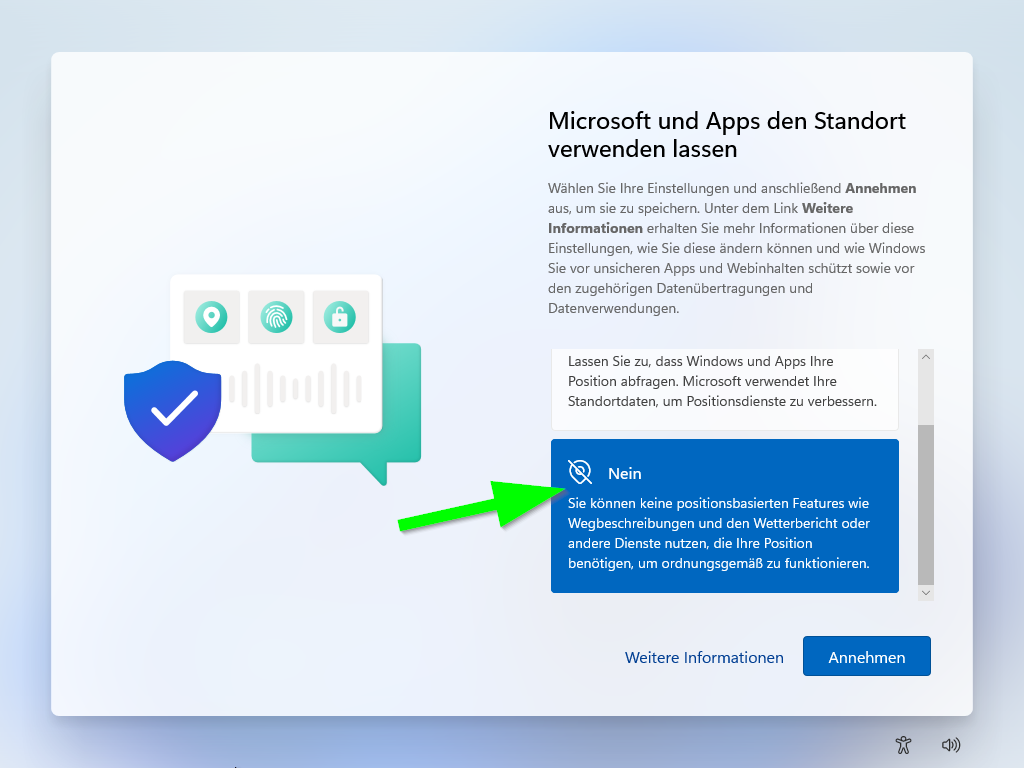
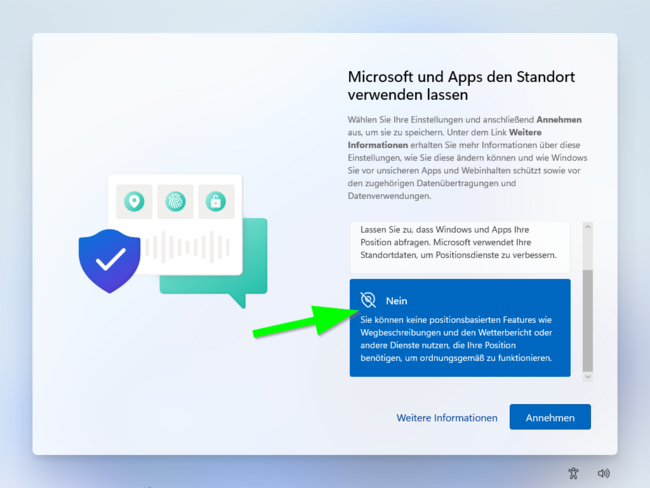
| − | [[Datei:Windows-11-einrichten-07.png|links|mini|ohne| | + | Microsoft und Apps den Standort verwenden lassen. |
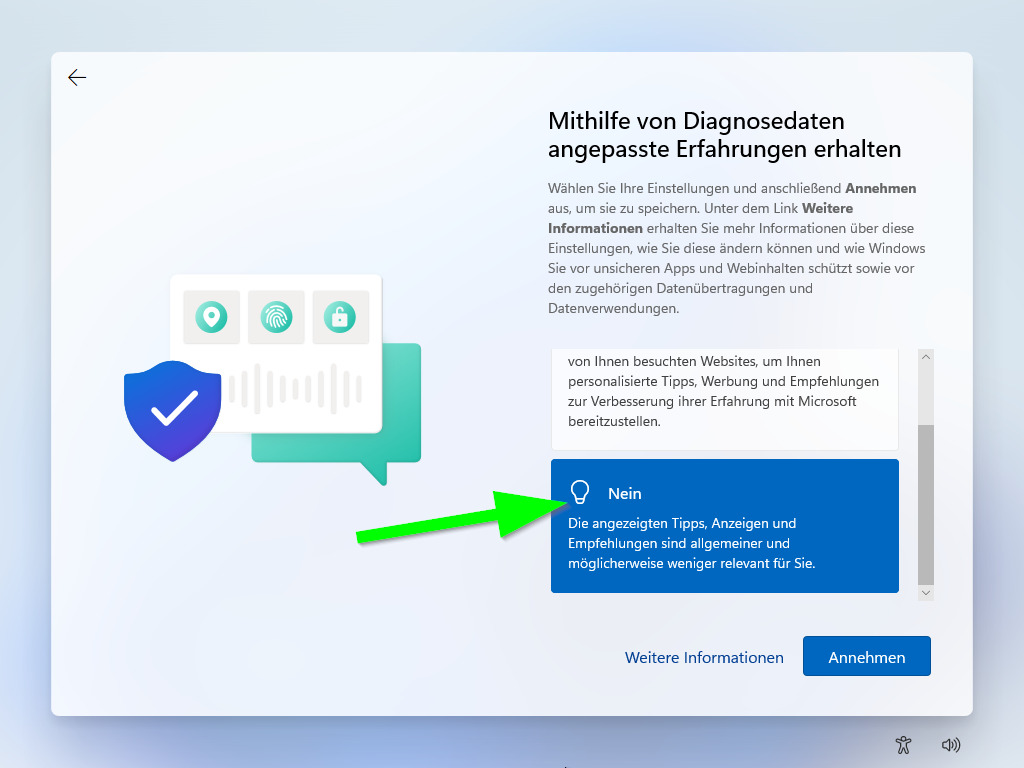
| + | Über diese Funktion kann Windows den Standort des Gerätes ermitteln und bei Bedarf an andere Apps weitergeben. Wählen Sie '''"Nein"'''. Bei Bedarf können Sie dies auch später wieder ändern. | ||
| + | [[Datei:Windows-11-einrichten-07.png|links|mini|ohne|650px|Standortfreigabe]] | ||
<br clear=all> | <br clear=all> | ||
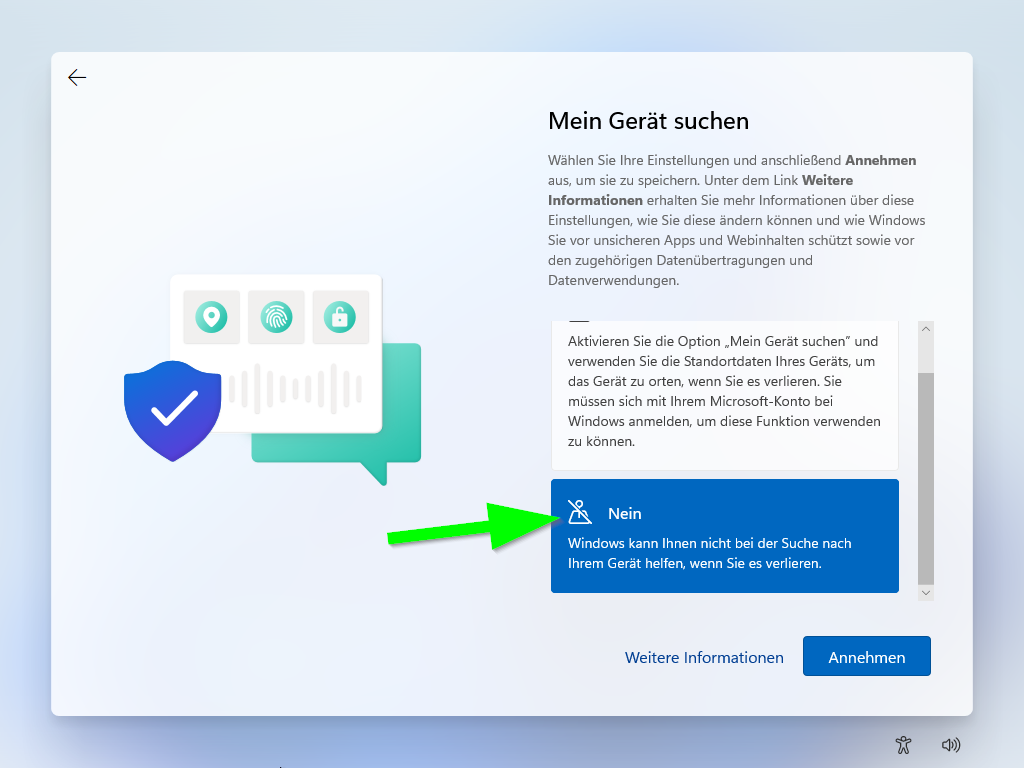
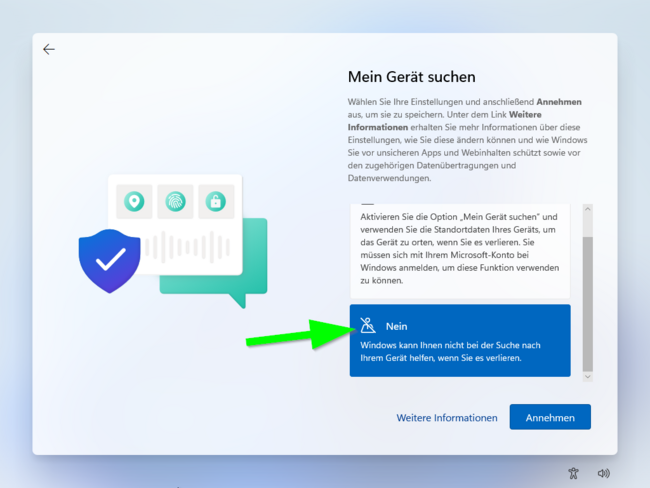
| − | [[Datei:Windows-11-einrichten-08.png|links|mini|ohne| | + | "Mein Gerät suchen" ist ein Feature, mit dem Sie Ihr Windows Gerät finden können, wenn es verloren geht oder gestohlen wird. Dafür ist eine Standortermittlung nötig. Wählen Sie '''"Nein"''' . Bei Bedarf können Sie dies auch später wieder ändern. |
| + | [[Datei:Windows-11-einrichten-08.png|links|mini|ohne|650px|Gerät suchen]] | ||
<br clear=all> | <br clear=all> | ||
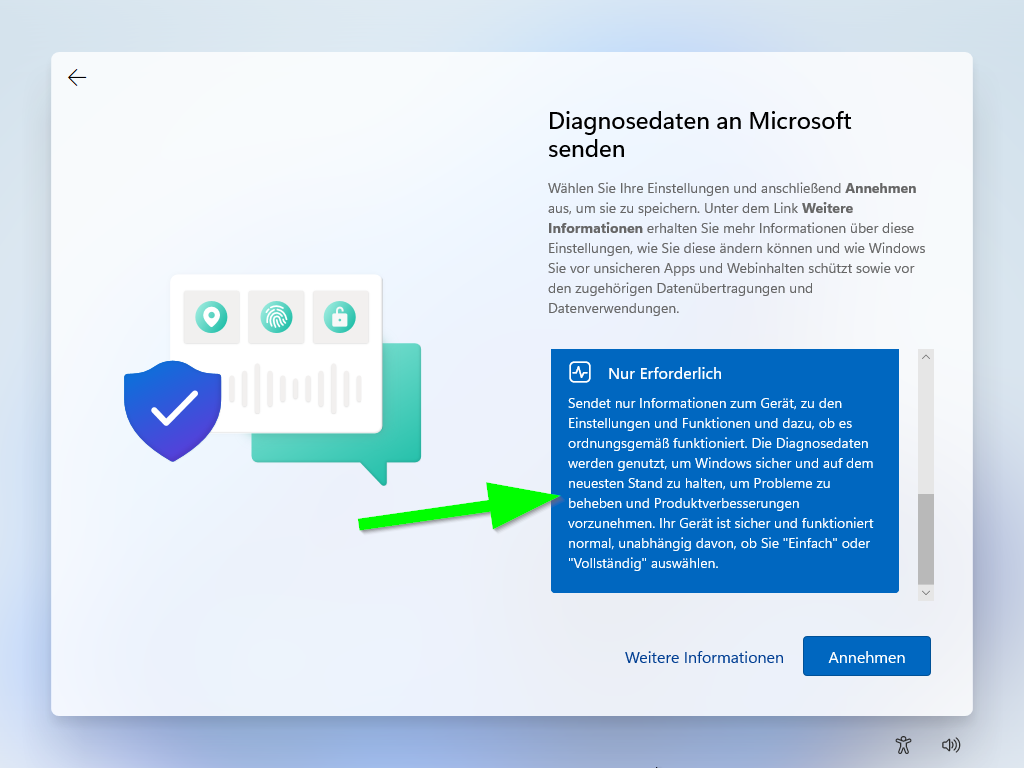
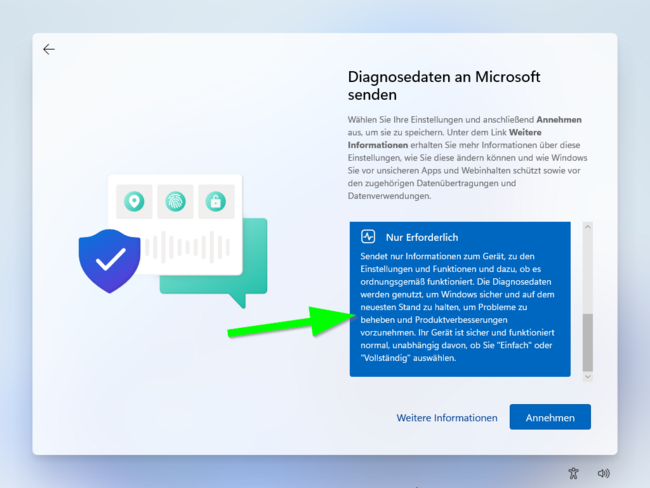
| − | [[Datei:Windows-11-einrichten-09.png|links|mini|ohne| | + | Windows kann zahlreiche Informationen über Ihr Gerät an Microsoft senden. Wählen Sie '''"Nur Erforderlich"''' um die Diagnosedaten, die an an Microsoft gesendet werden, auf ein Mindestmaß zu reduzieren. |
| + | [[Datei:Windows-11-einrichten-09.png|links|mini|ohne|650px|Diagnosedaten]] | ||
<br clear=all> | <br clear=all> | ||
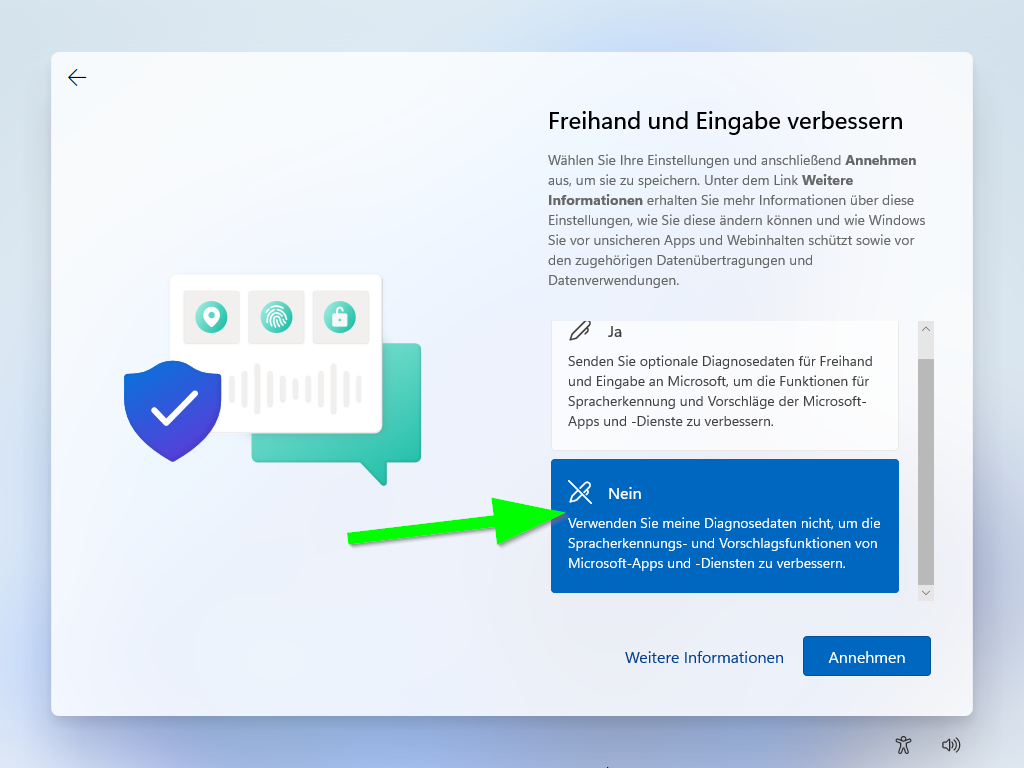
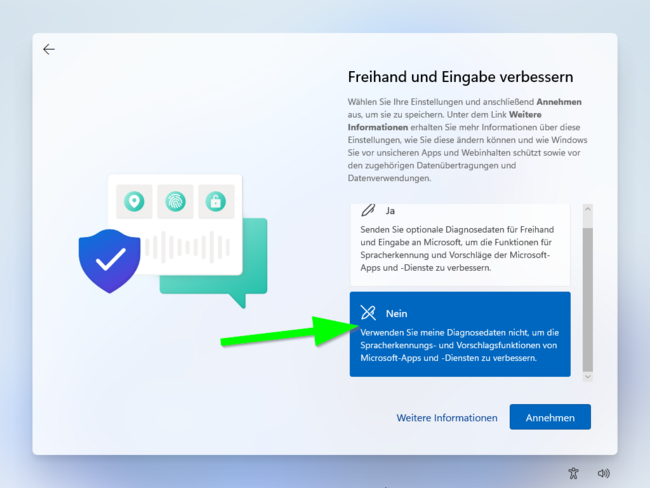
| − | [[Datei:Windows-11-einrichten-10.png|links|mini|ohne| | + | Windows kann zahlreiche Informationen über Sprach-, Stift und Tastatureingaben an Microsoft übermitteln. Klicken Sie auf '''"Nein"''' um die Übermittlung von Daten zu reduzieren. |
| + | [[Datei:Windows-11-einrichten-10.png|links|mini|ohne|650px|Freihand und Eingabe]] | ||
<br clear=all> | <br clear=all> | ||
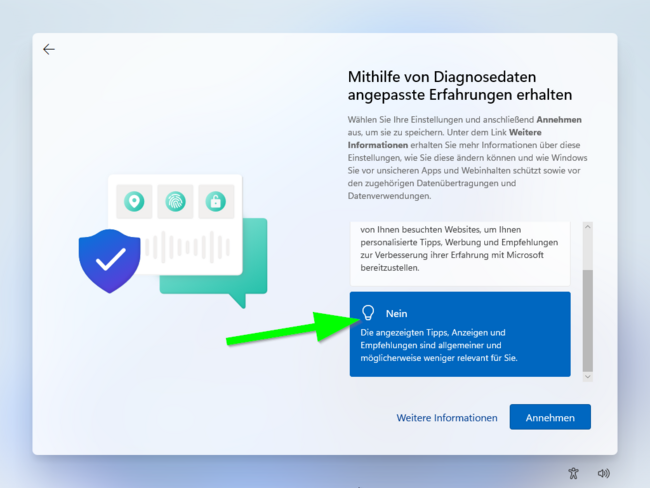
| − | [[Datei:Windows-11-einrichten-11.png|links|mini|ohne| | + | Windows kann eine Werbe-ID anlegen um Ihnen personenbezogene Werbung anzuzeigen. Klicken Sie auf '''"Nein"''' um dies zu verhindern. |
| + | [[Datei:Windows-11-einrichten-11.png|links|mini|ohne|650px|Werbe-ID]] | ||
<br clear=all> | <br clear=all> | ||
| + | == Windows Sicherheit== | ||
| + | Windows 11 hat einen integrierten Virenschutz. Dieser ist für die meisten Herausforderungen vollkommen ausreichend. Es ist in der Regel nicht nötig ein zusätzliches Virenschutzprogramm zu installieren. Mehr Informationen dazu unter: | ||
| + | * [[Windows 11 - Sicherheit einrichten]] | ||
| + | |||
| + | == BitLocker == | ||
| + | Bitlocker ist eine in Windows integrierte Verschlüsselungsfunktion. Wenn Sie Ihr Gerät vor Fremden Zugriff schützen möchten, sollten Sie diese aktivieren. Mehr dazu unter | ||
| + | * [[BitLocker_Verschluesselung_unter_Windows_mit_TPM]] | ||
| + | |||
| + | Auf neuen Geräten ist BitLocker in der Regel bereits automatisch aktiv. Sichern Sie daher unbedingt Ihren BitLocker Wiederherstellungsschlüssel, um Datenverlust zu vermeiden! Mehr dazu unter: | ||
| + | * [[BitLocker - Wiederherstellungsschluessel]] | ||
| + | |||
| + | == Kontotyp Standard== | ||
| + | Das erste Benutzerkonto, das Sie auf Ihrem Windows-11-PC einrichten, ist ein Administrator-Konto mit umfangreichen Rechten. Um die Sicherheit zu erhöhen, kann es von Vorteil sein, ein weiteres lokales Standard-Benutzerkonto zu erstellen und damit zu arbeiten. | ||
== Siehe auch == | == Siehe auch == | ||
| − | + | * [[Endgerätesupport]] | |
Aktuelle Version vom 9. Januar 2026, 13:14 Uhr
| Anleitung | |
|---|---|
 Microsoft Windows Microsoft Windows | |
| Informationen | |
| Betriebssystem | Windows 11 |
| Service | Endgerätesupport |
| Interessant für | Gäste, Angestellte und Studierende |
| Windows Portalseite | |
Microsoft sieht für Windows 11 vor, dass ein Microsoft Account genutzt wird und diverse Daten an Microsoft übermittelt werden. Im folgenden finden Sie Anregungen, wie Sie Windows 11 trotzdem datensparsam einrichten können.
Schritt-für-Schritt Anleitung[Bearbeiten | Quelltext bearbeiten]
🛈
Die Einrichtung ohne Microsoft Konto ist nur in der Pro Version von Windows 11 möglich. In Windows 11 Home müssen Sie das Geräte mit einem Microsoft Account einrichten
Wählen Sie "Für Arbeit oder Schule/Uni einrichten".
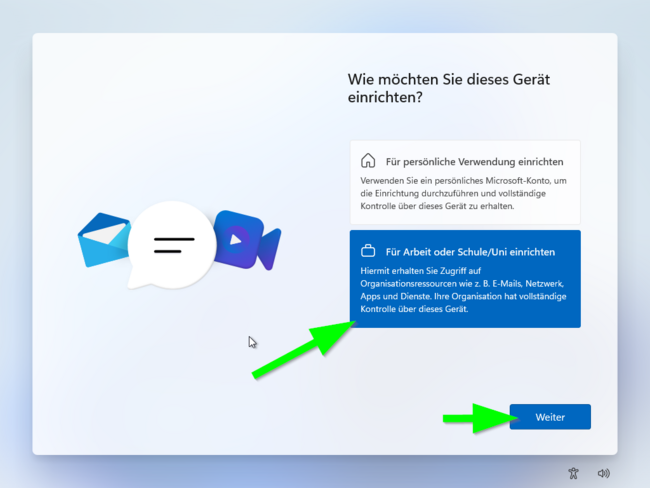
Sie können Ihr Gerät mit einem lokalen Konto oder einem Microsoft Konto einrichten. Bei der Anmeldung mit einem lokalen Konto werden weniger Daten an Microsoft übermittelt. Wir empfehlen die Einrichtung als lokales Konto. Das Vorgehen im Detail können Sie im folgenden aufklappen:
Lokales Konto
Klicken Sie auf "Anmeldeoptionen".
Wählen Sie "Stattdessen der Domäne beitreten".
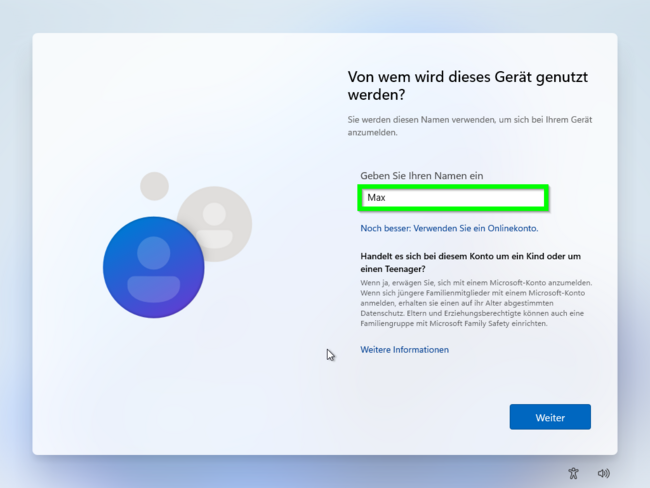
Geben Sie einen Benutzernamen für den PC ein.
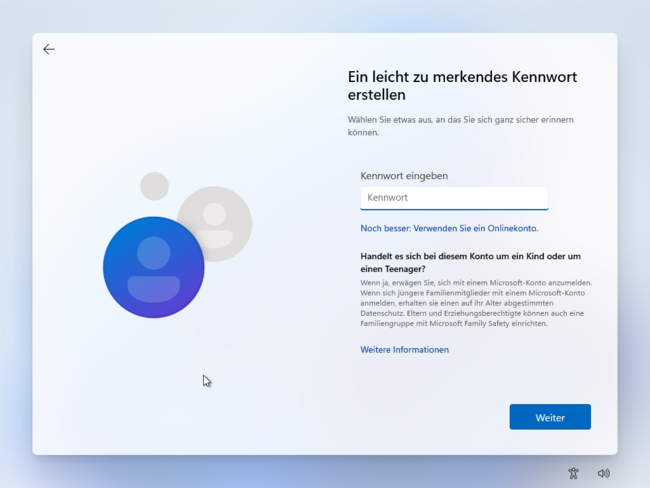
Geben Sie ein sicheres Passwort für den PC ein. Der PC sollte immer durch ein Passwort geschützt sein.
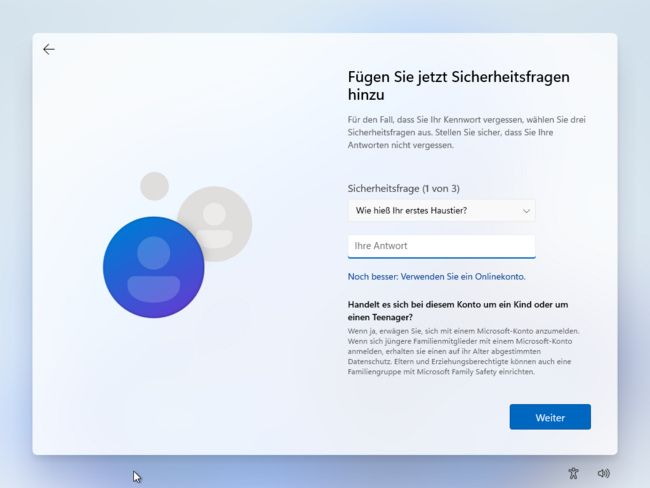
Microsoft möchte, dass Sie Sicherheitsfragen hinterlegen. Falls Sie das Passwort für den PC vergessen, können Sie das Passwort zurücksetzen, wenn Sie die Sicherheitsfragen richtig beantworten. Sicherheitsfragen sind sehr anfällig für Social Enginieering. In der Regel können diese Fragen von Freunden, Familie und guten Bekannten beantwortet werden. Oder durch Recherche in Ihren Online-Profilen. Wir empfehlen die Antworten auf Sicherheitsfragen sehr komplex zu gestalten oder beliebige Zeichen ähnlich einem Passwort zu verwenden.
Microsoft Konto
Durch die Anmeldung an Windows mit dem Microsoft Konto der Universität Paderborn, kann das Gerät durch die Universität verwaltet werden.
⚠
Benutzen Sie die Anmeldung an Windows mit dem Microsoft Konto der Universität Paderborn ausschließlich auf Dienstgeräten.
Benutzen Sie für die Anmeldung an Windows auf Privatgeräten ein privates Microsoft Konto oder ein lokales Windows Konto. Ansonsten kann dies dazu führen, dass Sie mit der Exmatrikulation oder dem Ende des Beschäftigungsverhältnisses nicht mehr auf Ihr privates Endgerät zugreifen können.
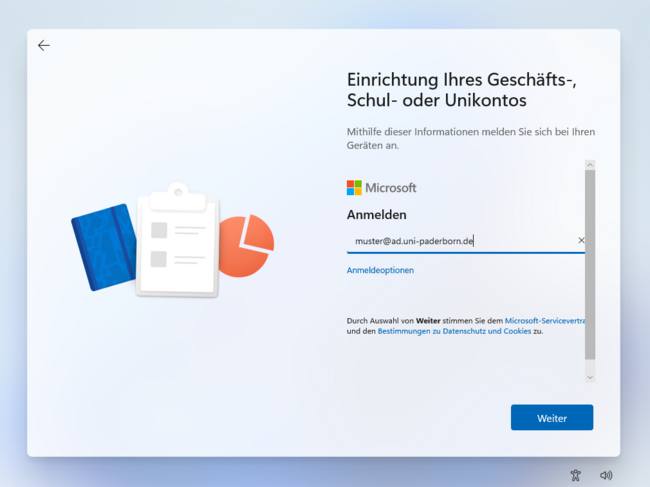
- Geben Sie benutzername@ad.uni-paderborn.de
- Ersetzen Sie "benutzername" durch Ihren Uni-Account
- Klicken Sie anschließend auf "Weiter"
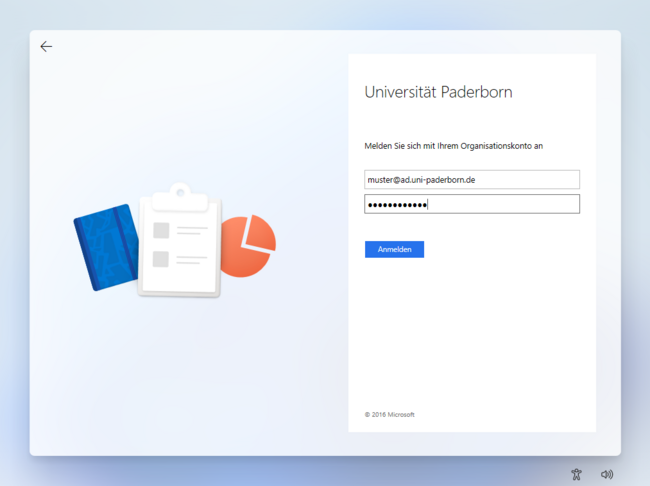
- Geben Sie das Passwort für Ihren Uni-Account ein.
- Klicken Sie anschließend auf "Anmelden".
Microsoft und Apps den Standort verwenden lassen.
Über diese Funktion kann Windows den Standort des Gerätes ermitteln und bei Bedarf an andere Apps weitergeben. Wählen Sie "Nein". Bei Bedarf können Sie dies auch später wieder ändern.
"Mein Gerät suchen" ist ein Feature, mit dem Sie Ihr Windows Gerät finden können, wenn es verloren geht oder gestohlen wird. Dafür ist eine Standortermittlung nötig. Wählen Sie "Nein" . Bei Bedarf können Sie dies auch später wieder ändern.
Windows kann zahlreiche Informationen über Ihr Gerät an Microsoft senden. Wählen Sie "Nur Erforderlich" um die Diagnosedaten, die an an Microsoft gesendet werden, auf ein Mindestmaß zu reduzieren.
Windows kann zahlreiche Informationen über Sprach-, Stift und Tastatureingaben an Microsoft übermitteln. Klicken Sie auf "Nein" um die Übermittlung von Daten zu reduzieren.
Windows kann eine Werbe-ID anlegen um Ihnen personenbezogene Werbung anzuzeigen. Klicken Sie auf "Nein" um dies zu verhindern.
Windows Sicherheit[Bearbeiten | Quelltext bearbeiten]
Windows 11 hat einen integrierten Virenschutz. Dieser ist für die meisten Herausforderungen vollkommen ausreichend. Es ist in der Regel nicht nötig ein zusätzliches Virenschutzprogramm zu installieren. Mehr Informationen dazu unter:
BitLocker[Bearbeiten | Quelltext bearbeiten]
Bitlocker ist eine in Windows integrierte Verschlüsselungsfunktion. Wenn Sie Ihr Gerät vor Fremden Zugriff schützen möchten, sollten Sie diese aktivieren. Mehr dazu unter
Auf neuen Geräten ist BitLocker in der Regel bereits automatisch aktiv. Sichern Sie daher unbedingt Ihren BitLocker Wiederherstellungsschlüssel, um Datenverlust zu vermeiden! Mehr dazu unter:
Kontotyp Standard[Bearbeiten | Quelltext bearbeiten]
Das erste Benutzerkonto, das Sie auf Ihrem Windows-11-PC einrichten, ist ein Administrator-Konto mit umfangreichen Rechten. Um die Sicherheit zu erhöhen, kann es von Vorteil sein, ein weiteres lokales Standard-Benutzerkonto zu erstellen und damit zu arbeiten.