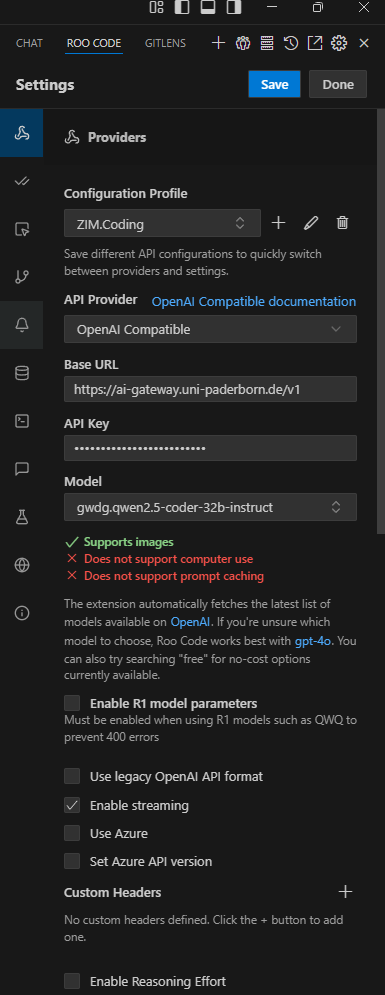
Andig (Diskussion | Beiträge) |
Andig (Diskussion | Beiträge) |
||
| (Eine dazwischenliegende Version desselben Benutzers wird nicht angezeigt) | |||
| Zeile 13: | Zeile 13: | ||
# Sie haben einen API-Key von einem KI-Provider. Sie können dazu einen beliebigen Provider mit Coding-Modellen verwenden. Diese bieten meistens eine standardisierte Schnittstelle an, wie "OpenAI-Compatible". Innerhalb des Uni-VPNs können Sie auch unser AI-Gateway nutzen. Einen Key können Sie selbstständig unter https://ai-gateway.uni-paderborn.de erstellen (Siehe auch [[AI-Gateway]]). | # Sie haben einen API-Key von einem KI-Provider. Sie können dazu einen beliebigen Provider mit Coding-Modellen verwenden. Diese bieten meistens eine standardisierte Schnittstelle an, wie "OpenAI-Compatible". Innerhalb des Uni-VPNs können Sie auch unser AI-Gateway nutzen. Einen Key können Sie selbstständig unter https://ai-gateway.uni-paderborn.de erstellen (Siehe auch [[AI-Gateway]]). | ||
| + | # Sie befinden sich im Uni-Netzwerk oder -VPN. | ||
# Sie haben bereits Ihre IDE der Wahl installiert. | # Sie haben bereits Ihre IDE der Wahl installiert. | ||
| + | |||
| + | == Überblick == | ||
| + | Die Entwicklung in der KI-Welt ist rasant. So auch die Tools, Agentensysteme und IDEs für KI-gestütztes Programmieren. Zum aktuellen Stand des Artikels können wir Ihnen folgende Übersicht zum Tooling geben. Die meisten dieser Anwendungen lassen sich mit dem UPB AI-Gateway und den damit verbundenen Zugang zu KI-Modellen verbinden. Sollten Sie Probleme bei der Einrichtung haben oder Fragen zu einem Programm welches im folgenden nicht gelistet ist, wenden Sie sich bitte direkt an [mailto:ki-kontakt@upb.de ki-kontakt@upb.de]. | ||
| + | |||
| + | ===Beliebte KI-Coding-Agents und -IDEs=== | ||
| + | *[https://marketplace.visualstudio.com/items?itemName=anthropic.claude-code&ssr=false#review-details Claude Code CLI] | ||
| + | * [https://opencode.ai/docs/de/providers/#benutzerdefinierter-anbieter OpenCode] / [https://openworklabs.com/docs/start-here/connect-your-stack/add-a-custom-llm OpenWork] | ||
| + | * [https://kilo.ai/docs/code-with-ai/agents/custom-models Kilo Code] | ||
| + | * [https://marketplace.visualstudio.com/items?itemName=openai.chatgpt OpenAI CodeX] | ||
| + | * [https://aider.chat/docs/llms/openai-compat.html Aider] | ||
| + | * [https://marketplace.visualstudio.com/items?itemName=RooVeterinaryInc.roo-cline Roo Code / Clinc] | ||
| + | * [https://marketplace.visualstudio.com/items?itemName=Continue.continue Continue.dev] | ||
| + | *[https://marketplace.visualstudio.com/items?itemName=GitHub.copilot Github Copilot] | ||
| + | ===Coding-Models=== | ||
| + | Je nach Programmiersprachen, Anforderungen und Priorität an die KI-Aufgaben, eignen sich unterschiedliche KI-Modelle für den Einsatz. Orientierung einer Modelauswahl können zudem Evaluierungen von (Coding-)Benchmarks bieten, sowie Anzahl der Parameter oder das Datum der Veröffentlichung. Leaderboards finden Sie zum Beispiel auf https://artificialanalysis.ai/evaluations/livecodebench (LiveCodeBench). | ||
| + | |||
| + | *[https://ai-chat.uni-paderborn.de/?model=gwdg.glm-4.7 Z.ai's GLM] (Im Angebot der Uni) | ||
| + | *[https://ai-chat.uni-paderborn.de/?model=gwdg.qwen3-coder-30b-a3b-instruct Qwen (Coder)] (Im Angebot der Uni) | ||
| + | *[https://ai-chat.uni-paderborn.de/?model=gwdg.devstral-2-123b-instruct-2512 Mistral Devstral] (Im Angebot der Uni) | ||
| + | *[https://ai-chat.uni-paderborn.de/?model=openai.gpt-5.3-codex OpenAI CodeX] (Im Angebot der Uni) | ||
| + | * Claude Opus und Sonnet | ||
| + | * ... | ||
| + | |||
| + | == Claude Code CLI == | ||
| + | Claude Code CLI kann kann ebenfalls mit dem AI-Gateway der Uni verbunden werden und muss nicht zwangsweise mit einem Model von Anthropic/Claude betrieben werden. Dazu müssen nach der Installation folgende Umgebungsvariablen angepasst und das Terminal mit dem Wunschmodel gestartet werden: | ||
| + | |||
| + | ''start-claude.sh''<syntaxhighlight lang="bash"> | ||
| + | #!/usr/bin/env bash | ||
| + | export ANTHROPIC_BASE_URL="https://ai-gateway.uni-paderborn.de" | ||
| + | export ANTHROPIC_AUTH_TOKEN="sk-xxxxxxxxxxxxxx" | ||
| + | |||
| + | # claude --model gwdg.glm-4.7 | ||
| + | # claude --model gwdg.qwen3.5-35b-a3b-no-think | ||
| + | claude --model openai.gpt-5.3-codex | ||
| + | </syntaxhighlight>Weiterhin empfehlen wir dass kritische Daten wie Zugänge, Keys und Passwörter, welche sich in oft in einer ''.env'' Datei befinden, für das KI-CLI-Tool gesperrt wird. In Claude Code CLI ist dies in den Einstellungen möglich: | ||
| + | |||
| + | ''.claude/settings.json''<syntaxhighlight lang="json"> | ||
| + | { | ||
| + | "permissions": { | ||
| + | "deny": [ | ||
| + | "Read(**/.env)", | ||
| + | "Read(**/.env.*)", | ||
| + | "Write(**/.env)", | ||
| + | "Write(**/.env.*)", | ||
| + | "Edit(**/.env)", | ||
| + | "Edit(**/.env.*)" | ||
| + | ] | ||
| + | } | ||
| + | } | ||
| + | </syntaxhighlight>Weitere Anleitungen und Best-Practices finden Sie unter https://code.claude.com/docs/en/best-practices | ||
| + | |||
| + | == OpenCode == | ||
| + | Eine Anleitung um einen "Benutzerdefinierten Anbieter" einzurichten finden Sie unter https://opencode.ai/docs/de/providers/#benutzerdefinierter-anbieter . Als Provider-Id können Sie z.B. "upb" eingeben. Ihren API-Schlüssel, welchen Sie sich unter https://ai-gateway.upb.de erstellt haben, geben Sie als Credentials ein. Bearbeiten Sie dann Ihre ''opencode.json'' Konfigurationsdatei, um die Daten des Providers nachzureichen: | ||
| + | |||
| + | ''opencode.json''<syntaxhighlight lang="json"> | ||
| + | { | ||
| + | "$schema": "https://opencode.ai/config.json", | ||
| + | "provider": { | ||
| + | "upb": { | ||
| + | "npm": "@ai-sdk/openai-compatible", | ||
| + | "name": "UPB AI-Gateway", | ||
| + | "options": { | ||
| + | "baseURL": "https://ai-gateway.uni-paderborn.de/v1" | ||
| + | }, | ||
| + | "models": { | ||
| + | "gwdg.glm-4.7": { | ||
| + | "name": "My Main UPB Model" | ||
| + | } | ||
| + | } | ||
| + | } | ||
| + | } | ||
| + | } | ||
| + | </syntaxhighlight> | ||
==Continue.dev== | ==Continue.dev== | ||
| Zeile 53: | Zeile 127: | ||
# Geben Sie die URL des KI-Gateways (https://ai-gateway.upb.de ) ein | # Geben Sie die URL des KI-Gateways (https://ai-gateway.upb.de ) ein | ||
| − | [[Datei:Vscode-roo-clinc-settings.png|mini]] | + | [[Datei:Vscode-roo-clinc-settings.png|mini|alternativtext=|links]] |
===Einrichtung unter JetBrains IDEs=== | ===Einrichtung unter JetBrains IDEs=== | ||
| Zeile 65: | Zeile 139: | ||
# Geben Sie den API-Key ein, den Sie bereits besitzen oder von der Uni erhalten haben | # Geben Sie den API-Key ein, den Sie bereits besitzen oder von der Uni erhalten haben | ||
# Geben Sie die URL des KI-Gateways (https://ai-gateway.upb.de ) ein | # Geben Sie die URL des KI-Gateways (https://ai-gateway.upb.de ) ein | ||
| − | |||
| − | |||
| − | |||
| − | |||
| − | |||
| − | |||
| − | |||
| − | |||
| − | |||
| − | |||
| − | |||
| − | |||
| − | |||
| − | |||
| − | |||
| − | |||
| − | |||
| − | |||
| − | |||
| − | |||
| − | |||
| − | |||
| − | |||
| − | |||
| − | |||
| − | |||
| − | |||
| − | |||
| − | |||
| − | |||
| − | |||
| − | |||
| − | |||
| − | |||
| − | |||
| − | |||
| − | |||
| − | |||
| − | |||
| − | |||
| − | |||
| − | |||
| − | |||
| − | |||
| − | |||
| − | |||
| − | |||
| − | |||
| − | |||
| − | |||
| − | |||
| − | |||
| − | |||
Aktuelle Version vom 19. April 2026, 11:14 Uhr
Allgemeine Informationen
| Anleitung | |
|---|---|
| Informationen | |
| Betriebssystem | Alle |
| Service | KI |
| Interessant für | Angestellte und Studierende |
| HilfeWiki des ZIM der Uni Paderborn | |
Die Integration von KI-Unterstützung für die Programmierung kann die Effizienz und Qualität des Codes verbessern. Bekannte Features können Autocompletion für mehrere folgende Codezeilen sein, Unterstützung für Git-Commit-Nachrichten, Vorschläge für automatische Fehlerbehebungen, Prototyping für Projekt-Kickoffs oder Qualitätsverbesserungen und vielen mehr. Neben den großen Playern wie Cursor, Windsurf, u.ä., gibt es auch einfache Plugins die sich in bekannte IDEs wie VSCode oder JetBrains IntelliJ IDEA integrieren lassen. Die Einrichtung der KI-Unterstützungen ist dabei allerdings sehr ähnlich und benötigt meist nur die Einrichtung der KI-Schnittstelle bzw. die Zugangsdaten hin zum KI-Provider. In diesem Artikel werden wir als Beispiel die zwei beliebten Plugins Continue.dev und Roo anleiten.
Voraussetzungen[Bearbeiten | Quelltext bearbeiten]
- Sie haben einen API-Key von einem KI-Provider. Sie können dazu einen beliebigen Provider mit Coding-Modellen verwenden. Diese bieten meistens eine standardisierte Schnittstelle an, wie "OpenAI-Compatible". Innerhalb des Uni-VPNs können Sie auch unser AI-Gateway nutzen. Einen Key können Sie selbstständig unter https://ai-gateway.uni-paderborn.de erstellen (Siehe auch AI-Gateway).
- Sie befinden sich im Uni-Netzwerk oder -VPN.
- Sie haben bereits Ihre IDE der Wahl installiert.
Überblick[Bearbeiten | Quelltext bearbeiten]
Die Entwicklung in der KI-Welt ist rasant. So auch die Tools, Agentensysteme und IDEs für KI-gestütztes Programmieren. Zum aktuellen Stand des Artikels können wir Ihnen folgende Übersicht zum Tooling geben. Die meisten dieser Anwendungen lassen sich mit dem UPB AI-Gateway und den damit verbundenen Zugang zu KI-Modellen verbinden. Sollten Sie Probleme bei der Einrichtung haben oder Fragen zu einem Programm welches im folgenden nicht gelistet ist, wenden Sie sich bitte direkt an ki-kontakt@upb.de.
Beliebte KI-Coding-Agents und -IDEs[Bearbeiten | Quelltext bearbeiten]
- Claude Code CLI
- OpenCode / OpenWork
- Kilo Code
- OpenAI CodeX
- Aider
- Roo Code / Clinc
- Continue.dev
- Github Copilot
Coding-Models[Bearbeiten | Quelltext bearbeiten]
Je nach Programmiersprachen, Anforderungen und Priorität an die KI-Aufgaben, eignen sich unterschiedliche KI-Modelle für den Einsatz. Orientierung einer Modelauswahl können zudem Evaluierungen von (Coding-)Benchmarks bieten, sowie Anzahl der Parameter oder das Datum der Veröffentlichung. Leaderboards finden Sie zum Beispiel auf https://artificialanalysis.ai/evaluations/livecodebench (LiveCodeBench).
- Z.ai's GLM (Im Angebot der Uni)
- Qwen (Coder) (Im Angebot der Uni)
- Mistral Devstral (Im Angebot der Uni)
- OpenAI CodeX (Im Angebot der Uni)
- Claude Opus und Sonnet
- ...
Claude Code CLI[Bearbeiten | Quelltext bearbeiten]
Claude Code CLI kann kann ebenfalls mit dem AI-Gateway der Uni verbunden werden und muss nicht zwangsweise mit einem Model von Anthropic/Claude betrieben werden. Dazu müssen nach der Installation folgende Umgebungsvariablen angepasst und das Terminal mit dem Wunschmodel gestartet werden:
start-claude.sh
#!/usr/bin/env bash
export ANTHROPIC_BASE_URL="https://ai-gateway.uni-paderborn.de"
export ANTHROPIC_AUTH_TOKEN="sk-xxxxxxxxxxxxxx"

# claude --model gwdg.glm-4.7
# claude --model gwdg.qwen3.5-35b-a3b-no-think
claude --model openai.gpt-5.3-codex
Weiterhin empfehlen wir dass kritische Daten wie Zugänge, Keys und Passwörter, welche sich in oft in einer .env Datei befinden, für das KI-CLI-Tool gesperrt wird. In Claude Code CLI ist dies in den Einstellungen möglich: .claude/settings.json
{
  "permissions": {
    "deny": [
      "Read(**/.env)",
      "Read(**/.env.*)",
      "Write(**/.env)",
      "Write(**/.env.*)",
      "Edit(**/.env)",
      "Edit(**/.env.*)"
    ]
  }
}
Weitere Anleitungen und Best-Practices finden Sie unter https://code.claude.com/docs/en/best-practices
OpenCode[Bearbeiten | Quelltext bearbeiten]
Eine Anleitung um einen "Benutzerdefinierten Anbieter" einzurichten finden Sie unter https://opencode.ai/docs/de/providers/#benutzerdefinierter-anbieter . Als Provider-Id können Sie z.B. "upb" eingeben. Ihren API-Schlüssel, welchen Sie sich unter https://ai-gateway.upb.de erstellt haben, geben Sie als Credentials ein. Bearbeiten Sie dann Ihre opencode.json Konfigurationsdatei, um die Daten des Providers nachzureichen:
opencode.json
{
  "$schema": "https://opencode.ai/config.json",
  "provider": {
    "upb": {
      "npm": "@ai-sdk/openai-compatible",
      "name": "UPB AI-Gateway",
      "options": {
        "baseURL": "https://ai-gateway.uni-paderborn.de/v1"
      },
      "models": {
        "gwdg.glm-4.7": {
          "name": "My Main UPB Model"
        }
      }
    }
  }
}
Continue.dev[Bearbeiten | Quelltext bearbeiten]
Eine Beschreibung der Features und Anleitungen zum Plugin Continue.dev finden Sie unter https://docs.continue.dev/getting-started/install
Einrichtung unter VSCode[Bearbeiten | Quelltext bearbeiten]
- Öffnen Sie VSCode und gehen Sie zu den Extensions (Strg + Shift + X)
- Suchen Sie nach "Continous.dev" und installieren Sie das Plugin
- Nach der Installation müssen Sie das Plugin konfigurieren:
- Öffnen Sie die Einstellungen (Strg + Shift + P) und geben Sie "Continous.dev" ein
- Klicken Sie auf "Continous.dev: Konfigurieren"
- Geben Sie den API-Key ein, den Sie bereits besitzen oder von der Uni erhalten haben
- Geben Sie die URL des KI-Gateways (https://ai-gateway.uni-paderborn.de ) ein
Einrichtung unter JetBrains IDEs[Bearbeiten | Quelltext bearbeiten]
- Öffnen Sie JetBrains IDE und gehen Sie zu den Settings (Strg + Shift + Alt + S)
- Gehen Sie zu "Plugins" und klicken Sie auf "Marketplace"
- Suchen Sie nach "Continous.dev" und installieren Sie das Plugin
- Nach der Installation müssen Sie das Plugin konfigurieren:
- Öffnen Sie die Einstellungen (Strg + Shift + Alt + S) und gehen Sie zu "Tools"
- Klicken Sie auf "Continous.dev"
- Geben Sie den API-Key ein, den Sie bereits besitzen oder von der Uni erhalten haben
- Geben Sie die URL des KI-Gateways (https://ai-gateway.upb.de ) ein
Roo Code / Clinc[Bearbeiten | Quelltext bearbeiten]
Eine Beschreibung der Features und Anleitungen zum Plugin Roo Code finden Sie unter https://roocline.dev - Über den VSCode Marketplace kann das Plugin zusätzlich auch direkt installiert werden. https://marketplace.visualstudio.com/items?itemName=RooVeterinaryInc.roo-cline
Einrichtung unter VSCode[Bearbeiten | Quelltext bearbeiten]
- Öffnen Sie VSCode und gehen Sie zu den Extensions (Strg + Shift + X)
- Suchen Sie nach "Roo" und installieren Sie das Plugin
- Nach der Installation müssen Sie das Plugin konfigurieren:
- Öffnen Sie die Einstellungen (Strg + Shift + P) und geben Sie "Roo" ein
- Klicken Sie auf "Roo: Konfigurieren"
- Geben Sie den API-Key ein, den Sie bereits besitzen oder von der Uni erhalten haben
- Geben Sie die URL des KI-Gateways (https://ai-gateway.upb.de ) ein
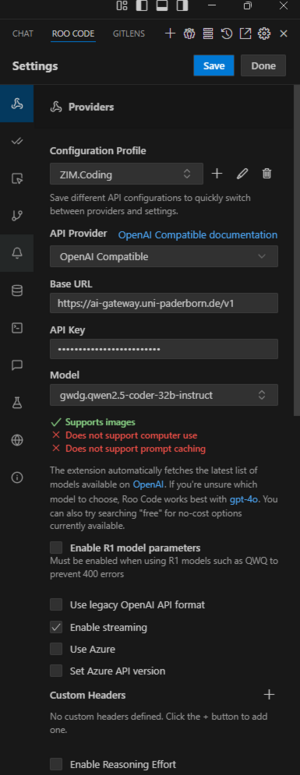
Einrichtung unter JetBrains IDEs[Bearbeiten | Quelltext bearbeiten]
- Öffnen Sie Jetbrains Idea und gehen Sie zu den Settings (Strg + Shift + Alt + S)
- Gehen Sie zu "Plugins" und klicken Sie auf "Marketplace"
- Suchen Sie nach "Roo" und installieren Sie das Plugin
- Nach der Installation müssen Sie das Plugin konfigurieren:
- Öffnen Sie die Einstellungen (Strg + Shift + Alt + S) und gehen Sie zu "Tools"
- Klicken Sie auf "Roo"
- Geben Sie den API-Key ein, den Sie bereits besitzen oder von der Uni erhalten haben
- Geben Sie die URL des KI-Gateways (https://ai-gateway.upb.de ) ein