Jnk (Diskussion | Beiträge) (sciebo verlinkt) |
Jnk (Diskussion | Beiträge) (→Authenticator: Authenticator für Windows ergänzt) |
||
| (6 dazwischenliegende Versionen desselben Benutzers werden nicht angezeigt) | |||
| Zeile 47: | Zeile 47: | ||
* 2FA Authenticator (2FAS) (Zu finden im [https://apps.apple.com/de/app/2fa-authenticator-2fas/id1217793794 App Store]) | * 2FA Authenticator (2FAS) (Zu finden im [https://apps.apple.com/de/app/2fa-authenticator-2fas/id1217793794 App Store]) | ||
* Die Aegis Authentificator App aus dem App Store ist nicht von Beem Development und wird von uns '''nicht''' empfohlen. | * Die Aegis Authentificator App aus dem App Store ist nicht von Beem Development und wird von uns '''nicht''' empfohlen. | ||
| + | |||
| + | '''Windows''' | ||
| + | * [https://apps.microsoft.com/detail/9p9d81glh89q?hl=de-DE&gl=DE 2fast – Two Factor Authenticator] | ||
Sie können in einer Authenticator App beliebig viele Dienste hinterlegen. | Sie können in einer Authenticator App beliebig viele Dienste hinterlegen. | ||
| Zeile 65: | Zeile 68: | ||
===Recovery Codes=== | ===Recovery Codes=== | ||
| − | Bei der Einrichtung eines Authenticators werden Recovery Codes generiert. Falls Sie den Authenticator verlieren, können Sie sich mit einem Recovery Code anmelden. Sie können die Codes digital speichern oder ausdrucken. Bewahren Sie diese an einem sicheren Ort auf. Der Zugriff auf die Recovery Codes darf nicht durch den Authenticator geschützt sein. | + | Bei der Einrichtung eines Authenticators werden Recovery Codes generiert. Diese können auch als Backup-Codes oder Wiederherstellungscodes bezeichnet werden. Falls Sie den Authenticator verlieren, können Sie sich mit einem Recovery Code anmelden. Sie können die Codes digital speichern oder ausdrucken. Bewahren Sie diese an einem sicheren Ort auf. Der Zugriff auf die Recovery Codes darf nicht durch den Authenticator geschützt sein. |
===Dritter Faktor=== | ===Dritter Faktor=== | ||
| − | Richten Sie einen weiteren Faktor ein. Sie können eine Authenticator App auf mehreren Geräten installieren oder zusätzlich einen Hardware-Token verwenden. | + | Richten Sie einen weiteren Faktor ein. Sie können eine Authenticator App auf mehreren Geräten installieren oder zusätzlich einen Hardware-Token verwenden. Dafür müssen Sie in der Regel direkt bei der Einrichtung der Multi-Faktor-Authentifizierung alle gewünschten Apps bzw. Geräte registrieren. |
===Authenticator Backup=== | ===Authenticator Backup=== | ||
| Zeile 75: | Zeile 78: | ||
===Reset durch den Support=== | ===Reset durch den Support=== | ||
Falls es sich um einen Dienst der Universität Paderborn handelt, kann das ZIM gegebenenfalls Ihren zusätzlichen Faktor deaktivieren. Bedenken Sie bitte, dass dies nicht für jeden Dienst möglich ist und nur zu den Öffnungszeiten des Helpdesk durchgeführt werden kann. Da es sich um einen sicherheitsrelevanten Vorgang handelt, müssen Sie dafür vor Ort erscheinen und sich mit einem Lichtbildausweis ausweisen. | Falls es sich um einen Dienst der Universität Paderborn handelt, kann das ZIM gegebenenfalls Ihren zusätzlichen Faktor deaktivieren. Bedenken Sie bitte, dass dies nicht für jeden Dienst möglich ist und nur zu den Öffnungszeiten des Helpdesk durchgeführt werden kann. Da es sich um einen sicherheitsrelevanten Vorgang handelt, müssen Sie dafür vor Ort erscheinen und sich mit einem Lichtbildausweis ausweisen. | ||
| + | |||
| + | ==Cloud Sync== | ||
| + | Einzelne Authenticator Apps bieten die Möglichkeit, die Token über mehrere Geräte hinweg in die Cloud zu Synchronisieren. | ||
| + | <br> | ||
| + | |||
| + | ''' Vorteil:''' | ||
| + | * Ihre Tokens sind ohne manuellen Aufwand direkt auf mehreren Geräten verfügbar. | ||
| + | |||
| + | '''Nachteil:''' | ||
| + | * Die Tokens liegen nicht nur lokal auf dem Gerät sondern ebenfalls in der Cloud. | ||
| + | * Sie müssen dem Cloudanbieter vertrauen können. | ||
| + | |||
| + | Beispiele dafür sind der Google Authenticator und der Microsoft Authenticator. | ||
== Siehe auch == | == Siehe auch == | ||
* [[Informationssicherheit]] | * [[Informationssicherheit]] | ||
Aktuelle Version vom 2. Juli 2026, 11:45 Uhr
Allgemeine Informationen
| Anleitung | |
|---|---|
| Informationen | |
| Betriebssystem | Alle |
| Service | GitLab, Informationssicherheit und Microsoft 365 |
| Interessant für | Gäste, Angestellte und Studierende |
| HilfeWiki des ZIM der Uni Paderborn | |
Die Multi-Faktor-Authentifizierung (MFA) ist ein Verfahren um Ihren Account vor ungewollten Zugriffen zu schützen. Neben Benutzername und Passwort ist zur Anmeldung noch ein weiterer Faktor nötig. Oft ist dafür auch die Bezeichnung Zwei-Faktor-Authentifizierung oder 2FA zu finden.
Ein Passwort ist ein Faktor aus der Kategorie Wissen. Um die Sicherheit des Accounts zu erhöhen, sollte ein weiterer Faktor aus der Kategorie Besitz gewählt werden. Dafür kommen beispielsweise folgende Lösungen in Frage:
- Einmal-Passwort-Authentifikator-App (OTP Authenticator App)
- Hardware-Token
MFA ist bisher nur für ausgewählte Dienste verfügbar. Dazu gehören beispielsweise:
Authenticator[Bearbeiten | Quelltext bearbeiten]
Installieren Sie eine Authenticator-App auf Ihrem Handy und registrieren Sie diese in Ihrem Account. Der Zugriff auf Ihren Account setzt nun voraus, dass Sie im Besitz des Authenticators sind. Sie müssen also Zugriff auf Ihr Handy haben.
⚠
Achten Sie darauf eine seriöse und vertrauenswürdige Authenticator App zu installieren. Nutzen Sie die unten stehenden Links, um Verwechslungen auszuschließen.
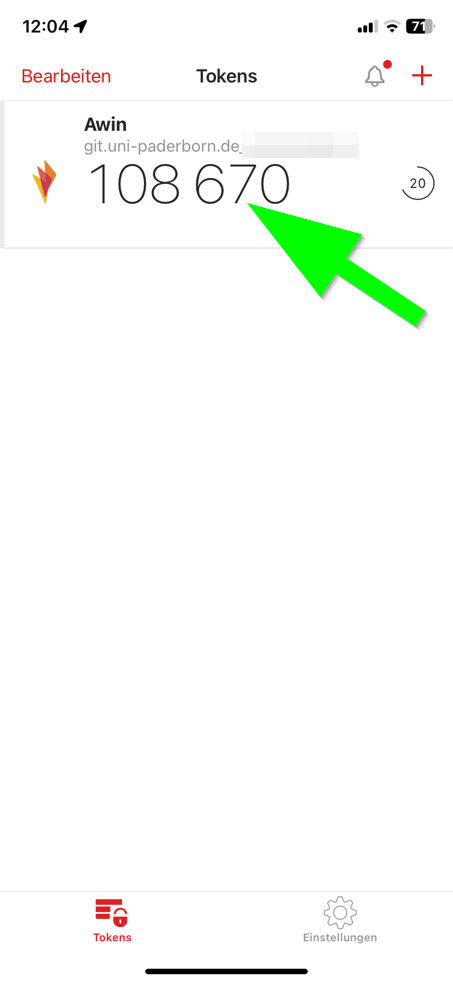
Sobald die Authenticator-App eingerichtet ist, generiert sie Einmalpasswörter, die zur Anmeldung genutzt werden können.
Wir empfehlen folgende Apps:
Android
- Aegis Authenticator - 2FA App von Beem Development (Zu finden bei Google Play oder F-Droid)
- 2FA Authenticator (2FAS) (Zu finden bei Google Play)
iOS und iPadOS
- 2FA Authenticator (2FAS) (Zu finden im App Store)
- Die Aegis Authentificator App aus dem App Store ist nicht von Beem Development und wird von uns nicht empfohlen.
Windows
Sie können in einer Authenticator App beliebig viele Dienste hinterlegen.
Hardware-Token[Bearbeiten | Quelltext bearbeiten]
Ein Hardware-Token ist ein physisches Gerät, beispielsweise ein USB-Stick. Sie können einen Hardware-Token als Faktor für Ihren Account registrieren. Anschließend können Sie nur auf Ihren Account zugreifen, wenn Sie Zugriff auf den Hardware-Token haben. Die Vewendung von Hardware Token ist nur für Fortgeschrittene zu empfehlen.
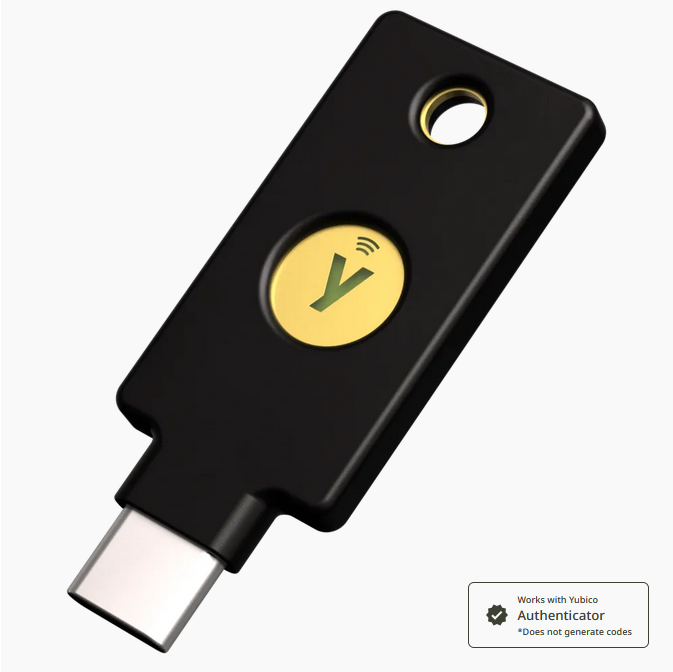
Ein Beispiel für einen Hardware-Token ist der Security Key von yubico.
Recovery[Bearbeiten | Quelltext bearbeiten]
Die Nutzung eines zusätzlichen Faktors erhöht die Sicherheit Ihres Accounts. Wenn Sie den zusätzlichen Faktor verlieren, verlieren jedoch den Zugriff auf Ihren Account. Stellen Sie daher sicher, dass Sie für diesen Fall vorgesorgt haben. Dafür gibt es unterschiedliche Möglichkeiten.
Recovery Codes[Bearbeiten | Quelltext bearbeiten]
Bei der Einrichtung eines Authenticators werden Recovery Codes generiert. Diese können auch als Backup-Codes oder Wiederherstellungscodes bezeichnet werden. Falls Sie den Authenticator verlieren, können Sie sich mit einem Recovery Code anmelden. Sie können die Codes digital speichern oder ausdrucken. Bewahren Sie diese an einem sicheren Ort auf. Der Zugriff auf die Recovery Codes darf nicht durch den Authenticator geschützt sein.
Dritter Faktor[Bearbeiten | Quelltext bearbeiten]
Richten Sie einen weiteren Faktor ein. Sie können eine Authenticator App auf mehreren Geräten installieren oder zusätzlich einen Hardware-Token verwenden. Dafür müssen Sie in der Regel direkt bei der Einrichtung der Multi-Faktor-Authentifizierung alle gewünschten Apps bzw. Geräte registrieren.
Authenticator Backup[Bearbeiten | Quelltext bearbeiten]
Einige Authenticator Apps bieten die Möglichkeit, ein Backup aller Tokens zu erstellen. Das Vorgehen kann sich von App zu App unterscheiden.
Reset durch den Support[Bearbeiten | Quelltext bearbeiten]
Falls es sich um einen Dienst der Universität Paderborn handelt, kann das ZIM gegebenenfalls Ihren zusätzlichen Faktor deaktivieren. Bedenken Sie bitte, dass dies nicht für jeden Dienst möglich ist und nur zu den Öffnungszeiten des Helpdesk durchgeführt werden kann. Da es sich um einen sicherheitsrelevanten Vorgang handelt, müssen Sie dafür vor Ort erscheinen und sich mit einem Lichtbildausweis ausweisen.
Cloud Sync[Bearbeiten | Quelltext bearbeiten]
Einzelne Authenticator Apps bieten die Möglichkeit, die Token über mehrere Geräte hinweg in die Cloud zu Synchronisieren.
Vorteil:
- Ihre Tokens sind ohne manuellen Aufwand direkt auf mehreren Geräten verfügbar.
Nachteil:
- Die Tokens liegen nicht nur lokal auf dem Gerät sondern ebenfalls in der Cloud.
- Sie müssen dem Cloudanbieter vertrauen können.
Beispiele dafür sind der Google Authenticator und der Microsoft Authenticator.