Boje (Diskussion | Beiträge) |
|||
| Zeile 5: | Zeile 5: | ||
|hasdisambig=Nein | |hasdisambig=Nein | ||
}} | }} | ||
| − | {{ | + | {{Search engine parameters |
| − | | | + | |keywords=email, mail, adresse, email adresse, mail adresse, voreingestellte mailadresse, |
}} | }} | ||
<!-- Folgend der empfohlene Seitenaufbau --> | <!-- Folgend der empfohlene Seitenaufbau --> | ||
Version vom 3. Dezember 2016, 11:47 Uhr
Allgemeine Informationen
| Anleitung | |
|---|---|
| Informationen | |
| Betriebssystem | Alle |
| Service | Exchange, Mail, Microsoft Office Portale und Uni-Account |
| Interessant für | Angestellte, Bereiche, Besucher, Gäste und Studierende |
| HilfeWiki des ZIM der Uni Paderborn | |
Jedem IMT-Account sind mehrere E-Mail-Adressen zugeordnet. In der Benutzerverwaltung können Sie überprüfen, welche Adressen Ihrem IMT-Account zugeordnet sind.
Was ist zu tun?[Bearbeiten | Quelltext bearbeiten]
- Im Serviceportal anmelden
- In den E-Mail Einstellungen die Einträge unter "Grundeinstellungen" und "Alternative Mailadressen" prüfen.
Schritt für Schritt Anleitung[Bearbeiten | Quelltext bearbeiten]
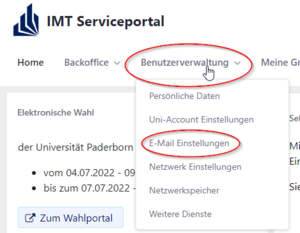
Öffnen Sie das Serviceportal. Klicken Sie auf den Button Benutzerdaten selbst verwalten! Nach einer erfolgreichen Anmeldung wählen Sie den Menüpunk E-Mail Einstellungen!
In den Zeilen "Mailadresse" und "Alternative Mailadresse" sind alle Mailadressen eingetragen, die direkt Ihrem Uni-Account zugeordnet sind. In diesen Feldern sollten Sie die gesuchte Adresse finden.
Wenn die gesuchte Adresse nicht vorhanden ist: wenden Sie sich für Adressen mit einer Endung
@uni-paderborn.de oder @campus.uni-paderborn.de bitte an die Benutzerberatung des IMT.
Für andere Adressen sprechen Sie bitte die lokale Rechnerbetreuung an!