Jnk (Diskussion | Beiträge) |
Jnk (Diskussion | Beiträge) |
||
| Zeile 55: | Zeile 55: | ||
[[Datei:Exchange_einrichten_in_iOS_04.png|links|mini|ohne|450px|Einstellungen]] | [[Datei:Exchange_einrichten_in_iOS_04.png|links|mini|ohne|450px|Einstellungen]] | ||
<br> | <br> | ||
| − | * ''' | + | * '''E-Mail''': Ihre bevorzugte E-Mail Adresse |
* '''Server:''' ex.uni-paderborn.de | * '''Server:''' ex.uni-paderborn.de | ||
* '''Domain:''' ad.uni-paderborn.de | * '''Domain:''' ad.uni-paderborn.de | ||
Version vom 10. November 2022, 16:23 Uhr
Allgemeine Informationen
| Anleitung | |
|---|---|
| Informationen | |
| Betriebssystem | IOS 15, IOS 16, IPadOS 15 und IPadOS 16 |
| Service | Exchange |
| Interessant für | Angestellte und Bereiche |
| HilfeWiki des ZIM der Uni Paderborn | |
For other articles about this topic, see Exchange einrichten
 | Parameter os hat einen ungültigen Wert: 'IOS 10'! |
| Parameter os hat einen ungültigen Wert: 'IOS 11'! |
| Parameter os hat einen ungültigen Wert: 'IOS 12'! |
| Parameter os hat einen ungültigen Wert: 'IOS 13'! |
| Parameter os hat einen ungültigen Wert: 'IOS 14'! |
 | ACHTUNG: Die Outlook App für iOS ist für die Nutzung gesperrt, da hier Anmeldedaten und Postfachinhalte auf externen Servern bei Microsoft-USA zwischengespeichert werden und dies der DSGVO widerspricht. |
Wir können keinen Support leisten. Die folgenden Informationen sind unverbindliche Hinweise.
Was ist zu tun?[Bearbeiten | Quelltext bearbeiten]
- Internet Verbindung herstellen
- Exchange Konto einrichten
- Einstellungen bezüglich Mails, Kontakten und Kalender definieren
Schritt für Schritt Anleitung[Bearbeiten | Quelltext bearbeiten]
Neues Konto anlegen[Bearbeiten | Quelltext bearbeiten]
Zunächst müssen Sie eine bestehende Internet-Verbindung besitzen. Verbinden Sie sich also mit einem beliebigen WLAN Netzwerk z.B. Eduroam. Gehen Sie jetzt in den Einstellungen nach:
Einstellungen --> Mail, Kontakte, Kalender.
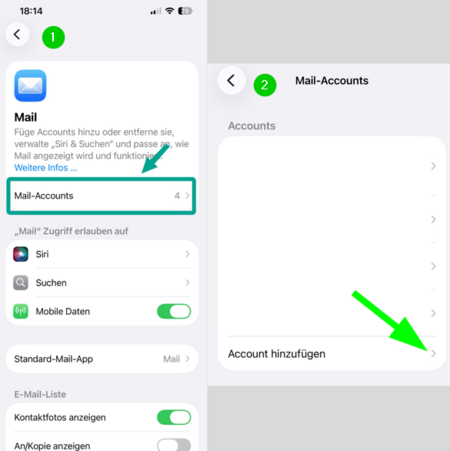
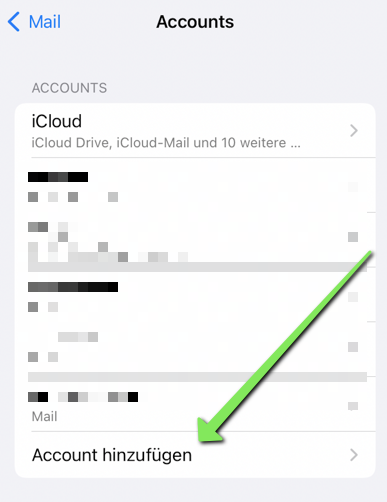
- Klicken Sie auf "Account hinzufügen".
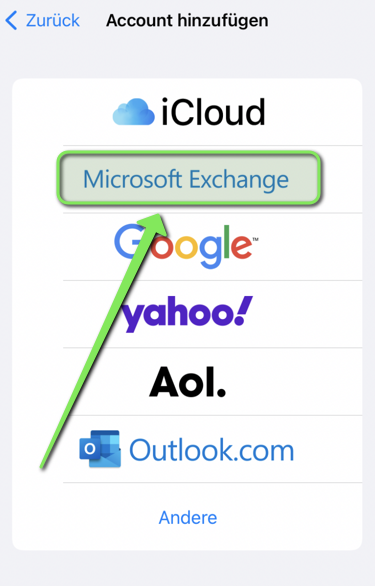
- Wählen Sie "Microsoft Exchange" aus.
Daten eingeben[Bearbeiten | Quelltext bearbeiten]
Geben Sie in die Felder folgende Daten ein:
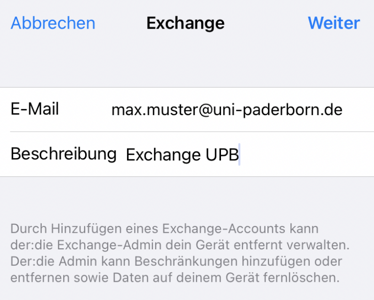
- E-Mail: Ihre bevorzugte E-Mail-Adresse
- Passwort: Passwort für den Uni-Account
- Beschreibung: Beliebig
- Klicken Sie anschließend auf "Weiter".
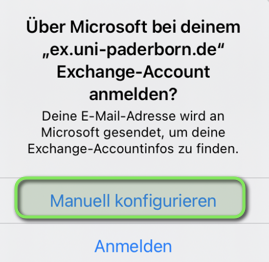
- Klicken Sie auf Manuell konfigurieren".
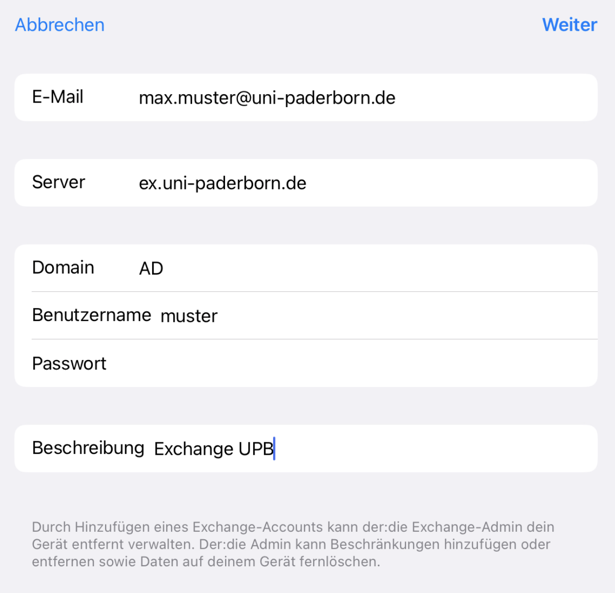
Richten Sie das Postfach manuell mit folgenden Daten ein:
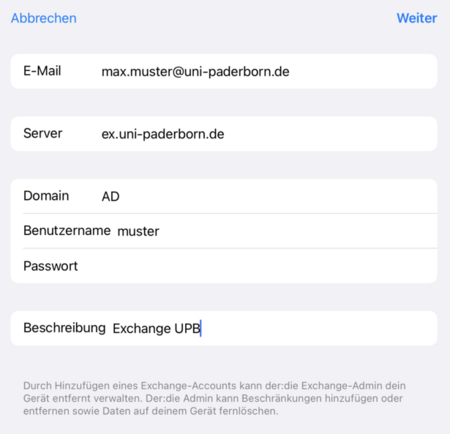
- E-Mail: Ihre bevorzugte E-Mail Adresse
- Server: ex.uni-paderborn.de
- Domain: ad.uni-paderborn.de
- Benutzername: Benutzername für den Uni-Account
- Passwort: Passwort für den Uni-Account
- Beschreibung: Beliebig
- Klicken Sie zum Abschluss auf "Weiter".
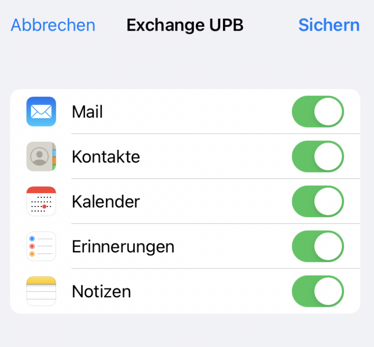
- Wählen Sie aus, welche Inhalte Sie über Exchange synchronisieren wollen.
- Wählen Sie mindestens "Mail" aus - Die weiteren Inhalte sind optional.
- Klicken Sie zum Abschluss auf "Sichern".
Funktionierende Konfigurationen und bekannte Probleme[Bearbeiten | Quelltext bearbeiten]
Bei nicht erfolgreicher Konfiguration oder einem anderen Mail-Client benutzen sie bitte die Anleitung des Herstellers und ergänzen sie die benötigten Zugangsdaten mit unseren.