Mfunk (Diskussion | Beiträge) |
|||
| Zeile 19: | Zeile 19: | ||
** KEIN Passwort hinterlegen | ** KEIN Passwort hinterlegen | ||
| − | == | + | == Einschreibemethoden aufrufen == |
| − | + | ||
| − | Melden Sie sich zunächst auf | + | Melden Sie sich zunächst auf [https://panda.uni-paderborn.de PANDA] an. |
| − | Dann rufen Sie den Kurs auf, den Sie bearbeiten möchten | + | |
| − | [[Datei:Einschreibemethoden auswählen.png|links|miniatur|400px]] | + | Dann rufen Sie den Kurs auf, den Sie bearbeiten möchten. |
| − | : Klicken Sie auf '''Teilnehmer/innen''' in der Kursansicht | + | [[Datei:Einschreibemethoden auswählen.png|links|miniatur|400px]] |
| + | : Klicken Sie auf '''Teilnehmer/innen''' in der Kursansicht. | ||
:: Links oben finden Sie ein Pull-Down-Menü in dem Sie unter anderem auch die '''Einschreibemethoden''' finden | :: Links oben finden Sie ein Pull-Down-Menü in dem Sie unter anderem auch die '''Einschreibemethoden''' finden | ||
| − | |||
: Wichtig ist hierbei die ''Selbsteinschreibung (Teilnehmer/in).'' | : Wichtig ist hierbei die ''Selbsteinschreibung (Teilnehmer/in).'' | ||
| − | <br clear=all> | + | <br clear=all>Sie gelangen zur Übersicht aller im Kurs eingerichteten Einschreibemethoden: |
| − | + | *'''Manuelle Einschreibung (immer Aktiv) (1):''' Diese Methode erlaubt es Dozenten & -assistenten, Teilnehmer und Mitarbeiter von Hand einzutragen. Bitte KEINE Änderungen vornehmen! | |
| − | + | *'''Selbsteinschreibung (Teilnehmer/in) (2):''' Diese Methode können Sie editieren/aktivieren und ermöglicht es, dass sich Teilnehmer/innen selbst in den Kurs einschreiben können. | |
| − | + | *'''Methode hinzufügen (3):''' Über diesen Menüpunkt können Sie eine neue/weitere Selbsteinschreibungsmethode aktivieren | |
| − | + | [[Datei:koaLA-NG Selbsteinschreibung konfigurieren 02.png|mini|488x488px|Übersicht der Einschreibemethoden mit aktiver Selbsteinschreibung|alternativtext=|ohne]]Zusätzlich finden Sie folgende Symbole: | |
| − | * | + | *[[Datei:Löschen icon.png]]: Löscht die Methode vollständig ('''Vorsicht''': Falls Sie eine bereits genutzte Einschreibemethode löschen, werden die Teilnehmenden automatisch aus dem Kurs ausgetragen.) |
| − | + | *[[Datei:Sichtbar icon.png]]: Methode ist aktiv und sichtbar. Kann Durch Klicken auf inaktiv/unsichtbar gestellt werden. | |
| − | * | + | **[[Datei:unsichtbar icon.png]]: Methode ist inaktiv/unsichtbar. |
| − | + | *[[Datei:Einstellungen Icon.png]]: Einstellungen der Methode bearbeiten. | |
| + | *[[Datei:Nutzer einschreiben Icon.png]]: Hier können Sie mit einem Klick Nutzer/innen hinzufügen. | ||
Nun öffnet sich ein neues Fenster der Selbsteinschreibung, in dem Sie viele Einstellungen vornehmen können: <br> | Nun öffnet sich ein neues Fenster der Selbsteinschreibung, in dem Sie viele Einstellungen vornehmen können: <br> | ||
Version vom 5. Februar 2026, 14:42 Uhr
Allgemeine Informationen
| Anleitung | |
|---|---|
| Informationen | |
| Betriebssystem | Alle |
| Service | PANDA |
| Interessant für | Angestellte, Studierende und Gäste |
| HilfeWiki des ZIM der Uni Paderborn | |
Please find the English version of this article on the page Participant management: Open course!
Unter "Offenen Kursen" versteht man PANDA-Kurse, in die sich Teilnehmer ohne Passwort selbst eintragen können. Diese erstellen Sie, indem Sie eine Selbsteinschreibung aktivieren, die über kein das Passwort verfügt.
Diese Anleitung zeigt Ihnen, wie Sie eine Selbsteinschreibung hinzufügen und diese entsprechend ohne Passwort einstellen.
Was ist zu tun?[Bearbeiten | Quelltext bearbeiten]
- Gewünschten Kurs aufrufen
- Einstellungen für Einschreibemethoden (unter dem Reiter Teilnehmer/innen)
- Einschreibemethoden auswählen
- Vorhandene Selbsteinschreibung auswählen oder neue hinzufügen
- KEIN Passwort hinterlegen
Einschreibemethoden aufrufen[Bearbeiten | Quelltext bearbeiten]
Melden Sie sich zunächst auf PANDA an.
Dann rufen Sie den Kurs auf, den Sie bearbeiten möchten.
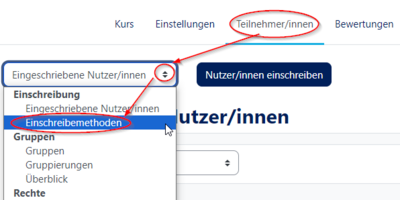
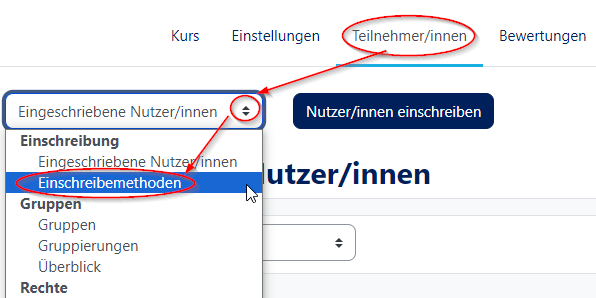
- Klicken Sie auf Teilnehmer/innen in der Kursansicht.
- Links oben finden Sie ein Pull-Down-Menü in dem Sie unter anderem auch die Einschreibemethoden finden
- Wichtig ist hierbei die Selbsteinschreibung (Teilnehmer/in).
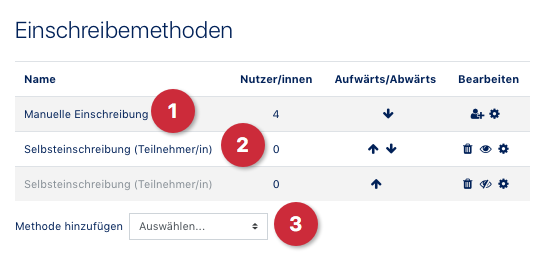
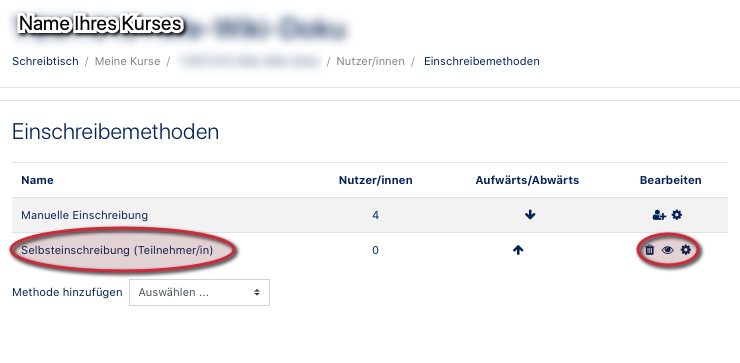
Sie gelangen zur Übersicht aller im Kurs eingerichteten Einschreibemethoden:
- Manuelle Einschreibung (immer Aktiv) (1): Diese Methode erlaubt es Dozenten & -assistenten, Teilnehmer und Mitarbeiter von Hand einzutragen. Bitte KEINE Änderungen vornehmen!
- Selbsteinschreibung (Teilnehmer/in) (2): Diese Methode können Sie editieren/aktivieren und ermöglicht es, dass sich Teilnehmer/innen selbst in den Kurs einschreiben können.
- Methode hinzufügen (3): Über diesen Menüpunkt können Sie eine neue/weitere Selbsteinschreibungsmethode aktivieren

Zusätzlich finden Sie folgende Symbole:
 : Löscht die Methode vollständig (Vorsicht: Falls Sie eine bereits genutzte Einschreibemethode löschen, werden die Teilnehmenden automatisch aus dem Kurs ausgetragen.)
 : Methode ist aktiv und sichtbar. Kann Durch Klicken auf inaktiv/unsichtbar gestellt werden.
 : Methode ist inaktiv/unsichtbar.
 : Einstellungen der Methode bearbeiten.
 : Hier können Sie mit einem Klick Nutzer/innen hinzufügen.
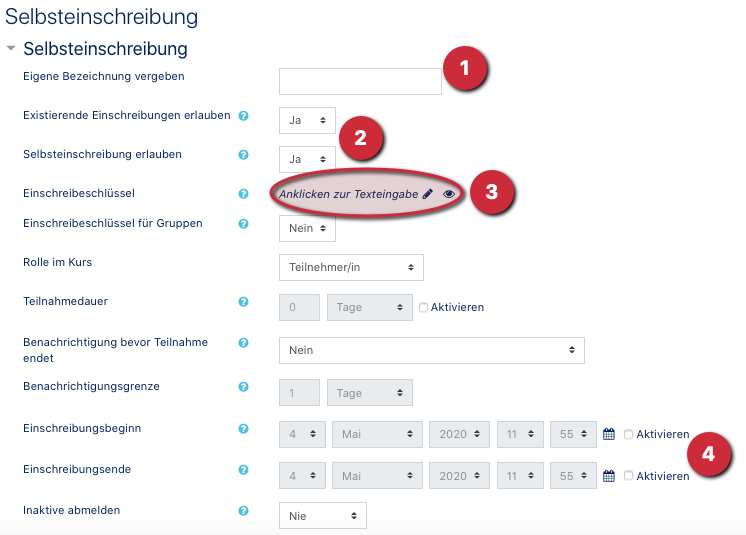
Nun öffnet sich ein neues Fenster der Selbsteinschreibung, in dem Sie viele Einstellungen vornehmen können:
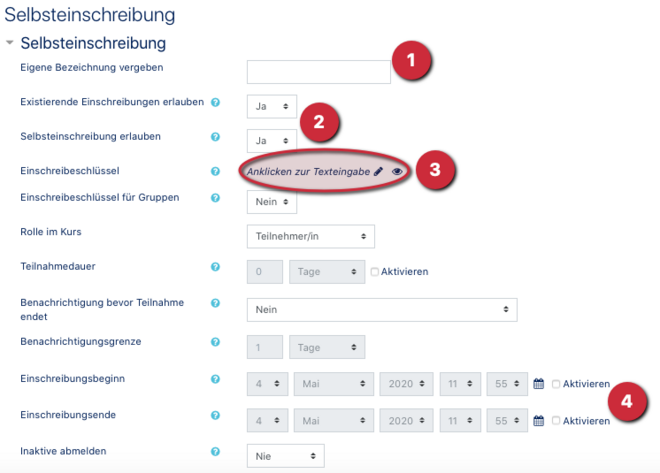
- Bezeichnung (1): Hier stellen Sie ein, wie die Anmeldung heißen soll. Wir empfehlen diesen Punkt leer zu lassen. Dadurch wird der Standard angezeigt: Selbsteinschreibung (Teilnehmer/in)
- Existierende Einschreibungen erlauben/ Selbsteinschreibung erlauben (2): Beide Felder müssen auf JA stehen, damit die Einschreibemethode aktiv ist und Teilnehmer*innen sich selbst einschreiben können.
- Einschreibeschlüssel (3): Dies ist das entscheidende Feld, das Sie frei lassen müssen, damit eine Anmeldung ohne Passwort möglich ist. So kann jeder PANDA-Benutzer dem Kurs beitreten.
- Möchten Sie doch ein Passwort vergeben, finden Sie hier eine Anleitung.
- Einschreibungsbeginn/ -ende (4): Hier können Sie einen Zeitraum einstellen, in dem sich die Teilnehmer*innen anmelden können.
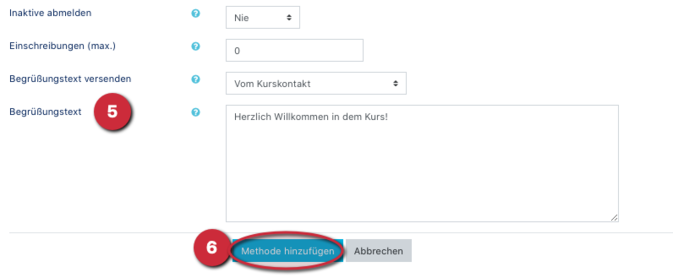
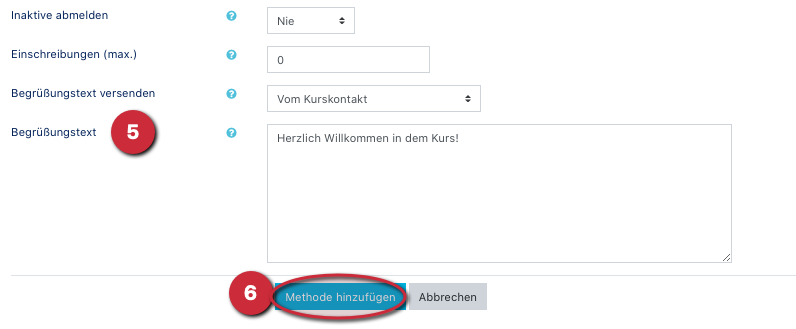
- Begrüßungstext (5): Falls gewünscht, können Sie hier eine Willkommensnachricht für die neu angemeldeten Teilnehmer hinterlegen.
- Zum Schluss klicken Sie bitte auf Methode hinzufügen (6).
Selbsteinschreibung nachträglich bearbeiten[Bearbeiten | Quelltext bearbeiten]
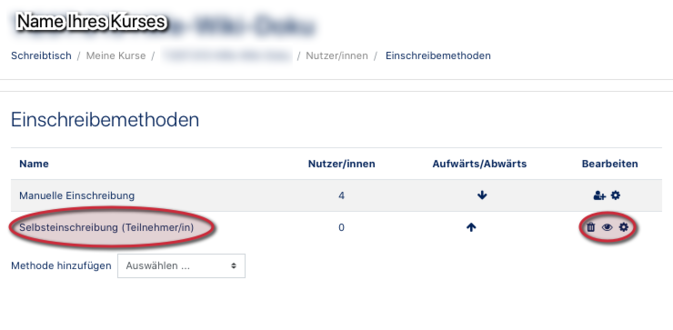
- Ihre Selbsteinschreibung wird Ihnen nun angezeigt.
- : Löscht die Methode vollständig (Vorsicht!)
- : Methode ist aktiv und sichtbar. Kann Durch Klicken auf inaktiv/unsichtbar gestellt werden.
- : Einstellungen der Methode bearbeiten.
Ansicht für Teilnehmer*innen[Bearbeiten | Quelltext bearbeiten]
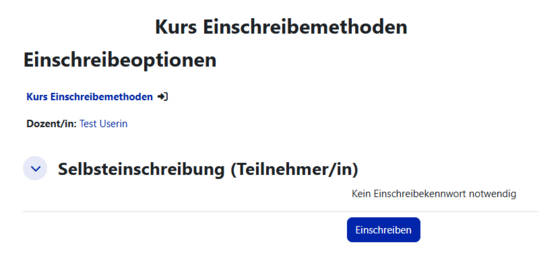
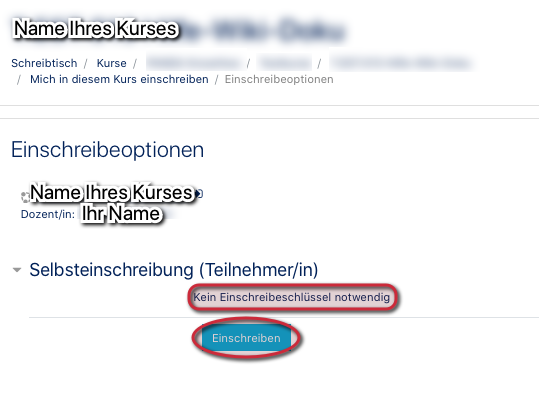
- Die potentiellen Teilnehmer*innen können Ihren Kurs nun in PANDA suchen und sich selbstständig mit einem Klick Einschreiben.
- Es wird ebenfalls angezeigt, dass kein Einschreibeschlüssel notwendig ist.
Siehe auch[Bearbeiten | Quelltext bearbeiten]