Jnk (Diskussion | Beiträge) |
|||
| Zeile 34: | Zeile 34: | ||
<bootstrap_panel heading="In der App" color="info" class="jan-test"> | <bootstrap_panel heading="In der App" color="info" class="jan-test"> | ||
Falls Sie sich über die Zoom-Startseite oder in einer der Zoom-Apps anmelden wollen, gehen Sie folgendermaßen vor: | Falls Sie sich über die Zoom-Startseite oder in einer der Zoom-Apps anmelden wollen, gehen Sie folgendermaßen vor: | ||
| + | [[Datei:Zoom-Anmeldung-07.png|rechts|mini|ohne|350py]] | ||
| + | <br> | ||
| + | * Klicken Sie auf '''"Anmelden"'''. | ||
| + | <br clear=all> | ||
| + | |||
[[Datei:Zoom-Anmeldung-04.png|rechts|mini|ohne|350px]] | [[Datei:Zoom-Anmeldung-04.png|rechts|mini|ohne|350px]] | ||
<br> | <br> | ||
Version vom 15. Februar 2024, 15:12 Uhr
Allgemeine Informationen
| Anleitung | |
|---|---|
| Informationen | |
| Betriebssystem | Alle |
| Service | Videokonferenz und Zoom |
| Interessant für | Angestellte, Studierende und Gäste |
| HilfeWiki des ZIM der Uni Paderborn | |
Please find the English version of this article on the page Zoom - Login.
Wenn Sie bereits eine Zoom Lizenz erworben haben, zeigt Ihnen dieser Artikel, wie Sie sich in Zoom anmelden.
Sie haben noch keine Zoom Lizenz? Dann geht es hier zur Zoom-Registrierung.
Anmeldung[Bearbeiten | Quelltext bearbeiten]
Im Browser
Nutzen Sie folgenden Link zum Anmelden in Zoom:
https://uni-paderborn-de.zoom.us/
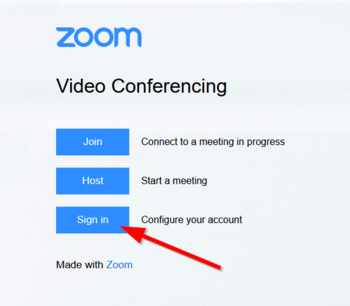
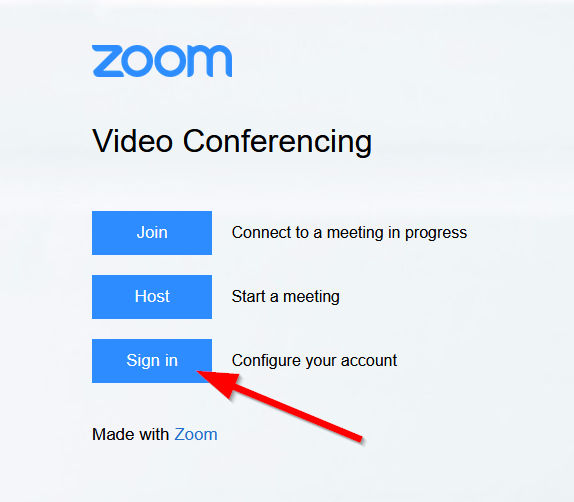
- Klicken Sie auf "Sign in".
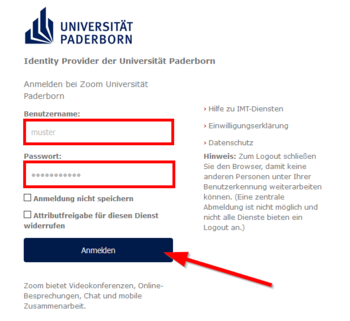
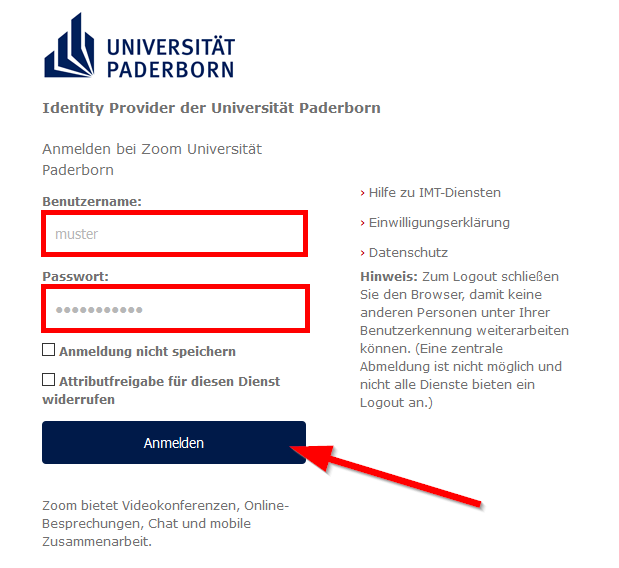
- Melden Sie sich mit Ihrem Uni-Account an.
In der App
Falls Sie sich über die Zoom-Startseite oder in einer der Zoom-Apps anmelden wollen, gehen Sie folgendermaßen vor:
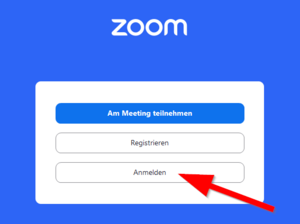
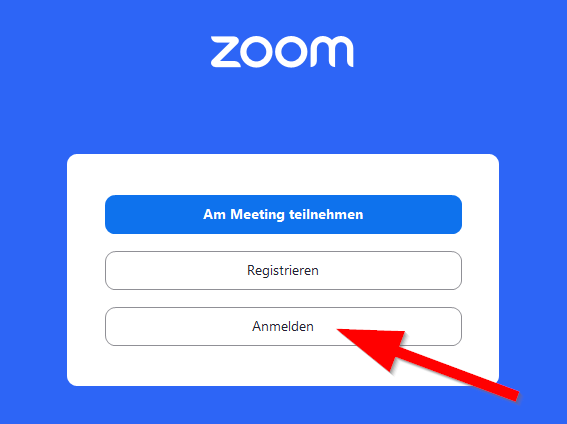
- Klicken Sie auf "Anmelden".
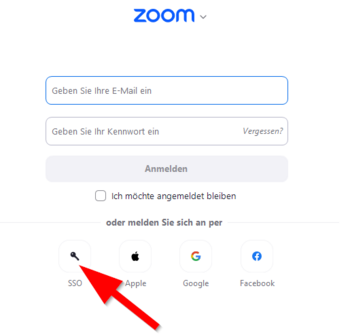
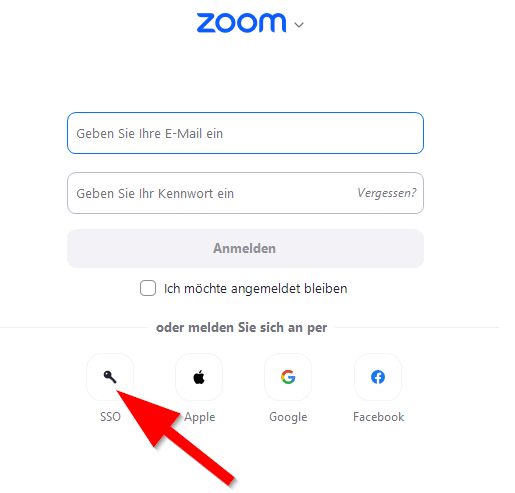
- Klicken Sie auf "Per SSO anmelden".
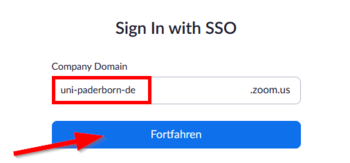
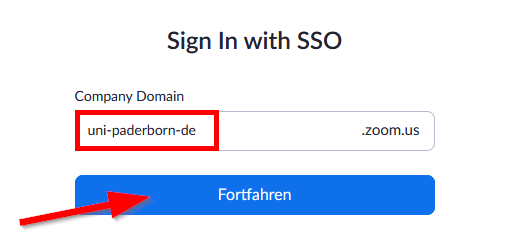
- Geben Sie die Company Domain der Uni Paderborn ein:
uni-paderborn-de- Klicken Sie anschließend auf "Fortfahren".
- Melden Sie sich mit Ihrem Uni-Account an.
Siehe auch[Bearbeiten | Quelltext bearbeiten]
- Zoom - Allgemeine Informationen
- Zoom - Übersicht aller Artikel zu Zoom