Jnk (Diskussion | Beiträge) (draft entfernt) |
|||
| Zeile 8: | Zeile 8: | ||
}} | }} | ||
| − | + | Alle Webseiten der Universität Paderborn verfügen über ein zentrales Burger-Menü. | |
| − | + | ||
| + | Untere Bereiche (z. B. Institute oder Professuren) übernehmen standardmäßig das Burger-Menü ihres jeweils übergeordneten Bereichs. | ||
| + | |||
| + | Ohne besondere Einstellung durch das ZIM wird also automatisch das Menü der nächsthöheren Ebene angezeigt. | ||
| + | |||
| + | Ein eigenes Burger-Menü für einen Bereich wird '''nur bei Bedarf''' eingerichtet. | ||
| + | ---- | ||
| + | |||
| + | == Wann ist ein eigenes Burger-Menü sinnvoll? == | ||
| + | Ein eigenes Burger-Menü sollte nur bei größeren und strukturell komplexeren Webauftritten eingesetzt werden – also dann, wenn: | ||
| + | |||
| + | * viele Unterseiten vorhanden sind | ||
| + | * eine einfache Navigation über Linklisten nicht mehr ausreicht | ||
| + | * Nutzende sonst keinen ausreichenden Überblick erhalten | ||
| + | |||
| + | Wenn Sie für Ihren Bereich ein eigenes Burger-Menü wünschen, wenden Sie sich bitte an das [mailto: zim@uni-paderborn.de ZIM]. | ||
| + | |||
| + | Beschreiben Sie kurz Ihre Anforderungen und begründen Sie den Bedarf. | ||
| + | ---- | ||
| + | |||
| + | == Varianten eines eigenen Burger-Menüs == | ||
| + | Es gibt zwei Möglichkeiten: | ||
| + | |||
| + | ===== 1. Automatisch generiertes Burger-Menü ===== | ||
| + | Das Menü wird automatisch aus der Seitenstruktur (Über- und Unterordnung der Standardseiten) im Seitenbaum erzeugt. | ||
| + | |||
| + | In diesem Fall sind in der Regel keine zusätzlichen Einstellungen erforderlich. | ||
| + | |||
| + | * Die Hierarchie und die Reihenfolge aus dem Backend wird 1:1 ins Burger-Menü übernommen. Verschieben Sie also Ihre Seiten im Backend, wenn Sie eine andere Reihenfolge im burger-Menü wünschen. | ||
| + | * Die Seitentitel bzw. die Alternativen Navigationstitel sind die Bezeichner der Menü-Punkte. Gehen Sie in die Seiteneigenschaften, um diese Angaben zu ändern. | ||
| + | * Über die Seiteneigenschaften können Sie für jede Seite entscheiden, ob sie im Menü angezeigt werden soll oder nicht. | ||
| + | * Deaktivierte Seiten werden nicht im Burger-Menü angezeigt | ||
| + | |||
| + | ===== 2. Manuell gepflegtes Burger-Menü ===== | ||
| + | Bei komplexeren Anforderungen kann das Burger-Menü manuell angelegt und gepflegt werden. | ||
| + | |||
| + | Hierfür richtet das ZIM in Ihrem TYPO3-Bereich einen Ordner "Navigation" ein. Einen Menüpunkt legen Sie über Verweisseiten an. | ||
| − | + | == Schritt für Schritt Anleitung für die Bearbeitung eines manuell gepflegten Burger-Menüs == | |
| − | |||
| − | |||
| − | |||
| − | |||
| − | |||
| − | |||
| − | ==Beispiel== | + | ===== Beispiel ===== |
| − | Hier wurden im bereits bestehenden Burger-Menü des | + | Hier wurden im bereits bestehenden Burger-Menü des ZIM exemplarisch drei Verweisseiten auf drei Ebenen eingefügt:[[Datei:Typo3-burger-menue-01.png|links|mini|ohne|450px]] |
| − | [[Datei:Typo3-burger-menue-01.png|links|mini|ohne|450px]] | ||
<br clear=all> | <br clear=all> | ||
| − | Das Burger-Menü und die drei | + | Das Burger-Menü und die drei Verweisseiten sehen im Web folgendermaßen aus: |
[[Datei:Typo3-burger-menue-02.png|links|mini|ohne|850px]] | [[Datei:Typo3-burger-menue-02.png|links|mini|ohne|850px]] | ||
<br clear=all> | <br clear=all> | ||
[[Datei:Typo3-burger-menue-03.png|links|mini|ohne|850px]] | [[Datei:Typo3-burger-menue-03.png|links|mini|ohne|850px]] | ||
| − | |||
| − | == Was ist zu tun? == | + | ===== Was ist zu tun? ===== |
* '''Seite auswählen:''' Im Seitenbaum die Seite auswählen und mit einem Rechtsklick auf „Bearbeiten“ klicken. | * '''Seite auswählen:''' Im Seitenbaum die Seite auswählen und mit einem Rechtsklick auf „Bearbeiten“ klicken. | ||
* '''Seitentitel anpassen:''' Den Titel der Seite ändern und ggf. das Verweisziel anpassen. | * '''Seitentitel anpassen:''' Den Titel der Seite ändern und ggf. das Verweisziel anpassen. | ||
| Zeile 37: | Zeile 65: | ||
* '''Speichern.''' | * '''Speichern.''' | ||
| − | == | + | ==== Ausführliche Anleitung ==== |
| − | + | ||
| − | ===Ebene 1=== | + | =====Ebene 1===== |
[[Datei:Typo3-burger-menue-04.png|links|mini|ohne|450px]] | [[Datei:Typo3-burger-menue-04.png|links|mini|ohne|450px]] | ||
<br> | <br> | ||
| Zeile 56: | Zeile 84: | ||
[[Datei:Typo3-burger-menue-06.png|links|mini|ohne|450px]] | [[Datei:Typo3-burger-menue-06.png|links|mini|ohne|450px]] | ||
<br> | <br> | ||
| − | * In diesem Beispiel verwenden wir als Verweisziel die Seite '''"Über uns"''', auf der die Geschäftsbereiche des | + | * In diesem Beispiel verwenden wir als Verweisziel die Seite '''"Über uns"''', auf der die Geschäftsbereiche des ZIM genannt werden. |
<br clear=all> | <br clear=all> | ||
| Zeile 65: | Zeile 93: | ||
<br clear=all> | <br clear=all> | ||
| − | ===Ebene 2=== | + | =====Ebene 2===== |
Gehen Sie folgendermaßen vor, um die zweite Ebene zu bearbeiten: | Gehen Sie folgendermaßen vor, um die zweite Ebene zu bearbeiten: | ||
[[Datei:Typo3-burger-menue-08.png|links|mini|ohne|450px]] | [[Datei:Typo3-burger-menue-08.png|links|mini|ohne|450px]] | ||
Version vom 3. März 2026, 16:06 Uhr
Allgemeine Informationen
| Anleitung | |
|---|---|
| Informationen | |
| Betriebssystem | Alle |
| Service | TYPO3 |
| Interessant für | Angestellte, Bereiche und Studierende |
| HilfeWiki des ZIM der Uni Paderborn | |
Alle Webseiten der Universität Paderborn verfügen über ein zentrales Burger-Menü.
Untere Bereiche (z. B. Institute oder Professuren) übernehmen standardmäßig das Burger-Menü ihres jeweils übergeordneten Bereichs.
Ohne besondere Einstellung durch das ZIM wird also automatisch das Menü der nächsthöheren Ebene angezeigt.
Ein eigenes Burger-Menü für einen Bereich wird nur bei Bedarf eingerichtet.
Wann ist ein eigenes Burger-Menü sinnvoll?[Bearbeiten | Quelltext bearbeiten]
Ein eigenes Burger-Menü sollte nur bei größeren und strukturell komplexeren Webauftritten eingesetzt werden – also dann, wenn:
- viele Unterseiten vorhanden sind
- eine einfache Navigation über Linklisten nicht mehr ausreicht
- Nutzende sonst keinen ausreichenden Überblick erhalten
Wenn Sie für Ihren Bereich ein eigenes Burger-Menü wünschen, wenden Sie sich bitte an das ZIM.
Beschreiben Sie kurz Ihre Anforderungen und begründen Sie den Bedarf.
Varianten eines eigenen Burger-Menüs[Bearbeiten | Quelltext bearbeiten]
Es gibt zwei Möglichkeiten:
1. Automatisch generiertes Burger-Menü[Bearbeiten | Quelltext bearbeiten]
Das Menü wird automatisch aus der Seitenstruktur (Über- und Unterordnung der Standardseiten) im Seitenbaum erzeugt.
In diesem Fall sind in der Regel keine zusätzlichen Einstellungen erforderlich.
- Die Hierarchie und die Reihenfolge aus dem Backend wird 1:1 ins Burger-Menü übernommen. Verschieben Sie also Ihre Seiten im Backend, wenn Sie eine andere Reihenfolge im burger-Menü wünschen.
- Die Seitentitel bzw. die Alternativen Navigationstitel sind die Bezeichner der Menü-Punkte. Gehen Sie in die Seiteneigenschaften, um diese Angaben zu ändern.
- Über die Seiteneigenschaften können Sie für jede Seite entscheiden, ob sie im Menü angezeigt werden soll oder nicht.
- Deaktivierte Seiten werden nicht im Burger-Menü angezeigt
2. Manuell gepflegtes Burger-Menü[Bearbeiten | Quelltext bearbeiten]
Bei komplexeren Anforderungen kann das Burger-Menü manuell angelegt und gepflegt werden.
Hierfür richtet das ZIM in Ihrem TYPO3-Bereich einen Ordner "Navigation" ein. Einen Menüpunkt legen Sie über Verweisseiten an.
Schritt für Schritt Anleitung für die Bearbeitung eines manuell gepflegten Burger-Menüs[Bearbeiten | Quelltext bearbeiten]
Beispiel[Bearbeiten | Quelltext bearbeiten]
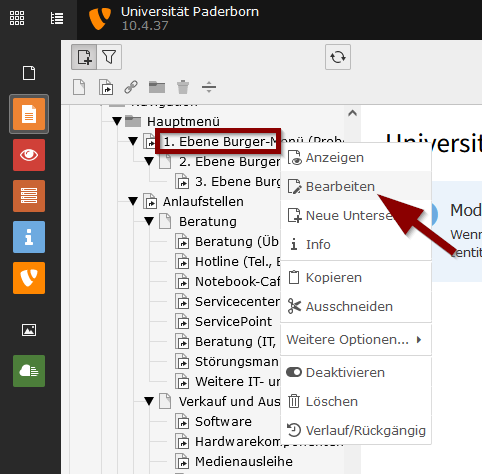
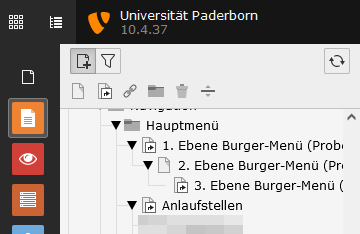
Hier wurden im bereits bestehenden Burger-Menü des ZIM exemplarisch drei Verweisseiten auf drei Ebenen eingefügt:
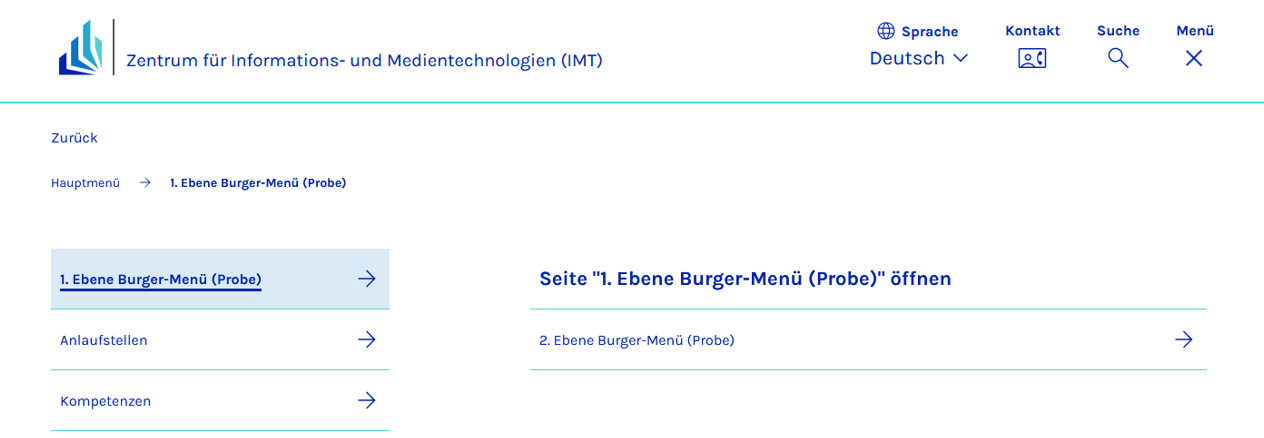
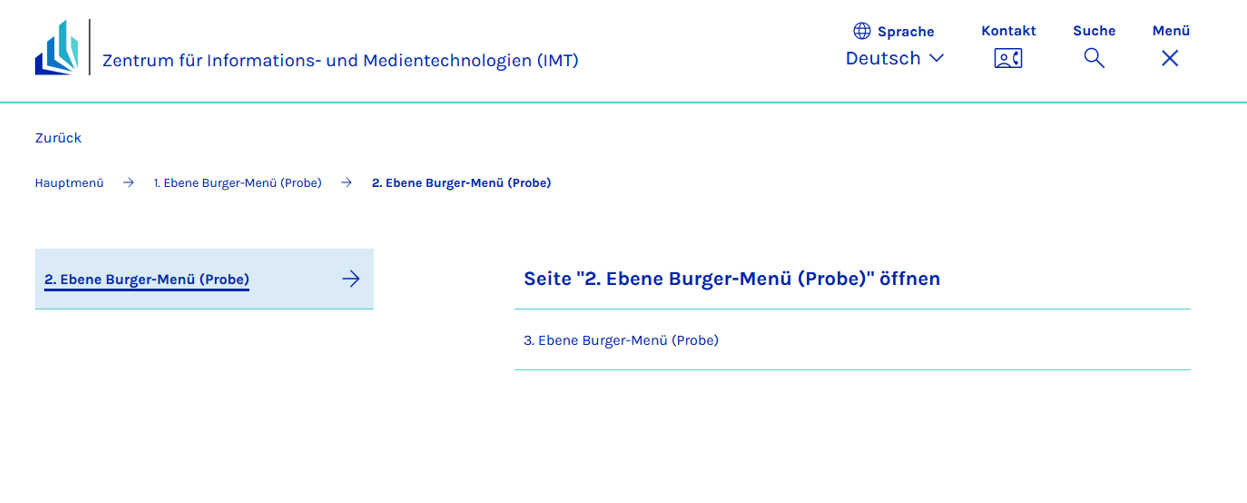
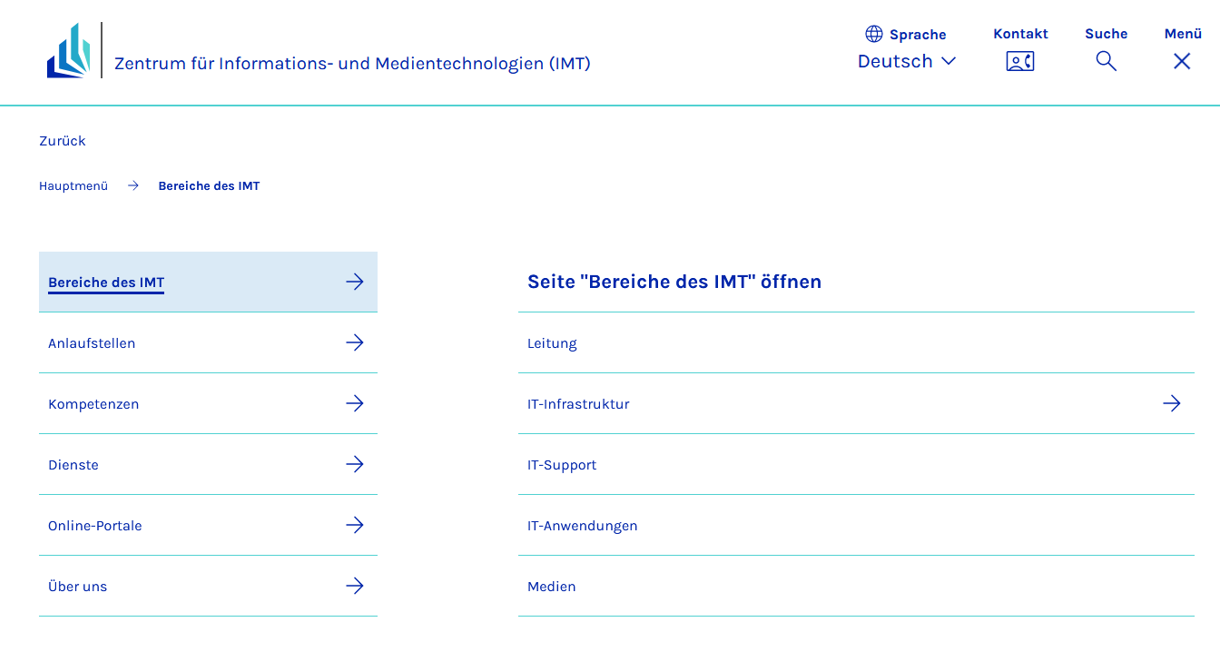
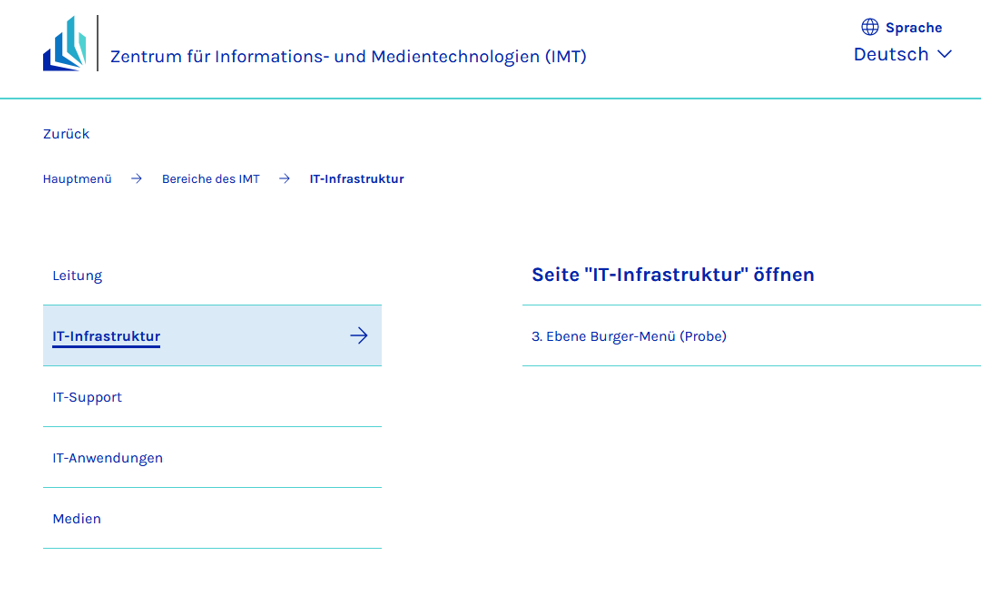
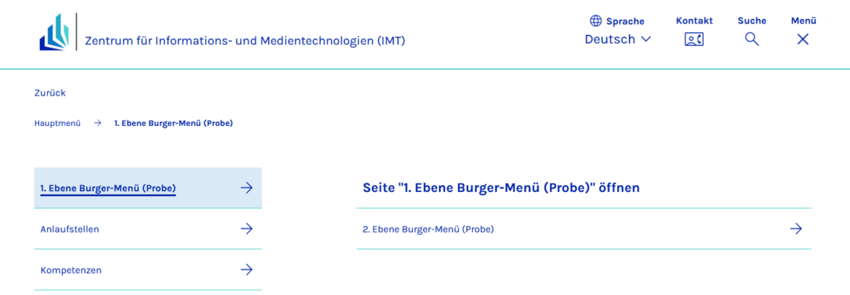
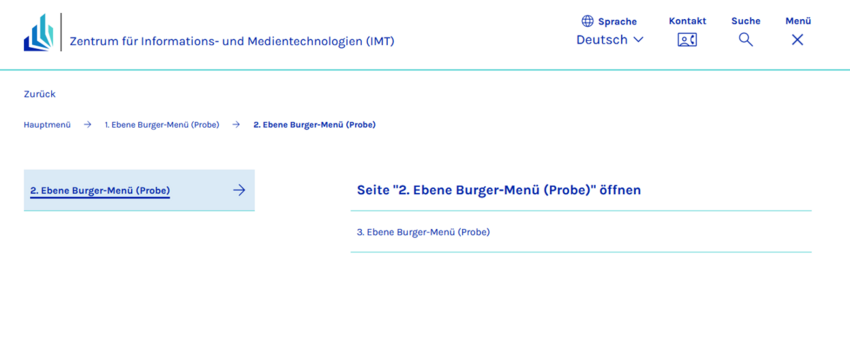
Das Burger-Menü und die drei Verweisseiten sehen im Web folgendermaßen aus:
Was ist zu tun?[Bearbeiten | Quelltext bearbeiten]
- Seite auswählen: Im Seitenbaum die Seite auswählen und mit einem Rechtsklick auf „Bearbeiten“ klicken.
- Seitentitel anpassen: Den Titel der Seite ändern und ggf. das Verweisziel anpassen.
- Navigationsstruktur erstellen: Erstellen Sie die Struktur über mehrere Ebenen. Für die Haupt- und Untermenüpunkte jeweils eine Seite erstellen und durch Verweise zu den entsprechenden Zielseiten verlinken.
- Speichern.
Ausführliche Anleitung[Bearbeiten | Quelltext bearbeiten]
Ebene 1[Bearbeiten | Quelltext bearbeiten]
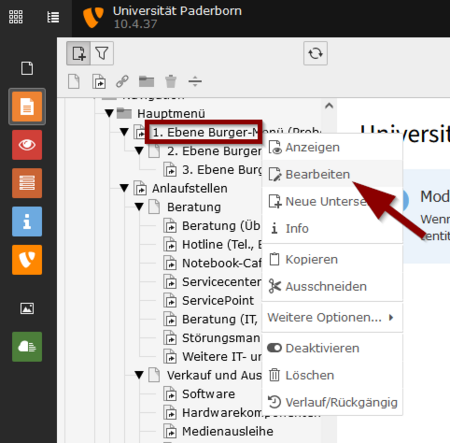
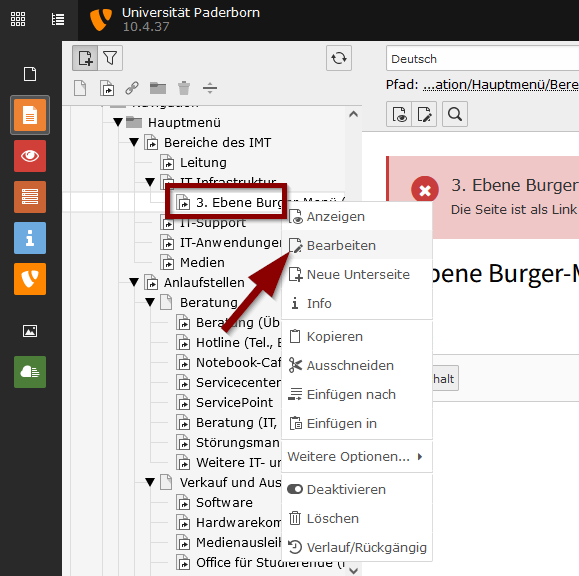
- Wählen Sie im Seitenbaum die Seite aus, die Sie bearbeiten möchten.
- In diesem Beispiel "1. Ebene Burger Menü (Probe)".
- Öffnen Sie mit einem Rechtsklick das Kontextmenü.
- Klicken Sie auf "Bearbeiten".
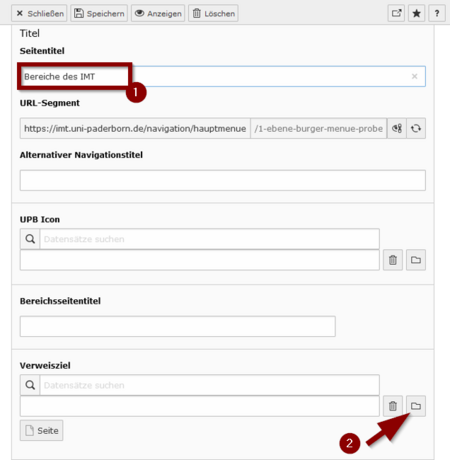
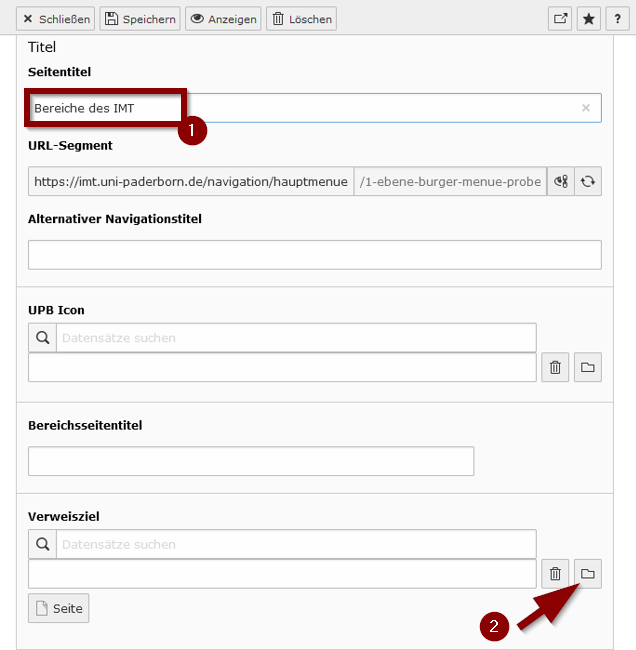
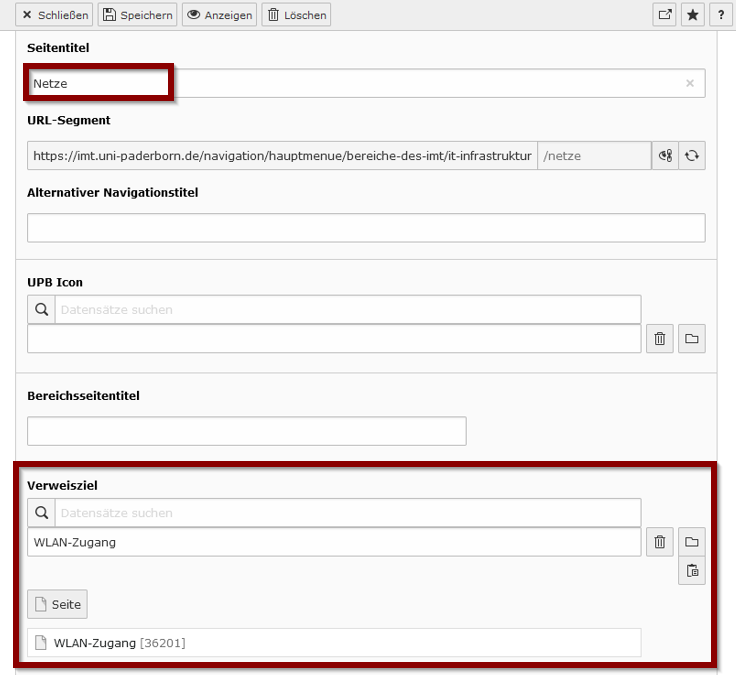
- Ändern Sie den Seitentitel
- Klicken Sie auf "Datensatz durchblättern" um das Verweisziel zu ändern.
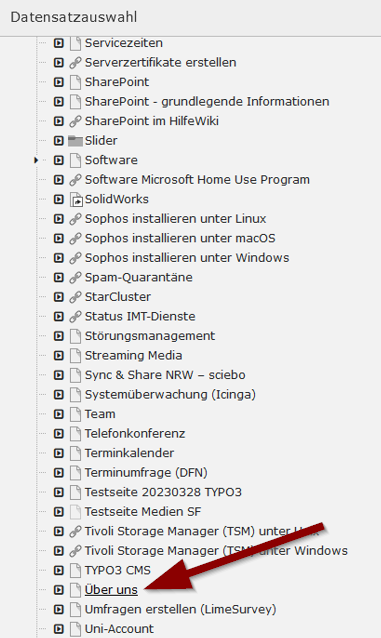
- In diesem Beispiel verwenden wir als Verweisziel die Seite "Über uns", auf der die Geschäftsbereiche des ZIM genannt werden.
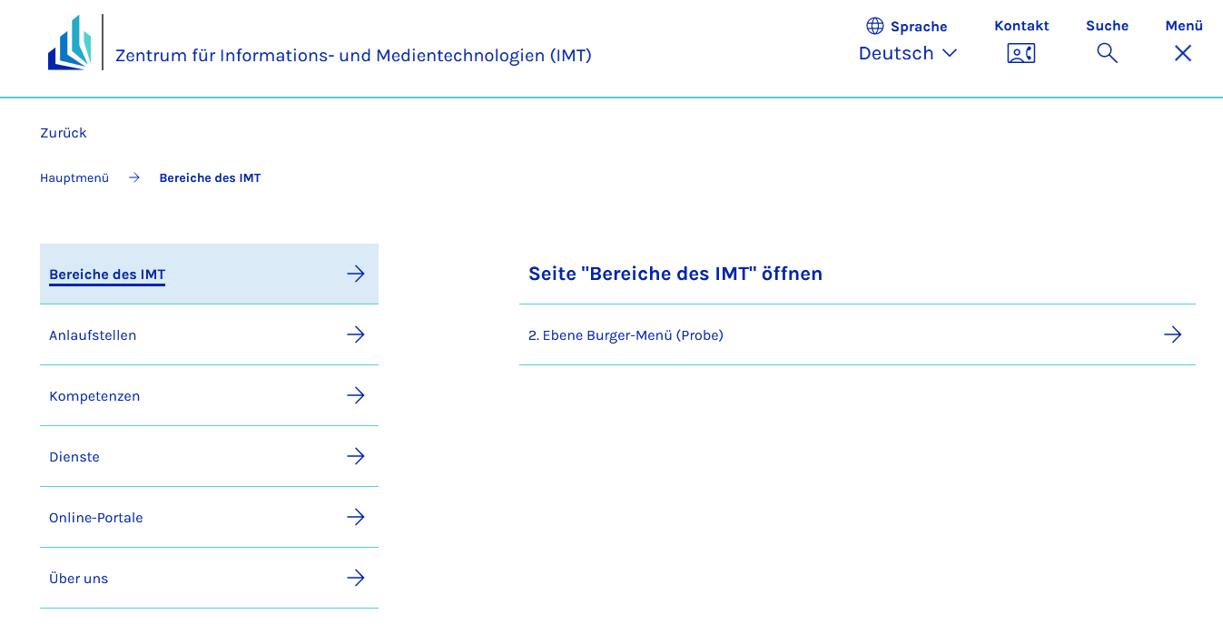
Klicken Sie auf Speichern um die Änderungen zu übernehmen.
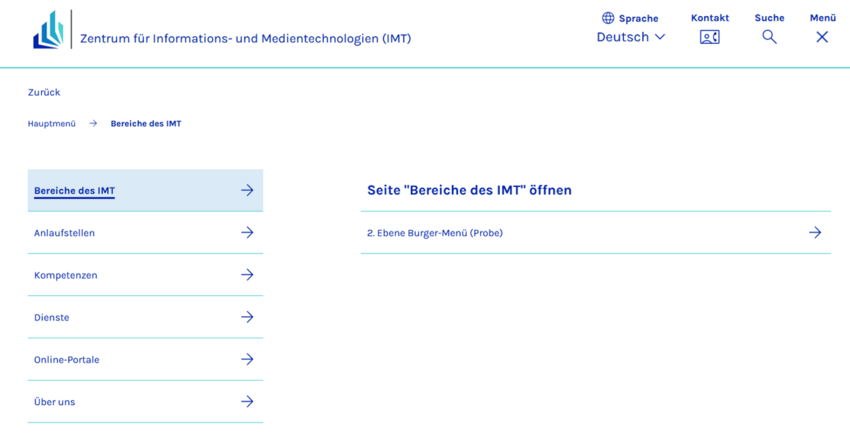
Die Seite sieht nun im Web folgendermaßen aus:
Ebene 2[Bearbeiten | Quelltext bearbeiten]
Gehen Sie folgendermaßen vor, um die zweite Ebene zu bearbeiten:
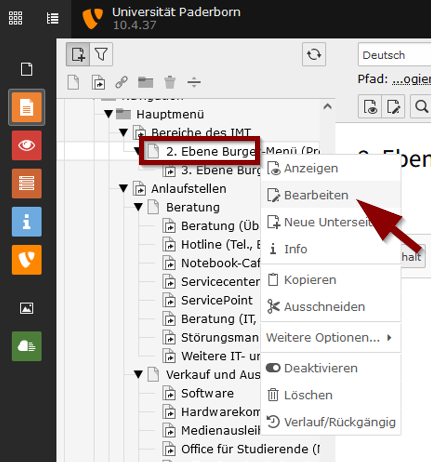
- Wählen Sie im Seitenbaum die Seite aus, die Sie bearbeiten möchten.
- In diesem Beispiel die Seite "2. Ebene Burger-Menü (Probe)".
- Öffnen Sie mit einem Rechtsklick das Kontextmenü.
- Klicken Sie auf "Bearbeiten".
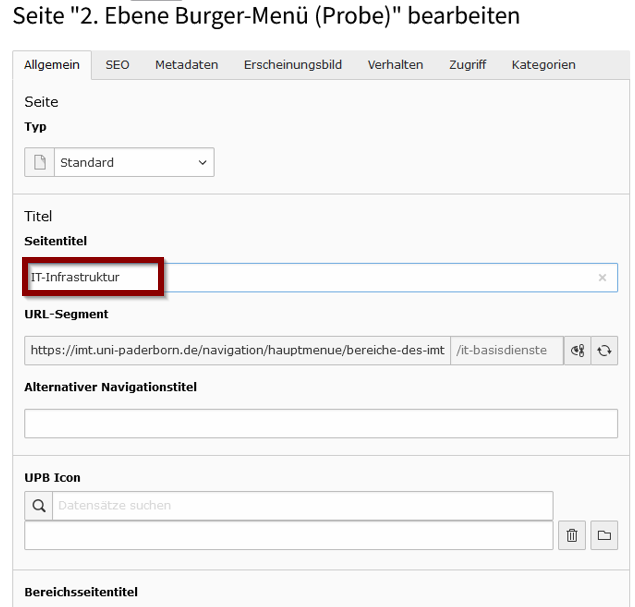
Der Seitentitel der Standardseite auf der 2. Ebene dient als Rubrikenüberschrift.
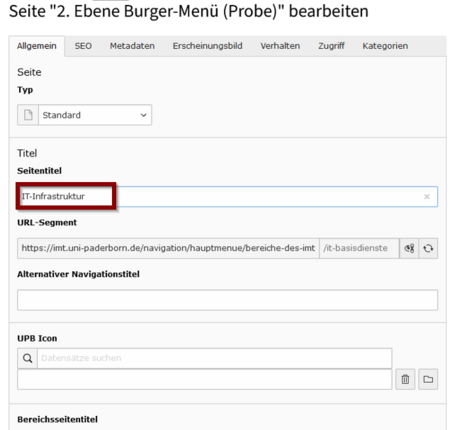
- Ändern Sie den Seitentitel gemäß den Inhalten der Rubrik.
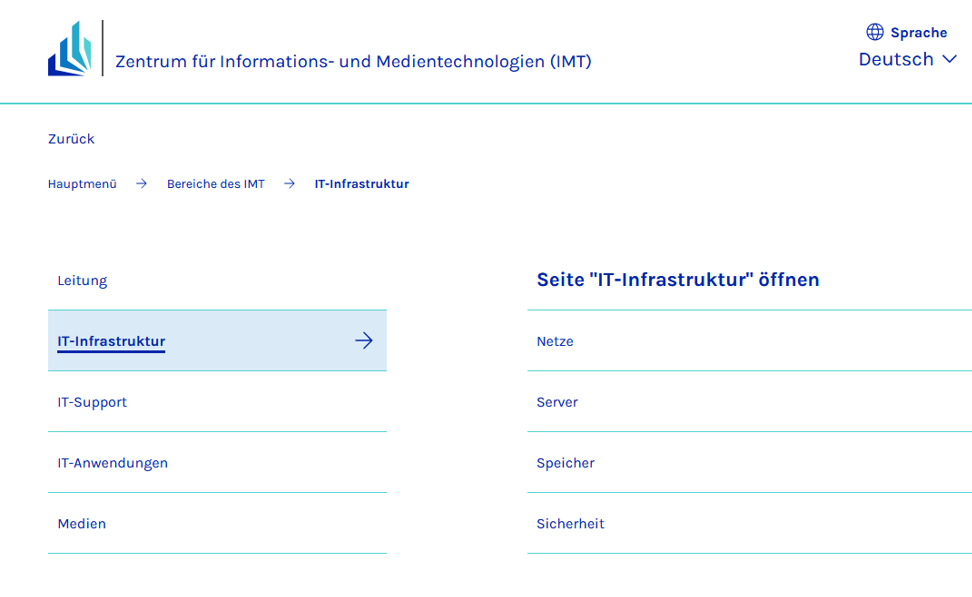
- Hier wird "IT-Infrastruktur" als Seitentitel eingetragen.
- Speichern Sie anschließend die Änderungen.
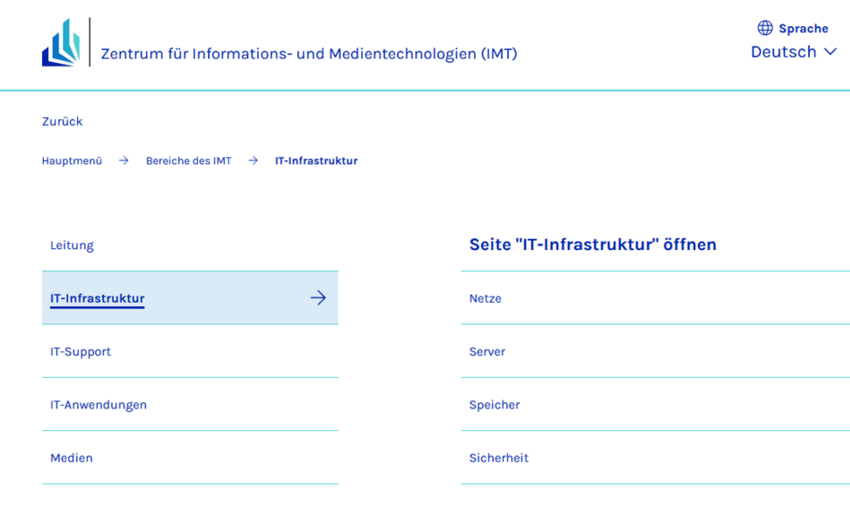
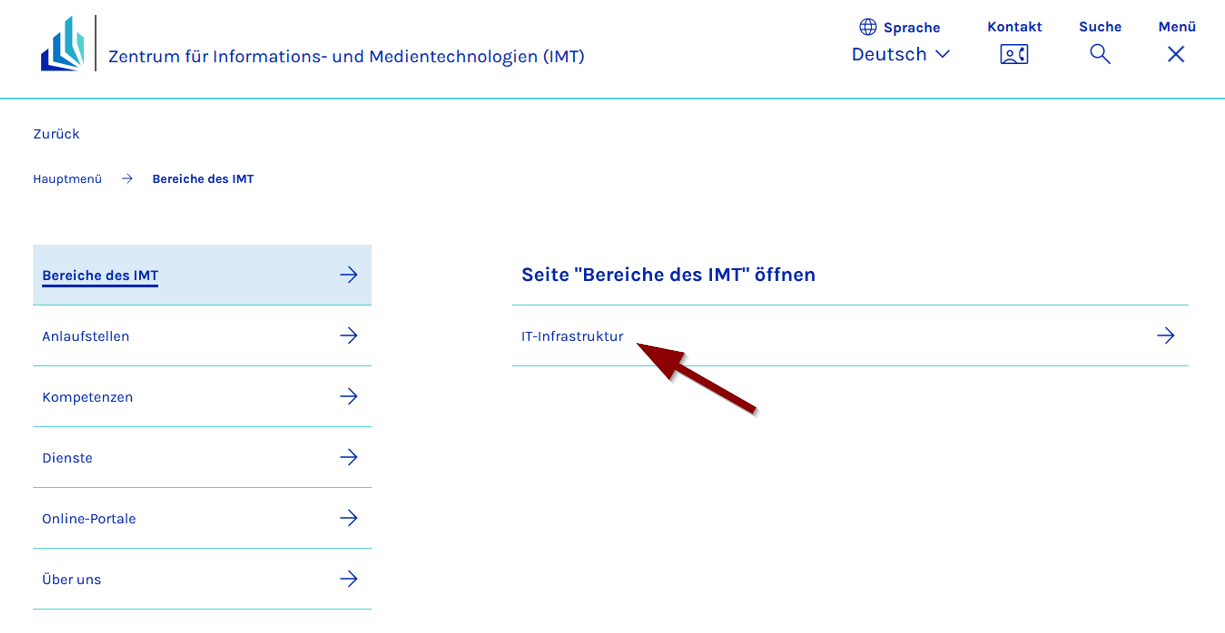
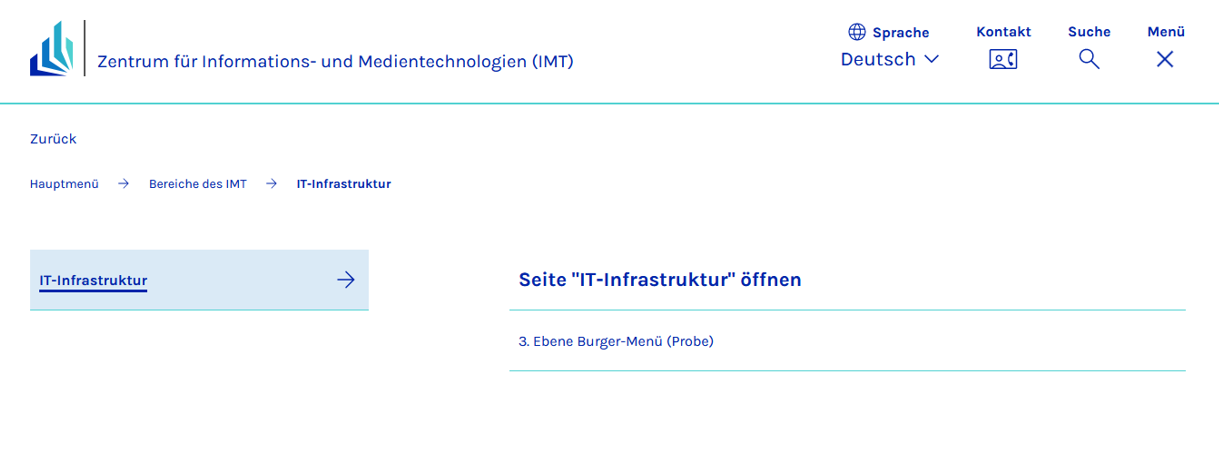
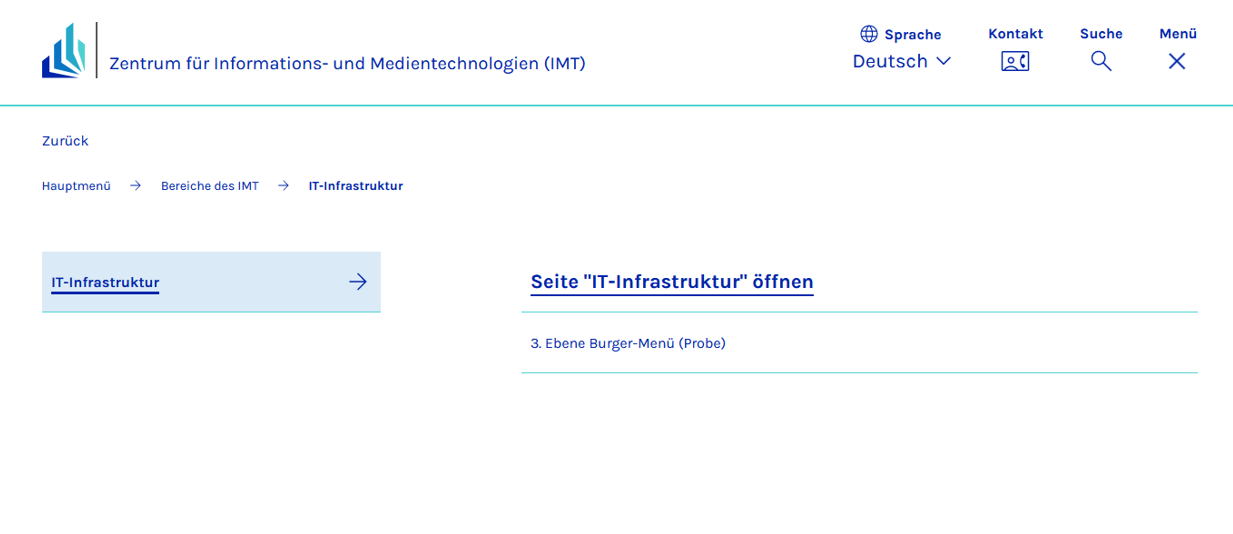
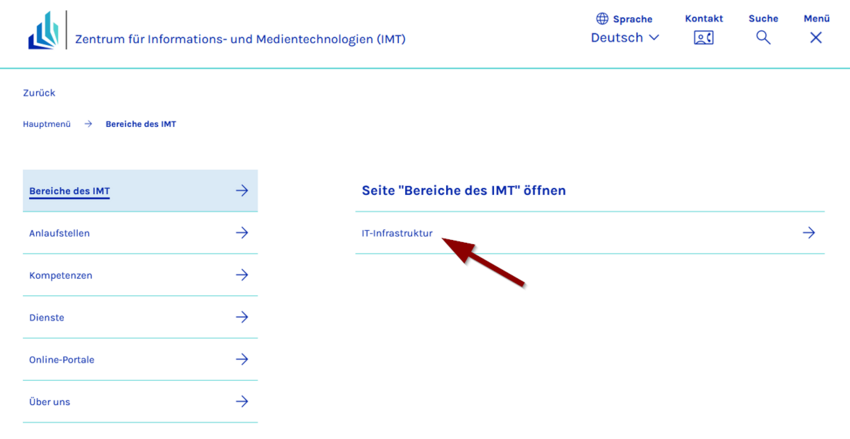
Im Web sieht die Seite nun folgendermaßen aus:
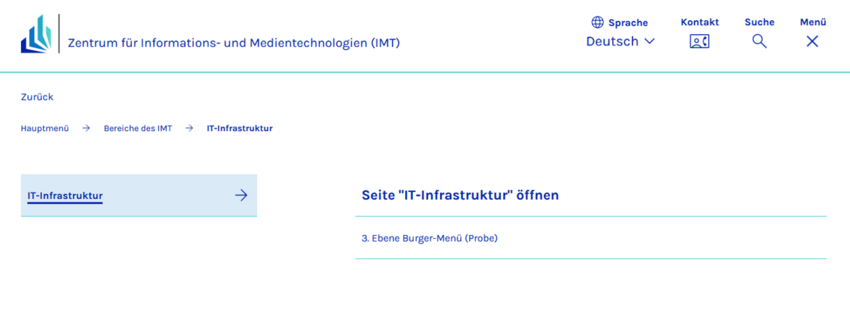
Wenn Sie auf Seite "IT-Infrastruktur" öffnen klicken, gelangen Sie allerdings zu einer Webseite ohne Inhalt, und zwar auch dann, wenn Sie vorher "Neuberechnen des URLS-Segments aus dem Seitentitel" ausgeführt haben. Sie gelangen nämlich nicht zu der Inhaltsseite
sondern zu der Navigationsseite
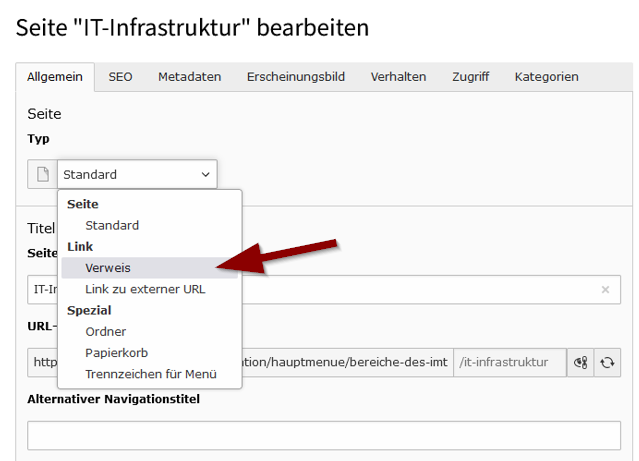
Das können Sie ändern, indem Sie die Standardseite "IT-Infrastruktur" innerhalb der Navigation in eine Verweisseite umwandeln.
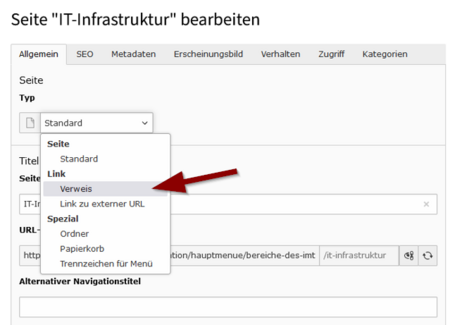
- Öffnen Sie die Seite in der Ansicht "Seiteninhalt".
- Wechseln Sie in den Tab "Allgemein".
- Ändern Sie den "Typ" auf "Verweis".
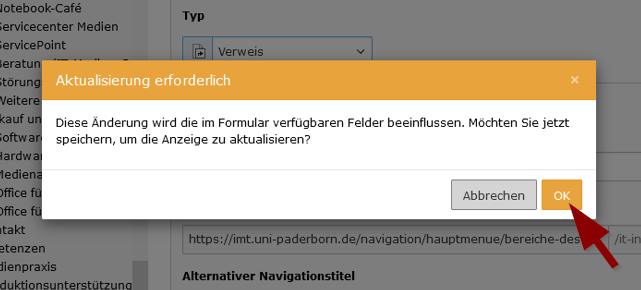
- Speichern Sie die Änderungen.
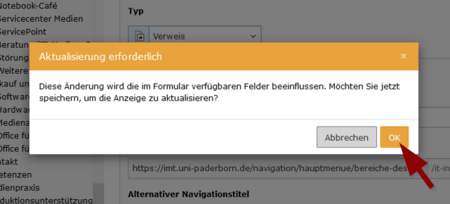
- Beim Speichern werden Sie darauf hingewiesen, dass die Seite aktualisiert werden muss.
- Klicken Sie auf "OK"
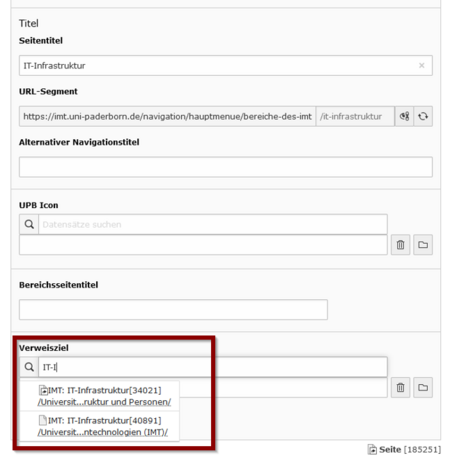
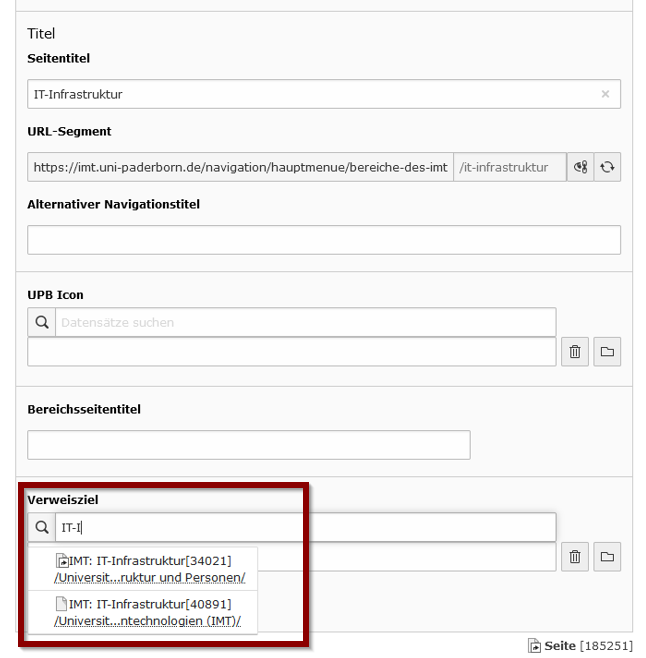
- Als Verweisziel wird in diesem Beispiel die Standardseite IMT: IT-Infrastruktur gewählt.
- Speichern Sie die Änderungen.
Nun gelangt man, wenn man auf Seite „IT-Infrastruktur“ öffnen klickt, auf die Seite
Das kann man – bei entsprechender Einstellung – bereits erkennen, wenn man mit dem Mauszeiger über Seite „IT-Infrastruktur“ öffnen fährt, denn dann wird links unten auf der Seite die URL des Linkziels angezeigt.
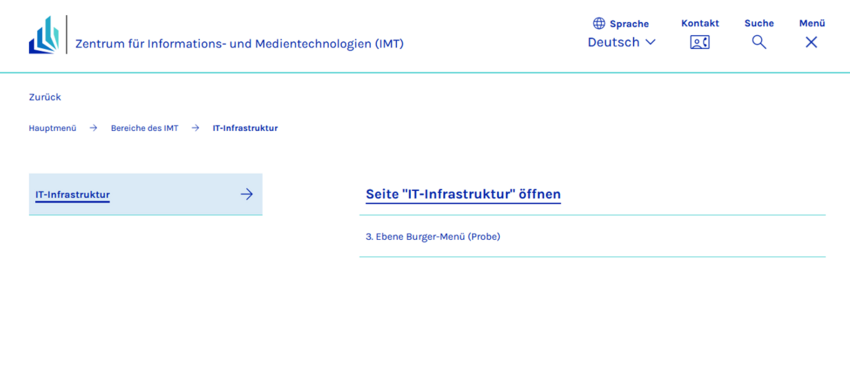
Um das Untermenü zu vervollständigen, kann man die Verweisseite der 2. Ebene kopieren und entsprechend der Anzahl der Geschäftsbereiche mehrmals einfügen sowie die eingefügten Verweisseiten bezüglich Seitentitel und Verweisziel anpassen und sichtbar machen. Gehen Sie dazu folgendermaßen vor:
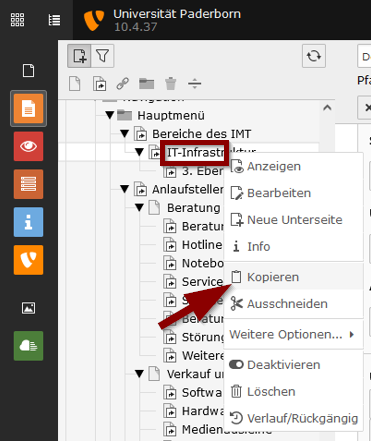
- Wählen Sie die gewünschte Seite aus.
- Öffnen Sie mit einem Rechtsklick das Kontextmenü.
- Klicken Sie auf Kopieren.
Darstellung im Seitenbaum:
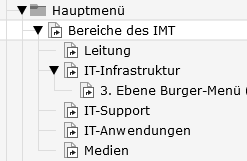
Im Web sieht die Bereichsliste nun folgendermaßen aus:
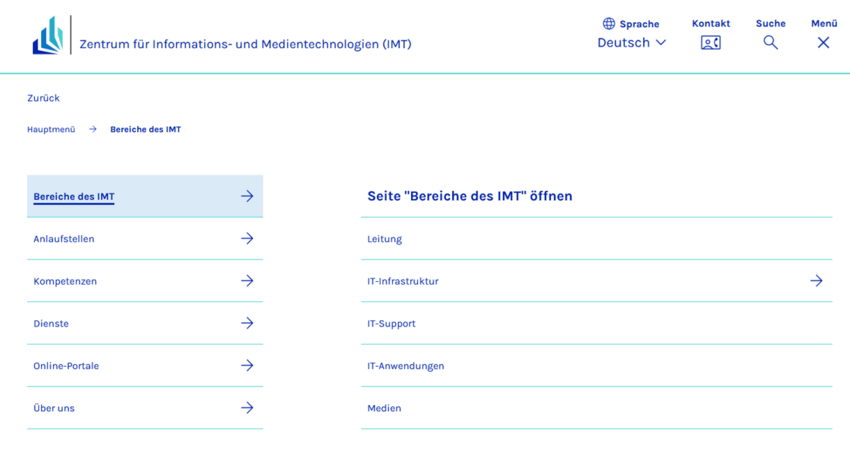
Gleiches – Seitentitel umbenennen, Verweisziel auswählen, Änderungen speichern, Verweisseite kopieren und gemäß der gewünschten Anzahl der Menüpunkte der betreffenden Ebene einfügen, die eingefügten Verweisseiten bezüglich Seitentitel und Verweisziel ändern, speichern und sichtbar machen – ist nun noch hinsichtlich der 3. Ebene und der als Vorlage dienenden Verweisseite „3. Ebene Burger-Menü (Probe)“ zu tun:
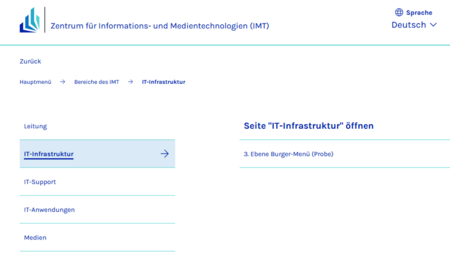
Ebene 3[Bearbeiten | Quelltext bearbeiten]
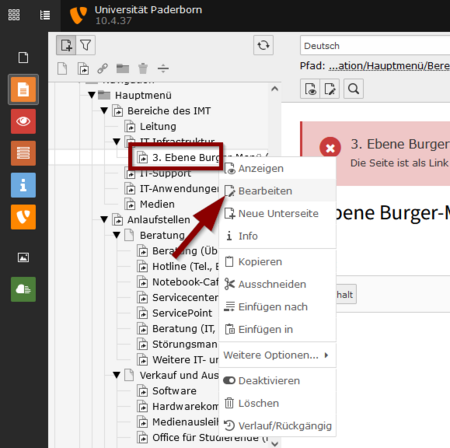
- Wählen Sie die gewünschte Seite im Seitenbaum aus.
- Öffnen Sie mit einem Rechtsklick das Kontextmenü.
- Klicken Sie auf Bearbeiten.
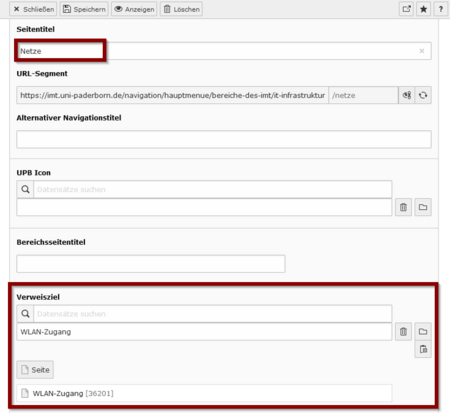
- Ändern Sie den Seitentitel.
- Ändern Sie das Verweisziel.
Darstellung des Seitenbaums:
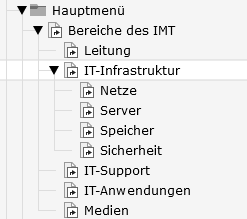
Darstellung des Menüs im Web: