Mfunk (Diskussion | Beiträge) (Grundlegende Überarbeitung und Anpassungen für Version 4.5) |
Mfunk (Diskussion | Beiträge) K |
||
| Zeile 34: | Zeile 34: | ||
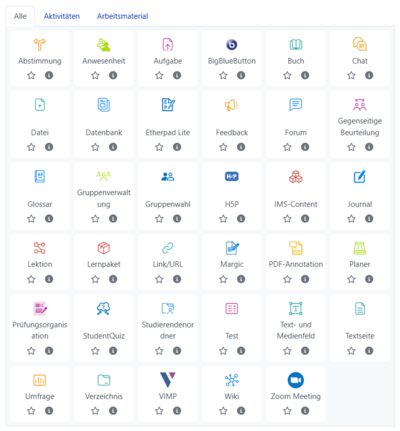
Die Auswahl ist unterteilt in ''Aktivitäten'' und ''Arbeitsmaterialien''. Durch Klick auf ein Element wird es im Kurs angelegt und kann direkt konfiguriert werden. | Die Auswahl ist unterteilt in ''Aktivitäten'' und ''Arbeitsmaterialien''. Durch Klick auf ein Element wird es im Kurs angelegt und kann direkt konfiguriert werden. | ||
| − | Eine Übersicht von Anleitungen zu Kursaktivitäten finden Sie hier: [[Kursaktivitäten]][[Datei:Moodle Neue Icons für 4.5.png | + | Eine Übersicht von Anleitungen zu Kursaktivitäten finden Sie hier: [[Kursaktivitäten]][[Datei:Moodle Neue Icons für 4.5.png|miniatur|431x431px|Material oder Aktivität auswählen|alternativtext=|ohne]] |
| + | |||
| + | === Einstellungen für Aktivitäten auf der Kursseite === | ||
| + | Neben jedem Objekt gibt es ein Menü (''Bearbeiten''): | ||
| + | |||
| + | *'''Einstellungen''': Vollständige Konfiguration ändern. | ||
| + | *'''Verbergen''': Für Teilnehmende unsichtbar machen. | ||
| + | *'''Duplizieren''': Objekt kopieren. Es erhält den Zusatz "(Kopie)". | ||
| + | *'''Rollen zuweisen''': Zugriffsrechte ändern (z. B. Uploadrechte vergeben). | ||
| + | *'''Löschen''': Objekt entfernen (kein Papierkorb). Dieser Vorgang kann nicht rückgängig gemacht werden. | ||
=== Beispiel: Datei hinzufügen === | === Beispiel: Datei hinzufügen === | ||
| Zeile 72: | Zeile 81: | ||
* Unter '''Gruppe''' kann der Zugriff gezielt auf Mitglieder einer bestimmten Gruppe beschränkt werden. | * Unter '''Gruppe''' kann der Zugriff gezielt auf Mitglieder einer bestimmten Gruppe beschränkt werden. | ||
* Unter '''Nutzerprofil''' kann eine Aktivität bspw. auf eine Person beschränkt werden, indem bspw. die E-Mail-Adresse angegeben wird. | * Unter '''Nutzerprofil''' kann eine Aktivität bspw. auf eine Person beschränkt werden, indem bspw. die E-Mail-Adresse angegeben wird. | ||
| − | * Unter '''Zugriffsregeln''' können mehrere Bedingungen miteinander kombiniert werden. | + | * Unter '''Zugriffsregeln''' können mehrere Bedingungen miteinander kombiniert werden.<br clear="all"> |
| − | |||
| − | |||
| − | |||
| − | |||
| − | |||
| − | |||
| − | |||
| − | |||
| − | |||
| − | <br clear=all> | ||
Version vom 30. Juli 2025, 09:42 Uhr
Allgemeine Informationen
| Anleitung | |
|---|---|
| Informationen | |
| Betriebssystem | Alle |
| Service | PANDA |
| Interessant für | Gäste, Angestellte und Studierende |
| HilfeWiki des ZIM der Uni Paderborn | |
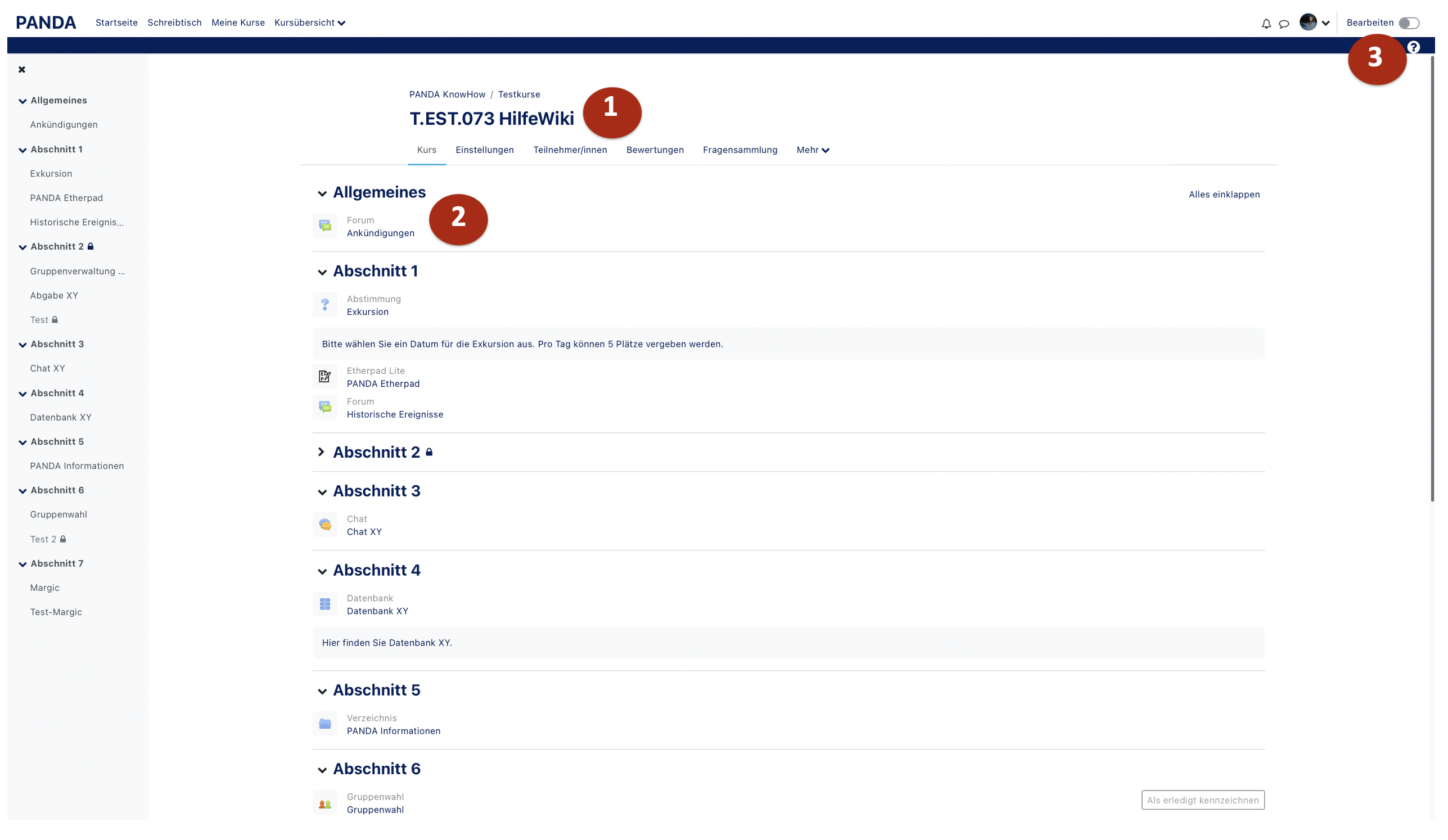
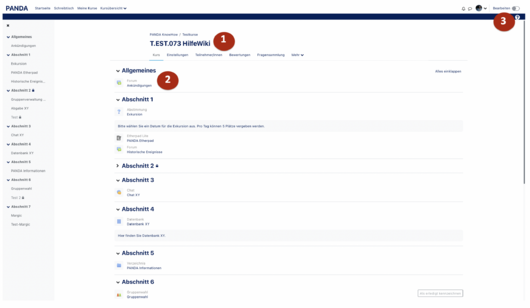
In einem neu angelegten PANDA-Kurs ist im mittleren Bereich (1) – dem Hauptkursbereich – eine bestimmte Anzahl an leeren Themen sowie ein Ankündigungsforum (2) zu finden. Durch das Aktivieren der Funktion Bearbeiten einschalten (3) können in diesem Bereich Inhalte hinzugefügt und angepasst werden.
Ankündigungsforum[Bearbeiten | Quelltext bearbeiten]
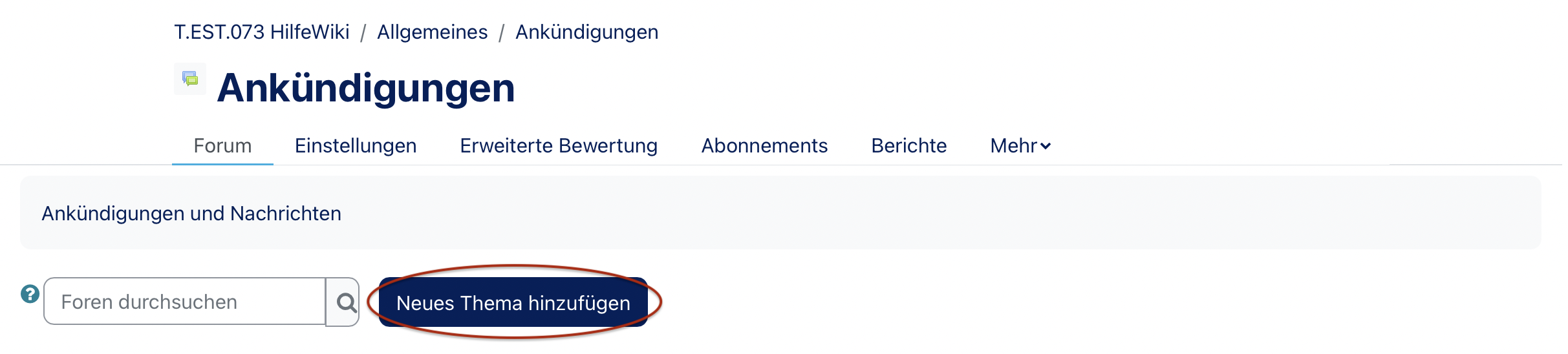
Das Ankündigungsforum (2) ist ein automatisch generiertes Forum in jedem Kurs. Nur Personen mit Kursverwaltungsrechten (z. B. Lehrende oder Tutor*innen) können hier Beiträge verfassen. Pro Kurs ist nur ein Ankündigungsforum möglich. Dieses eignet sich z. B. zur Mitteilung von Informationen zu einzelnen Sitzungen.
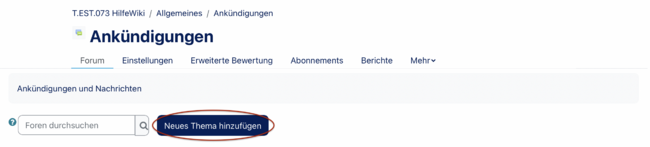
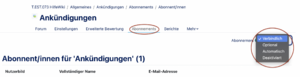
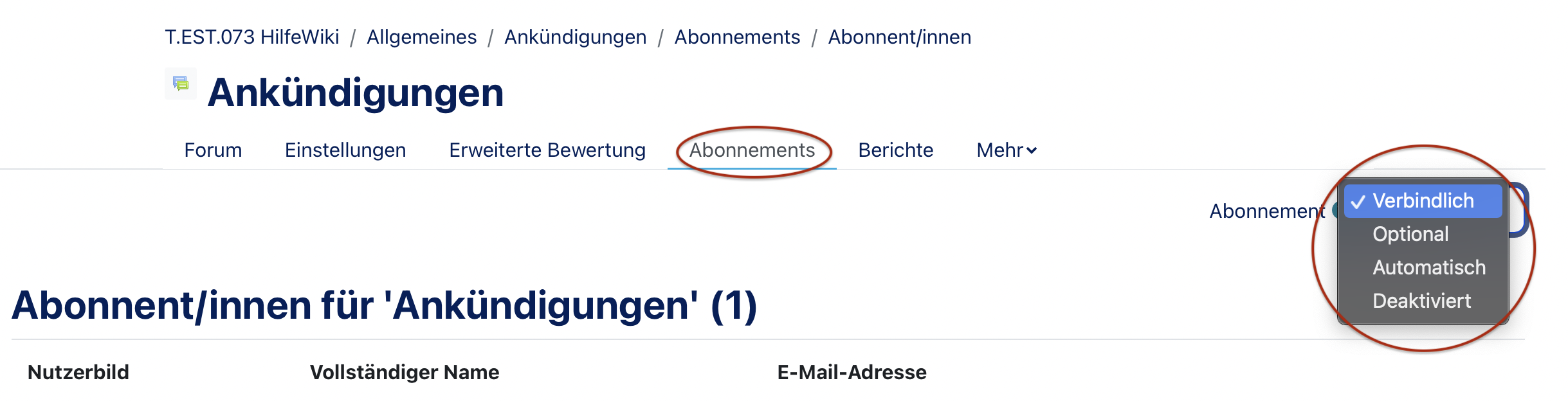
Im Block Ankündigungen werden die neuesten Beiträge angezeigt. Standardmäßig sind alle Kursteilnehmenden automatisch für dieses Forum angemeldet.
Materialien oder Aktivitäten hinzufügen[Bearbeiten | Quelltext bearbeiten]
Zum Hinzufügen von Inhalten müssen Sie oben rechts auf Bearbeiten einschalten klicken (3). Danach stehen Ihnen im Hauptkursbereich verschiedene Optionen zur Verfügung.
Inhalte hinzufügen oder verschieben[Bearbeiten | Quelltext bearbeiten]
- Materialien lassen sich per Drag-and-Drop direkt in einen Themenbereich ziehen.
- Beim Bewegen der Maus über ein Element erscheint ein Kreuzsymbol zum Verschieben.
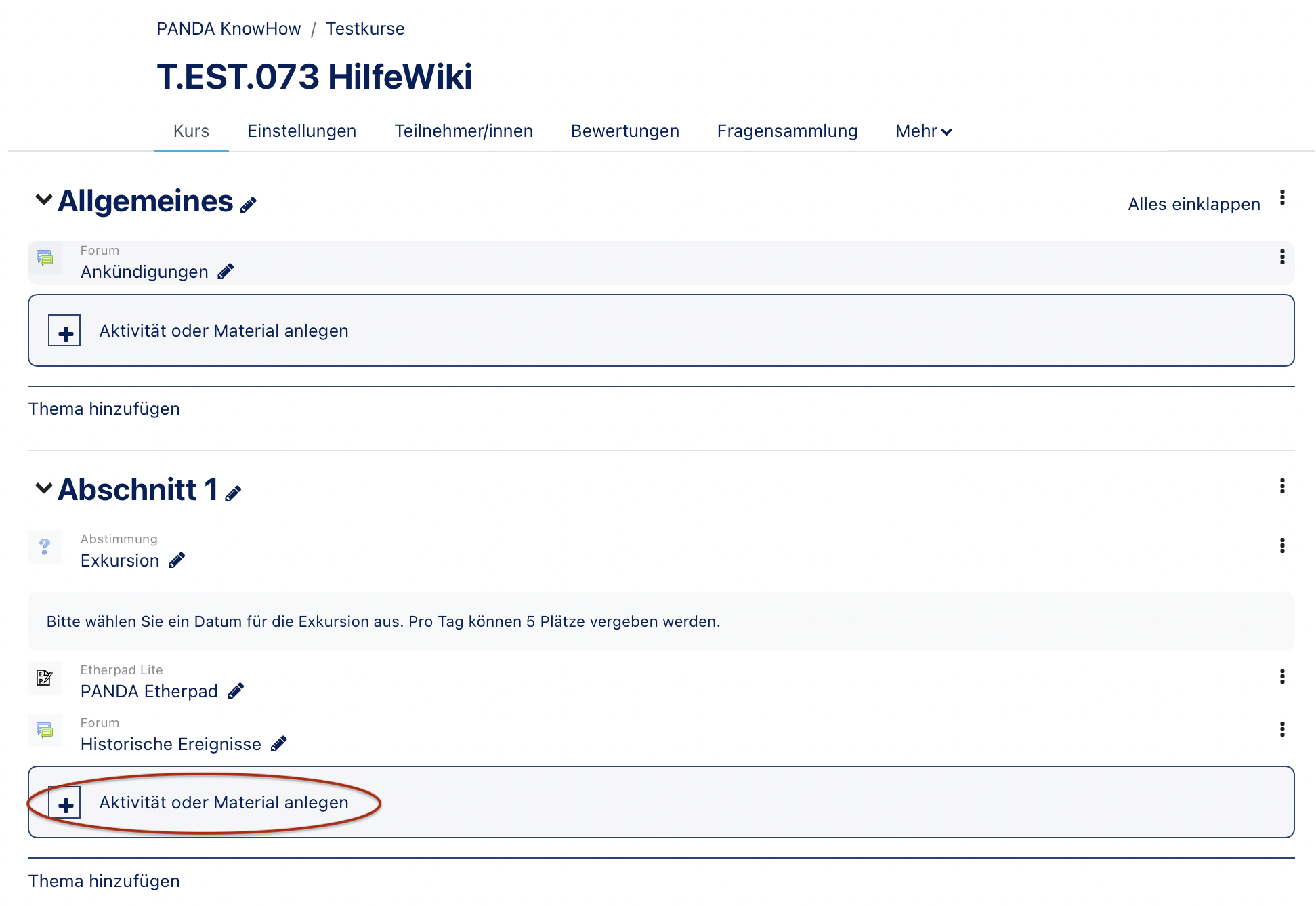
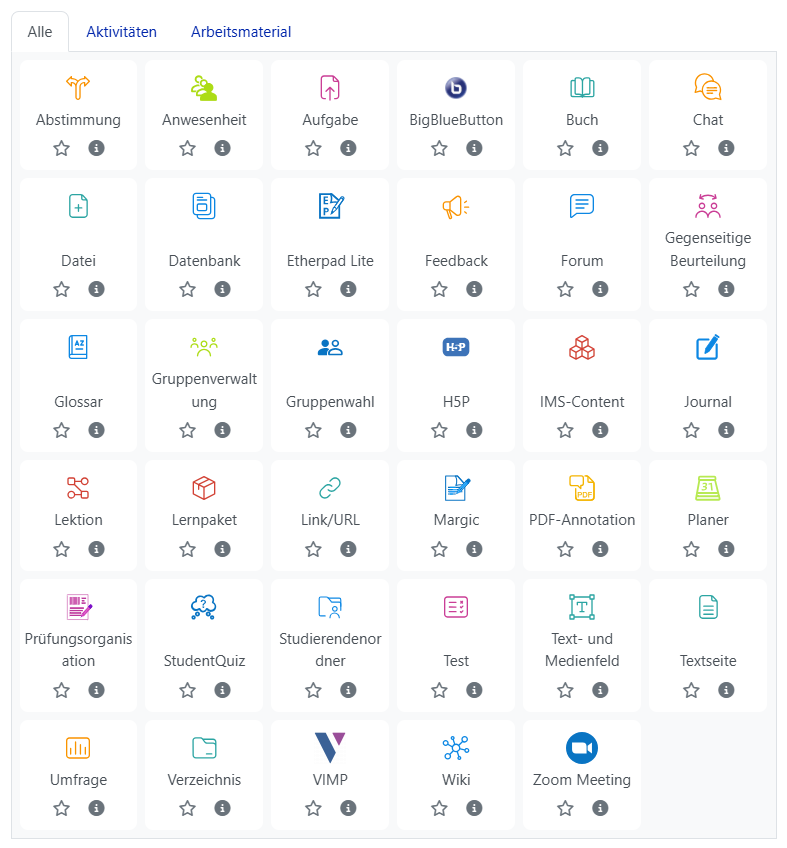
- Mit Material oder Aktivität hinzufügen öffnet sich ein Auswahlfenster mit verschiedenen Aktivitäten.

Auswahl von Materialien und Aktivitäten[Bearbeiten | Quelltext bearbeiten]
Die Auswahl ist unterteilt in Aktivitäten und Arbeitsmaterialien. Durch Klick auf ein Element wird es im Kurs angelegt und kann direkt konfiguriert werden.
Eine Übersicht von Anleitungen zu Kursaktivitäten finden Sie hier: Kursaktivitäten
Einstellungen für Aktivitäten auf der Kursseite[Bearbeiten | Quelltext bearbeiten]
Neben jedem Objekt gibt es ein Menü (Bearbeiten):
- Einstellungen: Vollständige Konfiguration ändern.
- Verbergen: Für Teilnehmende unsichtbar machen.
- Duplizieren: Objekt kopieren. Es erhält den Zusatz "(Kopie)".
- Rollen zuweisen: Zugriffsrechte ändern (z. B. Uploadrechte vergeben).
- Löschen: Objekt entfernen (kein Papierkorb). Dieser Vorgang kann nicht rückgängig gemacht werden.
Beispiel: Datei hinzufügen[Bearbeiten | Quelltext bearbeiten]
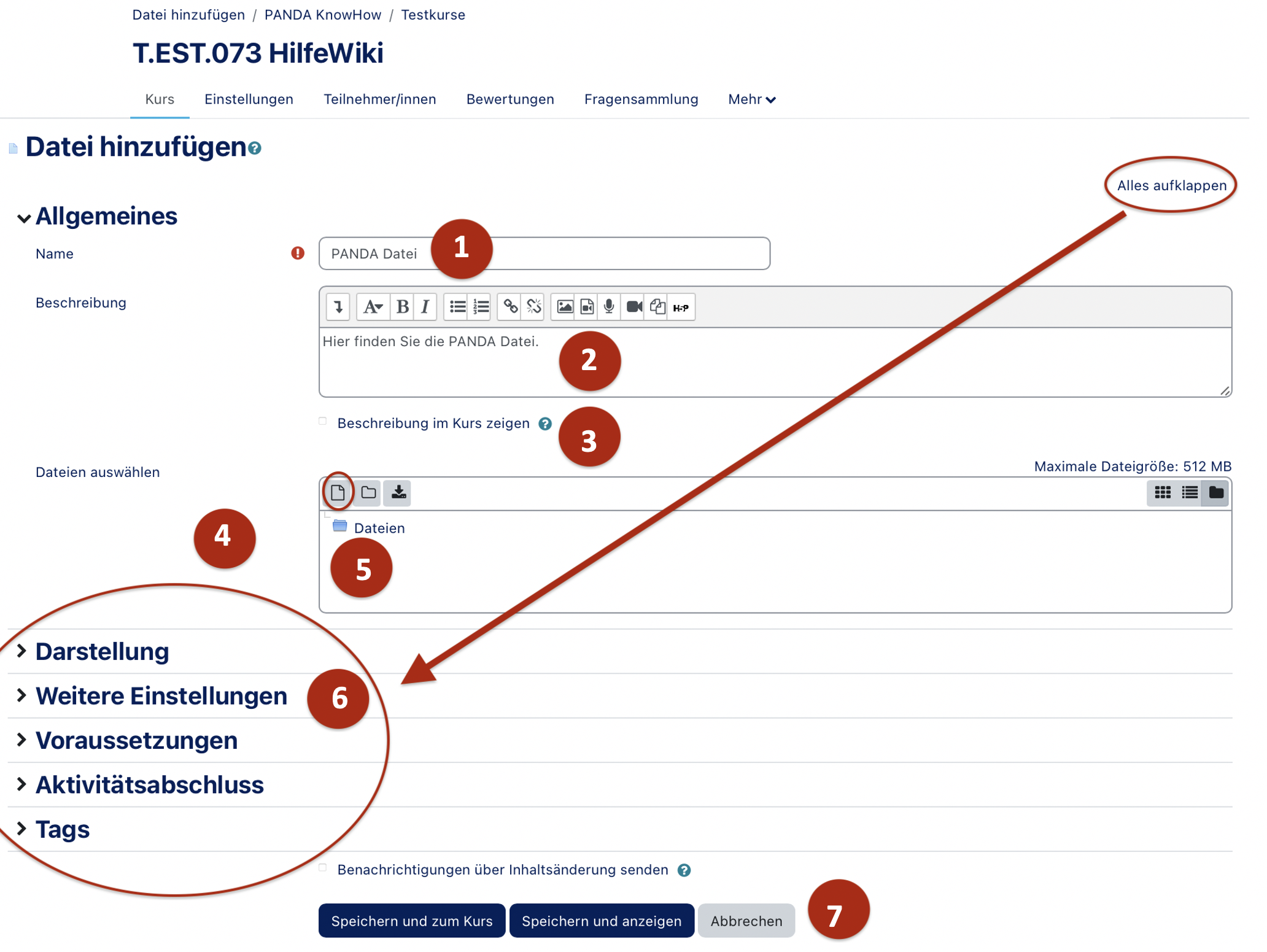
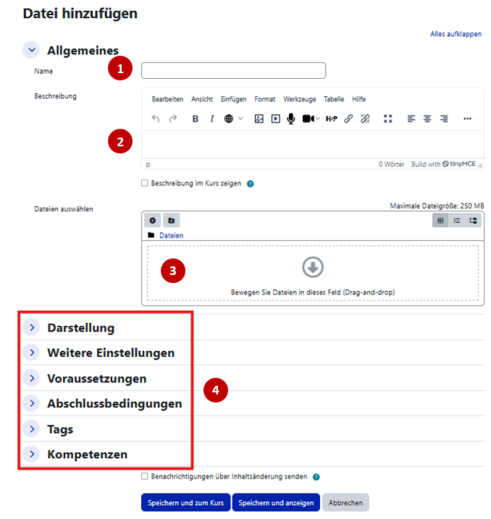
Nach Auswahl von Datei erscheint ein Einstellungsfenster:
- Name (1): Titel, der im Kurs angezeigt wird (muss nicht identisch mit Dateiname sein).
- Beschreibung (2): Optional. Wird auf Wunsch mit angezeigt.
- Dateien auswählen (3): Datei über Dateiauswahl hochladen.
- Weitere Einstellungen (4): z. B. Format anzeigen, Sichtbarkeit steuern.
Datei-Upload[Bearbeiten | Quelltext bearbeiten]
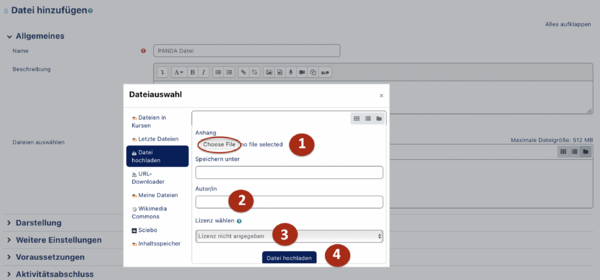
Klicken Sie auf das Uploadfeld, um die PANDA-Dateiauswahl zu öffnen. Hier können Sie:
- eine Datei vom Rechner auswählen (1),
- automatisch als Autor*in eingetragen werden (2),
- eine Lizenz wählen (3), z. B. CC oder eigene Rechte,
- Datei hochladen (4).
Alternativ: Datei direkt per Drag-and-Drop einfügen. Dabei können jedoch keine Metadaten wie Autor*in oder Lizenz vergeben werden.
Konfigurationsmöglichkeiten[Bearbeiten | Quelltext bearbeiten]
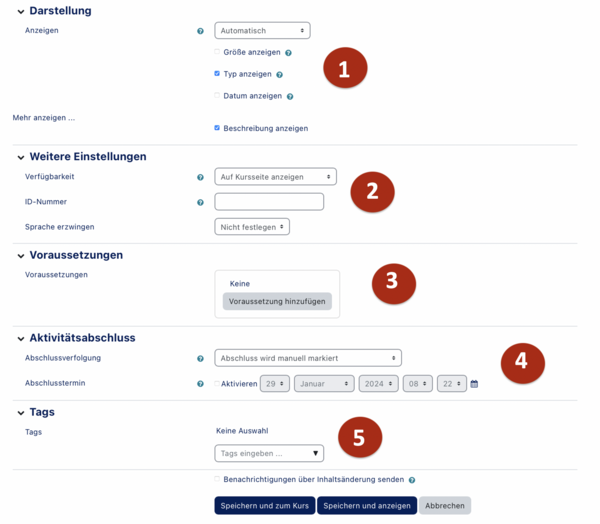
- Darstellung: z. B. Vorschau, Download, Dateiformat anzeigen.
- Weitere Einstellungen: Sichtbarkeit, PANDA-interne ID Nummer, welche bspw. für Bewertungen genutzt werden kann. In der Regel ist sie nicht erforderlich.
- Voraussetzungen: Sichtbarkeitsbedingungen wie Datum, Gruppenmitgliedschaft oder Testergebnisse.
- Aktivitätsabschluss: Abschlussbedingungen und -termine.
- Tags: Verschlagwortung zur besseren Auffindbarkeit.
Um eine Voraussetzung festzulegen, klicken Sie auf Voraussetzung hinzufügen, woraufhin sich ein Kontextmenü öffnet.

- Unter Datum kann eingestellt werden, ab wann ein Objekt sichtbar oder ausgeblendet ist (z. B. ab dem 15. Mai).
- Unter Bewertung kann festgelegt werden, dass bestimmte Vorleistungen notwendig sind, z. B. das Bestehen eines Tests mit mindestens 80 % oder das Abgeben einer Aufgabe, damit das Objekt sichtbar wird.
- Unter Gruppe kann der Zugriff gezielt auf Mitglieder einer bestimmten Gruppe beschränkt werden.
- Unter Nutzerprofil kann eine Aktivität bspw. auf eine Person beschränkt werden, indem bspw. die E-Mail-Adresse angegeben wird.
- Unter Zugriffsregeln können mehrere Bedingungen miteinander kombiniert werden.