Jnk (Diskussion | Beiträge) |
Jnk (Diskussion | Beiträge) |
||
| Zeile 21: | Zeile 21: | ||
* Klicken Sie anschließend auf '''"Beantragen"''' | * Klicken Sie anschließend auf '''"Beantragen"''' | ||
<br clear=all> | <br clear=all> | ||
| + | |||
| + | |||
| + | Anschließend erhalten Sie eine E-Mail mit den Zugangsdaten für die Aktivierung des Bibliotheksausweises. Die Aktivierung können Sie [https://katalog.ub.uni-paderborn.de/activation/request hier] durchführen. | ||
== Siehe auch == | == Siehe auch == | ||
| + | * [https://katalog.ub.uni-paderborn.de/login Anmeldung Bibliothekskonto] | ||
| + | * [https://www.ub.uni-paderborn.de/nutzen-und-leihen/bibliotheksausweis/mitarbeitende-der-universitaet-paderborn Seite der Universitätsbibliothek zum Bibliotheksausweis für Mitarbeitende] | ||
* [[Uniweite Verfahren]] | * [[Uniweite Verfahren]] | ||
Version vom 12. September 2025, 08:30 Uhr
Allgemeine Informationen
| Anleitung | |
|---|---|
| Informationen | |
| Betriebssystem | Alle |
| Service | keine |
| Interessant für | Angestellte |
| HilfeWiki des ZIM der Uni Paderborn | |
 | This article is only a draft. Information provided here is most possibly incomplete and/or imprecise. Feel free to help us by expanding it. |
Angestellte der Universität Paderborn können im Serviceportal einen Bibliotheksausweis für die Universitätsbibliothek beantragen.
Schritt-für-Schritt Anleitung[Bearbeiten | Quelltext bearbeiten]
Rufen Sie im Browser das Serviceportal auf und melden Sie sich mit Ihrem Uni-Account an:
- Klicken Sie auf "Benutzerverwaltung" und anschließend auf "Weitere Dienste"
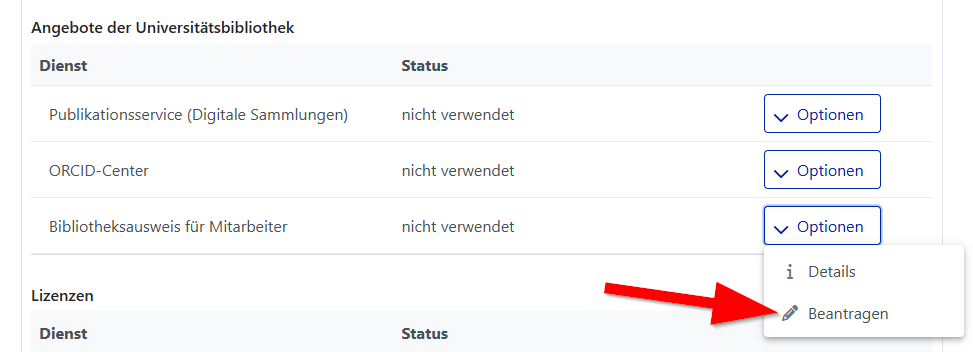
Im Bereich "Angebote der Universitäsbibliothek" können Sie den "Bibiotheksausweis für Mitarbeitende" beantragen.
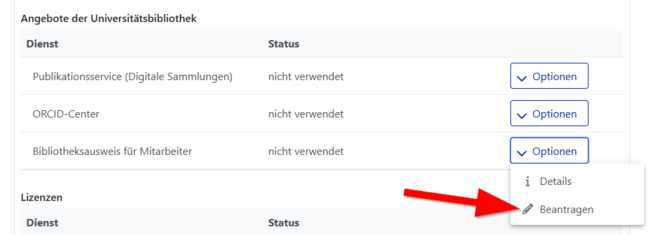
- Klicken Sie auf "Optionen"
- Klicken Sie anschließend auf "Beantragen"
Anschließend erhalten Sie eine E-Mail mit den Zugangsdaten für die Aktivierung des Bibliotheksausweises. Die Aktivierung können Sie hier durchführen.