Jnk (Diskussion | Beiträge) (Abschnitt zu Selbstregistrierung entfernt) |
Jnk (Diskussion | Beiträge) |
||
| Zeile 3: | Zeile 3: | ||
|os=Any | |os=Any | ||
|service=Service:CA, Service:Exchange, Service:Mail | |service=Service:CA, Service:Exchange, Service:Mail | ||
| − | |targetgroup=Angestellte | + | |targetgroup=Angestellte, Studierende |
|hasdisambig=Ja | |hasdisambig=Ja | ||
|disambiguation=E-Mail-Zertifikate | |disambiguation=E-Mail-Zertifikate | ||
| Zeile 10: | Zeile 10: | ||
|keywords=ssl, zertifikat, ca, zertifizierungsstelle, verschlüsselt, mail, email, Informationssicherheit | |keywords=ssl, zertifikat, ca, zertifizierungsstelle, verschlüsselt, mail, email, Informationssicherheit | ||
}} | }} | ||
| − | + | {{ambox | |
| + | |type=speedy | ||
| + | |text='''ACHTUNG (Windows / VPN):''' Wenn Sie das neue E-Mail-Zertifkat nutzen, müssen Sie ebenfalls die aktuelle VPN-Konfiguration nutzen, andernfalls kann es zu Problemen mit der VPN-Verbindung kommen. | ||
| + | * [[VPN unter Windows]] | ||
| + | }} | ||
| + | {{ambox | ||
| + | |type=content | ||
| + | |text='''Haben Sie eine E-Mail-Adresse mit der Endung ''@zv.uni-paderborn.de'' ?''' <br> | ||
| + | Dann können Sie keine E-Mail-Zertifikate nach dieser Anleitung beantragen. Melden Sie sich stattdessen bei der [mailto:it-service@zv.uni-paderborn.de Verwaltungs-IT]. | ||
| + | }} | ||
| + | {{ambox | ||
| + | |type=notice | ||
| + | |text='''Benötigen Sie ein "Gruppenzertifikat", welches von mehreren Personen verwendet werden soll?''' <br> | ||
| + | Bitte die funktionelle E-Mailadresse, die zertifiziert werden soll, und die dafür verantwortliche betreuende Person an das ZIM unter [mailto:ca@uni-paderborn.de ca@uni-paderborn.de] melden.<br> | ||
| + | Dabei muss die betreuende Person entweder | ||
| + | * die Adresse als eigenen Alias im persönlichen Uni-Account haben | ||
| + | * oder der/die Gastbetreuer/in eines Gastaccounts sein, der die Adresse als Alias eingetragen hat. | ||
| + | Das Gruppenzertifikat wird der betreuenden Person überantwortet. | ||
| + | }} | ||
Dieser Artikel erläutert, wie Sie ein E-Mail-Zertifikat für Ihre persönliche E-Mail-Adresse der Uni Paderborn beantragen können. Dabei handelt es sich um S/MIME-Zertifikate, die ausschließlich zum Signieren von E-Mails genutzt werden können. | Dieser Artikel erläutert, wie Sie ein E-Mail-Zertifikat für Ihre persönliche E-Mail-Adresse der Uni Paderborn beantragen können. Dabei handelt es sich um S/MIME-Zertifikate, die ausschließlich zum Signieren von E-Mails genutzt werden können. | ||
<br> | <br> | ||
| Zeile 219: | Zeile 237: | ||
<!-- | <!-- | ||
| − | + | ||
| − | + | ||
| − | + | ||
| − | |||
| − | |||
| − | |||
| − | |||
| − | |||
| − | |||
| − | |||
| − | |||
| − | |||
| − | |||
| − | |||
| − | |||
| − | |||
| − | |||
| − | |||
| − | |||
== Info== | == Info== | ||
Version vom 12. September 2025, 12:04 Uhr
Allgemeine Informationen
| Anleitung | |
|---|---|
| Informationen | |
| Betriebssystem | Alle |
| Service | Exchange, Mail und Zertifizierungsinstanz |
| Interessant für | Angestellte und Studierende |
| HilfeWiki des ZIM der Uni Paderborn | |
 | ACHTUNG (Windows / VPN): Wenn Sie das neue E-Mail-Zertifkat nutzen, müssen Sie ebenfalls die aktuelle VPN-Konfiguration nutzen, andernfalls kann es zu Problemen mit der VPN-Verbindung kommen.
|
 | Haben Sie eine E-Mail-Adresse mit der Endung @zv.uni-paderborn.de ? Dann können Sie keine E-Mail-Zertifikate nach dieser Anleitung beantragen. Melden Sie sich stattdessen bei der Verwaltungs-IT. |
 | Benötigen Sie ein "Gruppenzertifikat", welches von mehreren Personen verwendet werden soll? Bitte die funktionelle E-Mailadresse, die zertifiziert werden soll, und die dafür verantwortliche betreuende Person an das ZIM unter ca@uni-paderborn.de melden.
|
Dieser Artikel erläutert, wie Sie ein E-Mail-Zertifikat für Ihre persönliche E-Mail-Adresse der Uni Paderborn beantragen können. Dabei handelt es sich um S/MIME-Zertifikate, die ausschließlich zum Signieren von E-Mails genutzt werden können.
Das E-Mail-Zertifikat wird für die Adresse erstellt, welche im Serviceportal als bevorzugte E-Mail-Adresse hinterlegt ist. Mehr dazu unter:
Schritt-für-Schritt-Anleitung[Bearbeiten | Quelltext bearbeiten]
-
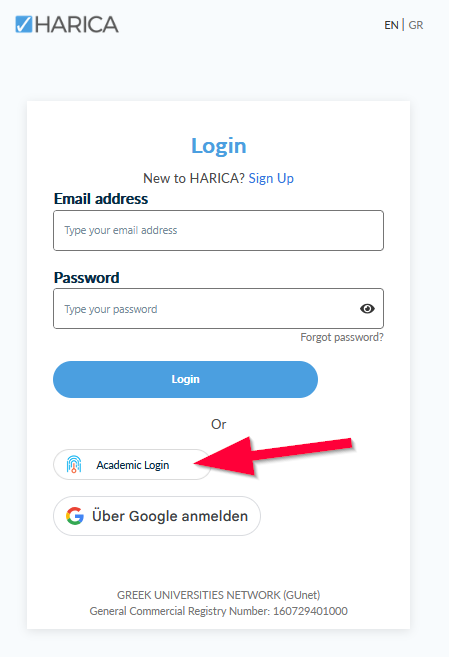
Rufen Sie die HARICA Webseite auf:
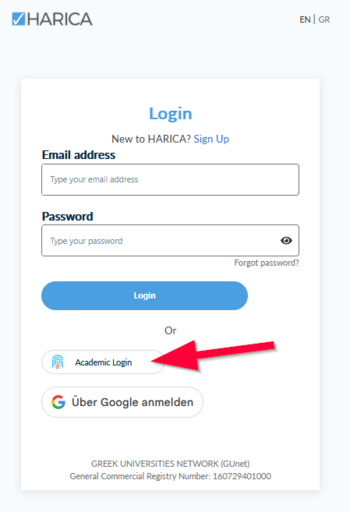
- Anmelden
- Klicken Sie auf "Academic Login".
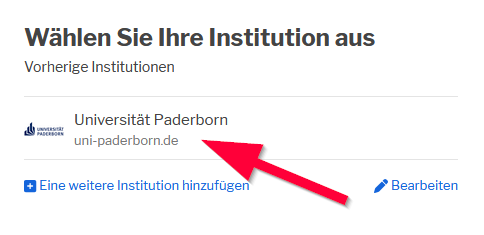
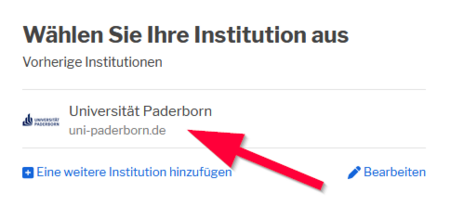
- Institution auswählen
- Wählen Sie als Institution "Universität Paderborn" aus.
- Gegebenenfalls müssen Sie Paderborn in das Suchfeld eingeben.
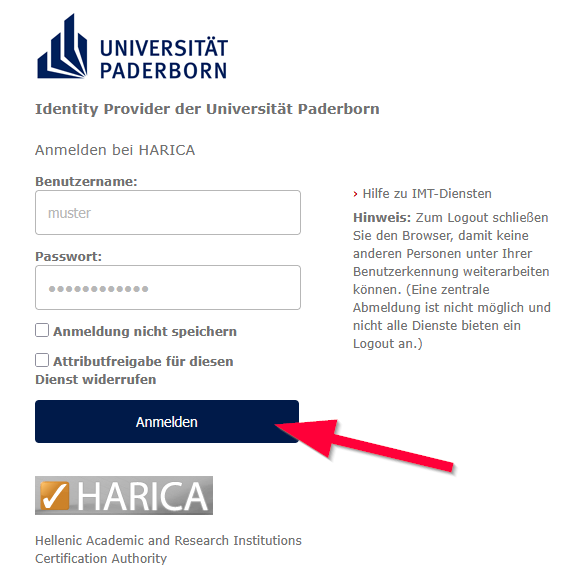
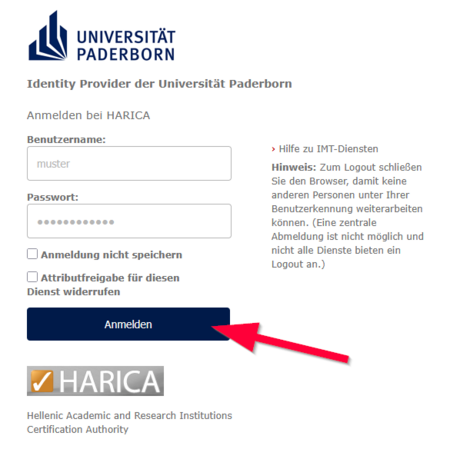
- Mit Uni-Account Anmelden
- Geben Sie die Zugangsdaten für Ihren Uni-Account ein und klicken Sie anschließend auf "Anmelden"
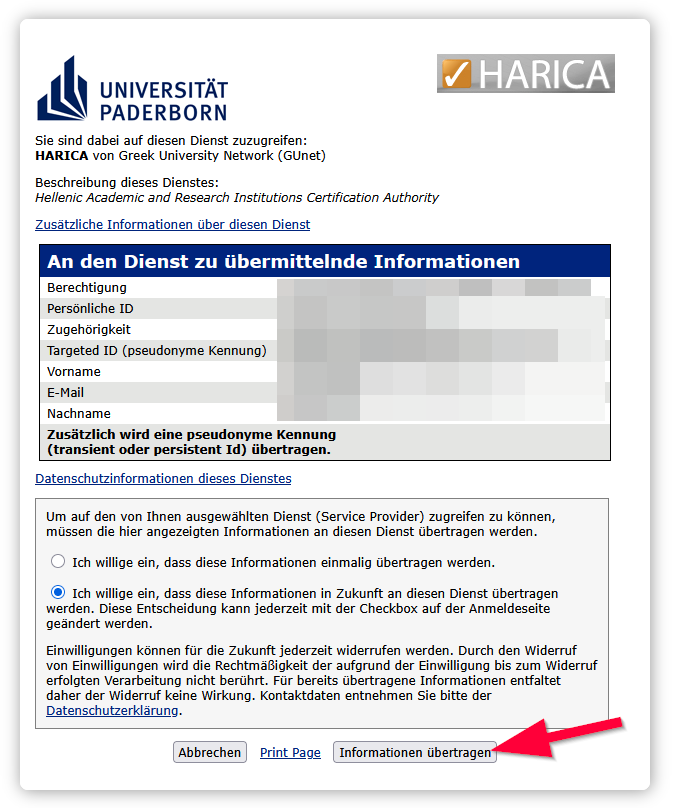
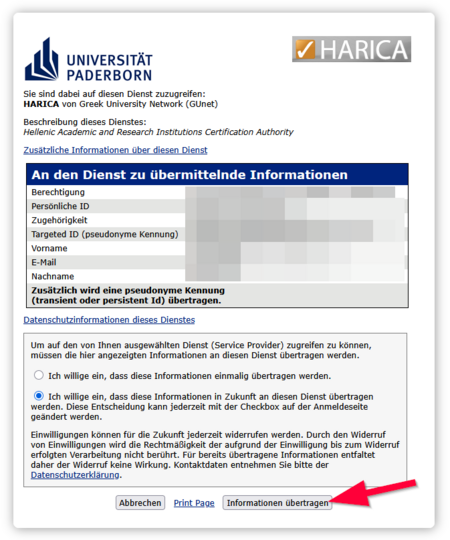
- Informationen übertragen
- Sie sehen nun eine Auflistung der Daten, die an HARICA übermittelt werden.
- Klicken Sie auf "Informationen übertragen".
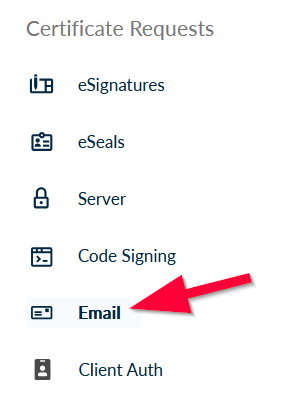
- Zertifikat beantragen
- Sie befinden sich nun im HARICA Dashboard. Klicken Sie in der linken Seitenleiste auf "Email".
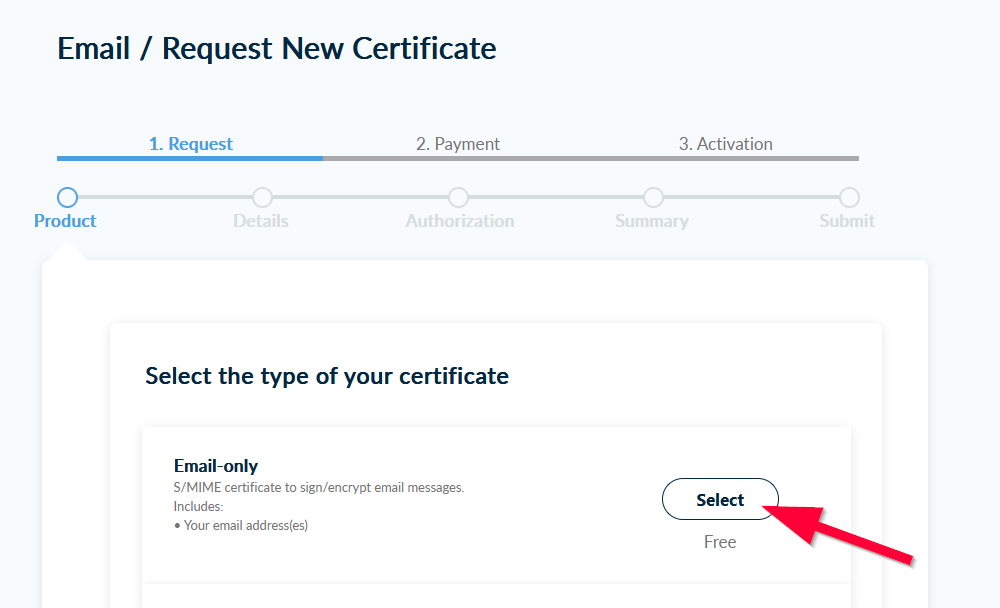
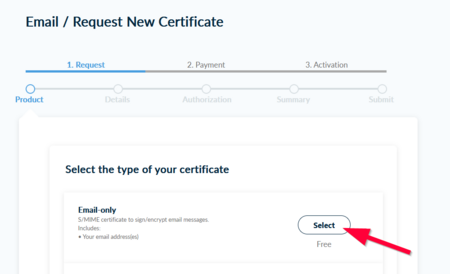
- Typ auswählen
- Klicken Sie im Bereich "Email-only" auf
Select.
- Klicken Sie im Bereich "Email-only" auf
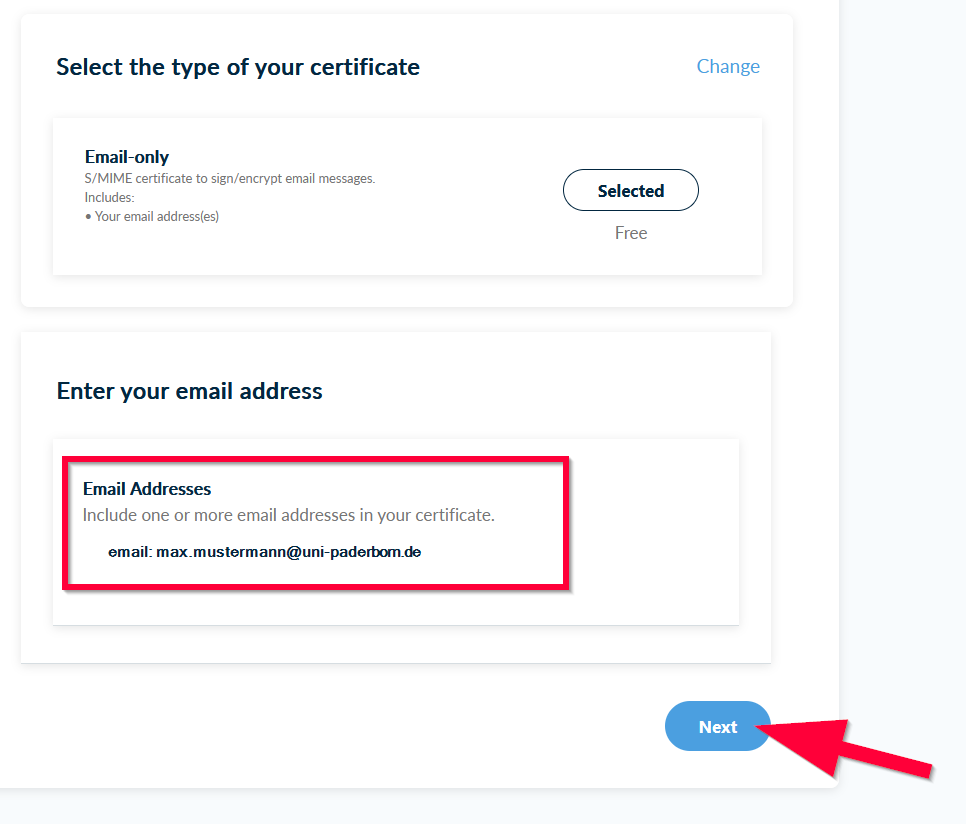
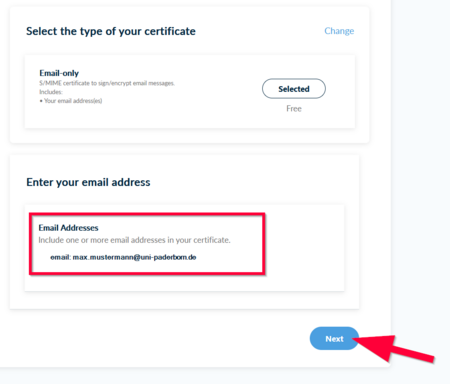
- E-Mail-Adresse
Als E-Mail-Adresse wird automatisch die bevorzugte E-Mail-Adresse für Ihren Uni-Account ausgewählt.
- Sie beantragen nun ein E-Mail-Zertifikat für die hier angezeigte Adresse.
- Klicken Sie auf "Next" um fortzufahren.
Sie möchten ein E-Mail Zertifikat für eine andere Adresse beantragen?
Es wird automatisch die bevorzugte E-Mail-Adresse für Ihren Uni-Account ausgewählt. Dies lässt sich im HARICA Dashboard nicht ändern.
Falls es sich um Ihr persönliches E-Mail-Postfach handelt, können Sie die bevorzugte E-Mail-Adresse ändern. Mehr dazu unter:Sie sind in der Verwaltung tätig und möchten ein Zertifikat für eine E-Mail-Adresse der ZV (max.mustermann@zv.uni-paderborn.de) beantragen?
- Nutzen Sie bitte die #Selbstregistrierung
Sie möchte ein Zertifikat für eine Funktions-E-Mail-Adresse erstellen (beispielprojekt@uni-paderborn.de)?
- Nutzen Sie bitte die #Selbstregistrierung
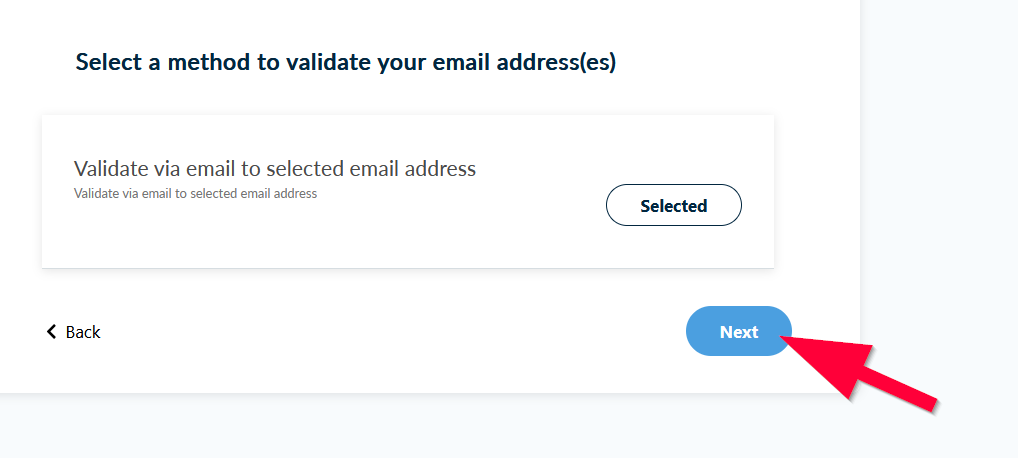
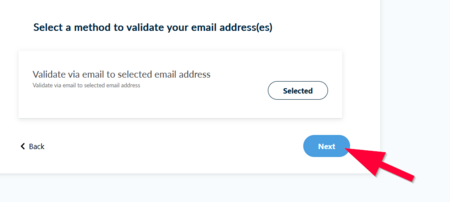
- Validierungsverfahren
- Klicken Sie auch hier auf "Next" um fortzufahren.
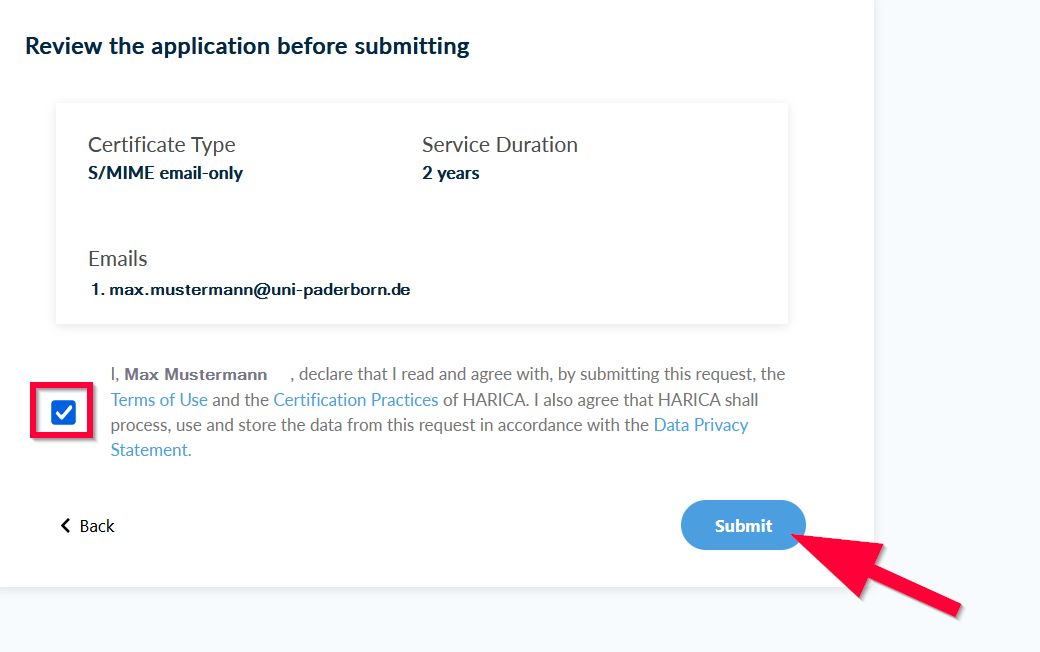
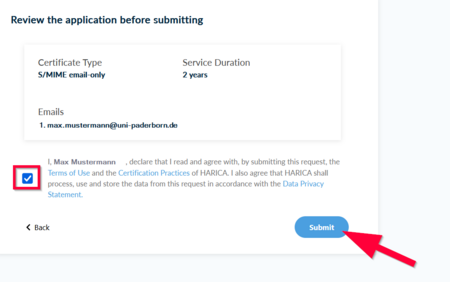
- Antrag absenden
- Setzen Sie den Haken um die Bedingungen zu akzeptieren.
- Klicken Sie auf "Submit".
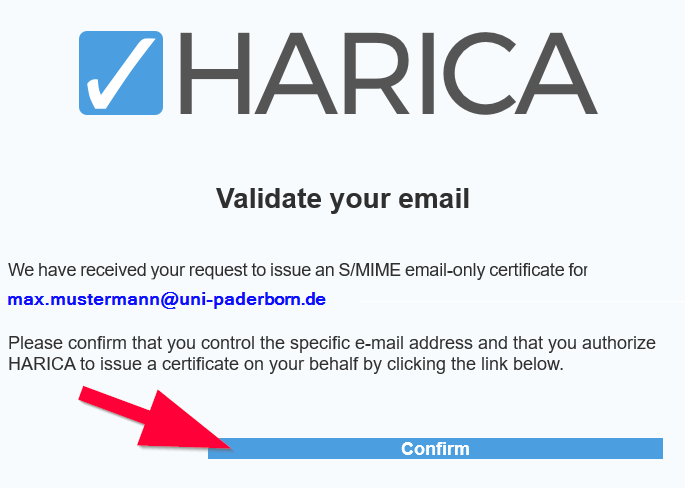
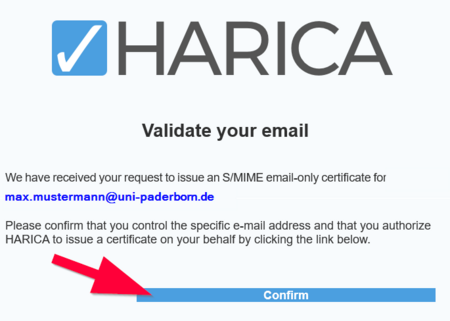
- Validerierung per E-Mail
- Ihre E-Mail-Adresse muss verifiziert werden.
- Öffnen Sie Ihr E-Mail-Postfach.
- Sie erhalten nun eine E-Mail von HARICA.
- Öffnen Sie die E-Mail und klicken Sie auf "Confirm".
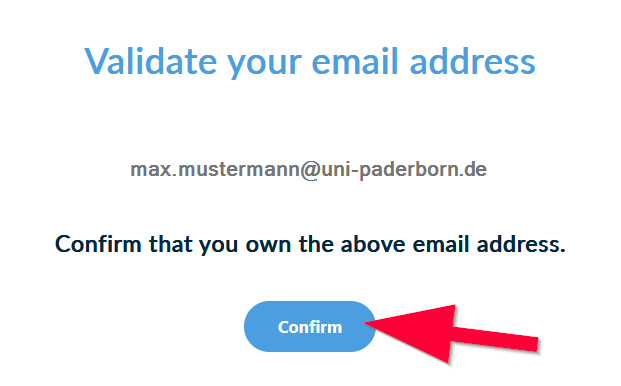
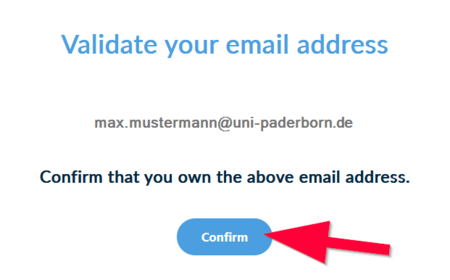
- Validierung bestätigen
- Es öffnet sich nun eine Webseite von HARICA.
- Klicken Sie dort ebenfalls auf "Confirm".
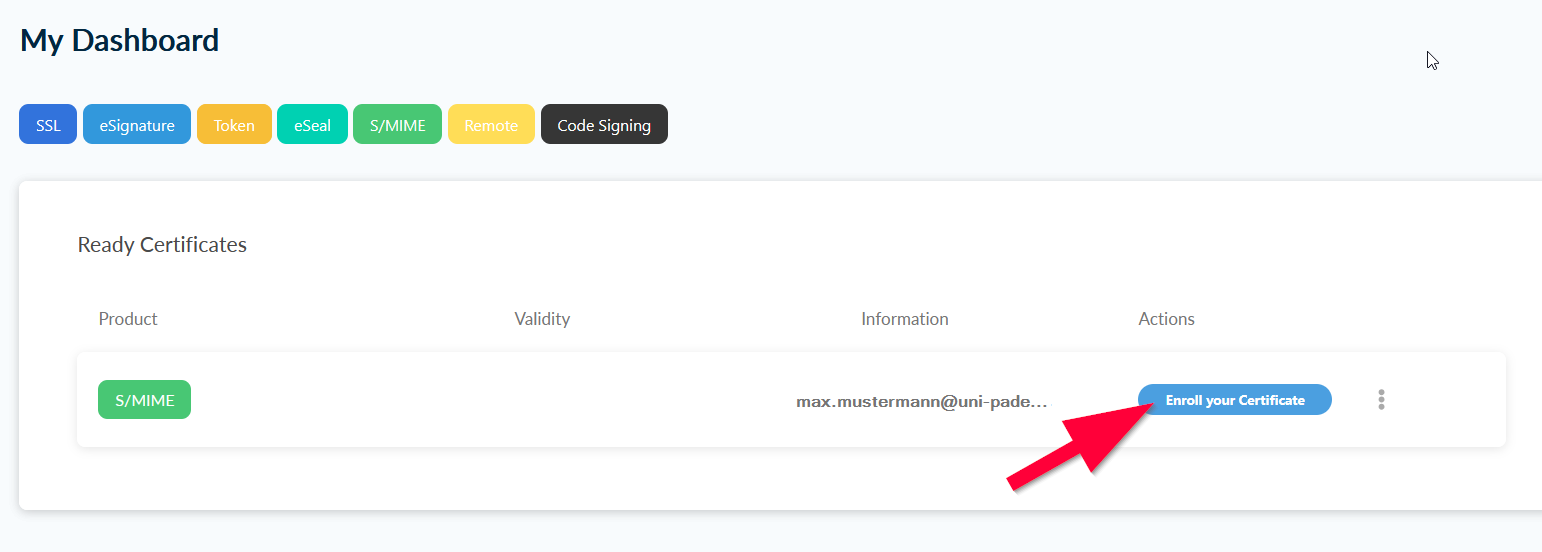
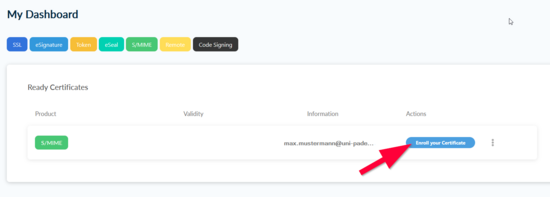
- Zertifikat erstellen
- Sie werden anschließend erneut in das Dashboard von HARICA geleitet.
- Klicken Sie auf "Enroll your Certificate" um das E-Mail-Zertifikat zu erstellen.
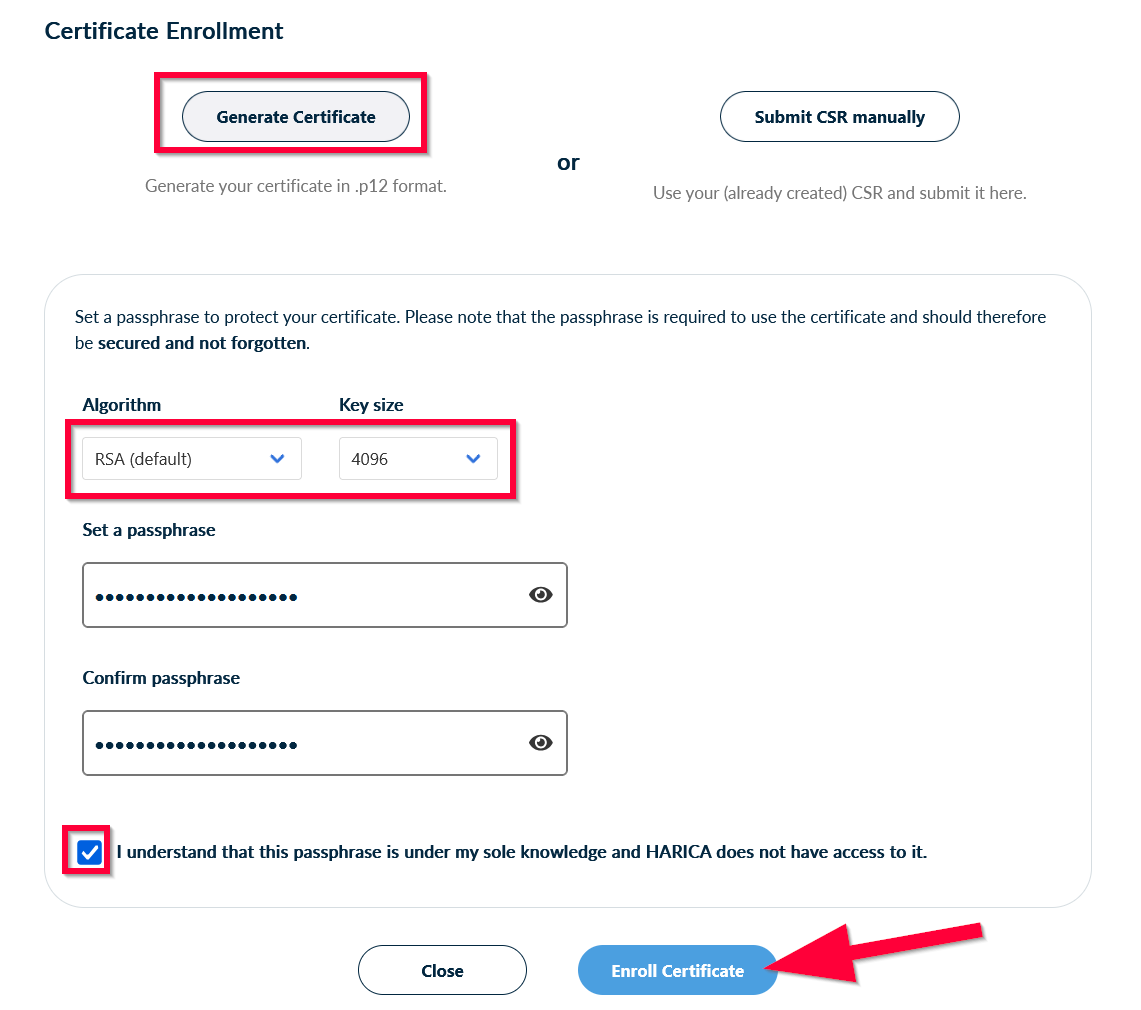
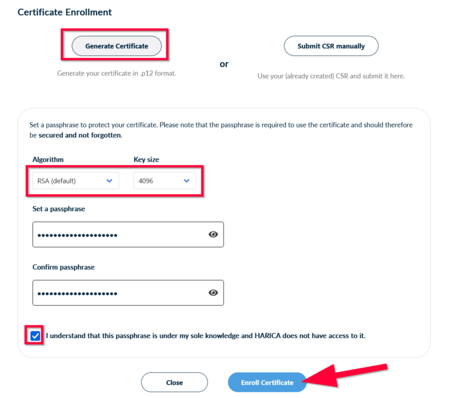
- Zertifikatseinstellungen
- Wählen Sie "Generate Certificate".
- Ändern Sie den Verschlüsselungsalgorythmus auf "RSA 4096".
- Vergeben Sie ein Sicheres Passwort um das Zertifikat zu schützen. Fügen Sie dieses Passwort unter "Set a passphrase" und "Confirm passphrase" ein.
- Notieren Sie dieses Passwort an einem sicheren Ort. Sie können das Passwort später nicht ändern und nicht zurücksetzen. Weder HARICA noch das ZIM kann Ihnen dabei helfen. Setzen Sie den Haken, wenn Sie dies verstanden haben.
- Klicken Sie auf "Enroll Certificate" um das Zertifikat zu erstellen.
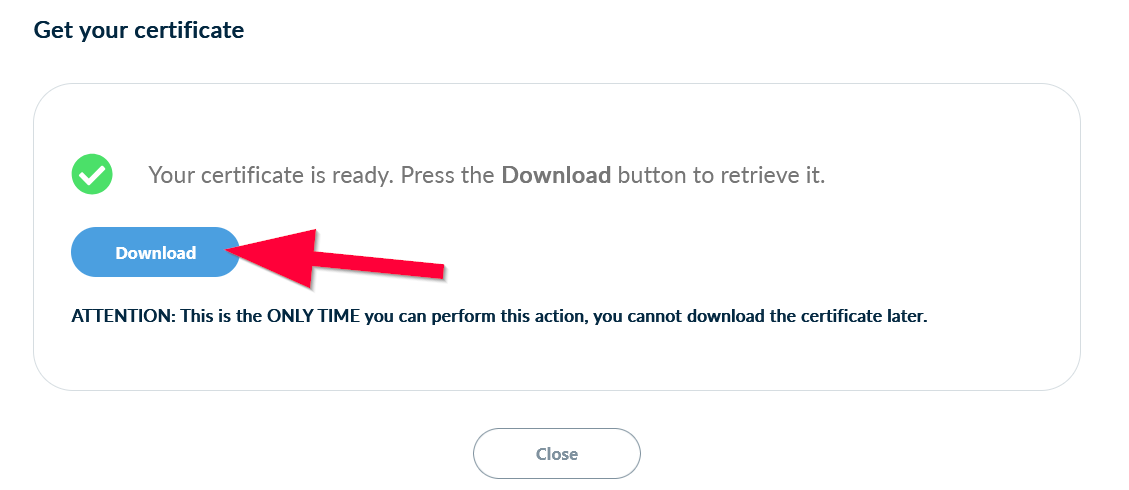
- Zertifikat herunterladen
- Klicken Sie auf "Download" um das Zertifikat herunterzuladen.
- Speichern Sie das Zertifikat an einem sicheren Ort.
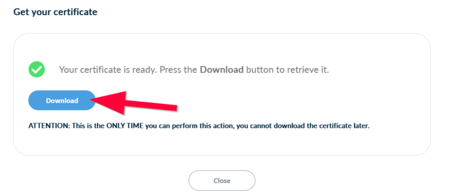
- Schließen Sie dieses Fenster nicht, ohne das Zertifikate herunterzuladen. Dies ist die einzige Möglichkeit das Zertifikat zu speichern.
- Weder das ZIM noch HARICA können Ihnen nachträglich dabei helfen. Speichern Sie das Zertifikat an einem sicheren Ort.
- Erstellen Sie ein Backup des Zertifikates.
Sie können das Zertifikat nun in Ihren E-Mail-Programmen nutzen. Mehr dazu unter: