Jnk (Diskussion | Beiträge) |
Jnk (Diskussion | Beiträge) |
||
| Zeile 31: | Zeile 31: | ||
<br> | <br> | ||
| − | <li> | + | <li> Registrierung |
<br> | <br> | ||
[[Datei:E-Mail-Zertifikat beantragen SignUp.png|links|mini|ohne|450px|E-Mail-Zertifikat beantragen]] | [[Datei:E-Mail-Zertifikat beantragen SignUp.png|links|mini|ohne|450px|E-Mail-Zertifikat beantragen]] | ||
Version vom 17. September 2025, 08:35 Uhr
Allgemeine Informationen
| Anleitung | |
|---|---|
| Informationen | |
| Betriebssystem | Alle |
| Service | Zertifizierungsinstanz |
| Interessant für | Angestellte |
| HilfeWiki des ZIM der Uni Paderborn | |
 | This article is only a draft. Information provided here is most possibly incomplete and/or imprecise. Feel free to help us by expanding it. |
Dieser Artikel erläutert, wie Sie ein E-Mail-Zertifikat für einen Funktionsaccount beantragen. Dabei handelt es sich um S/MIME-Zertifikate, die ausschließlich zum Signieren von E-Mails genutzt werden können.
Möchten Sie ein E-Mail-Zertifikat für Ihren persönlichen E-Mail-Account beantragen? Dann verwenden Sie stattdessen folgende Anleitung:
Was ist zu tun?[Bearbeiten | Quelltext bearbeiten]
- Gegebenenfalls Harica-Account anlegen
- Harica-Account per Email verifizieren
- E-Mail-Zertifikatsformularformular ausfüllen
- Zertifikat herunterlanden
Schritt-für-Schritt Anleitung[Bearbeiten | Quelltext bearbeiten]
Accounterstellung[Bearbeiten | Quelltext bearbeiten]
Für das erstellen eines E-Mail-Zertifikates benötigen Sie einen Account bei unserem Zertifikatsdienstleister HARICA. Pro Account kann nur eine E-Mail-Adresse validiert werden. Sie müssen also für jede Funktions-E-Mail-Adresse einen eigenen Account erstellen.
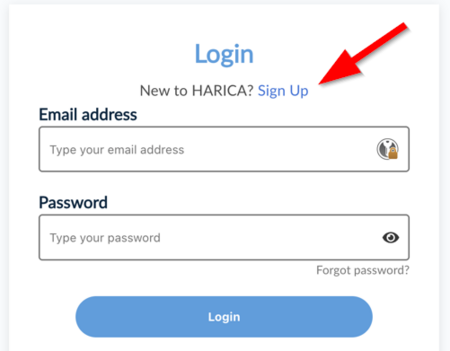
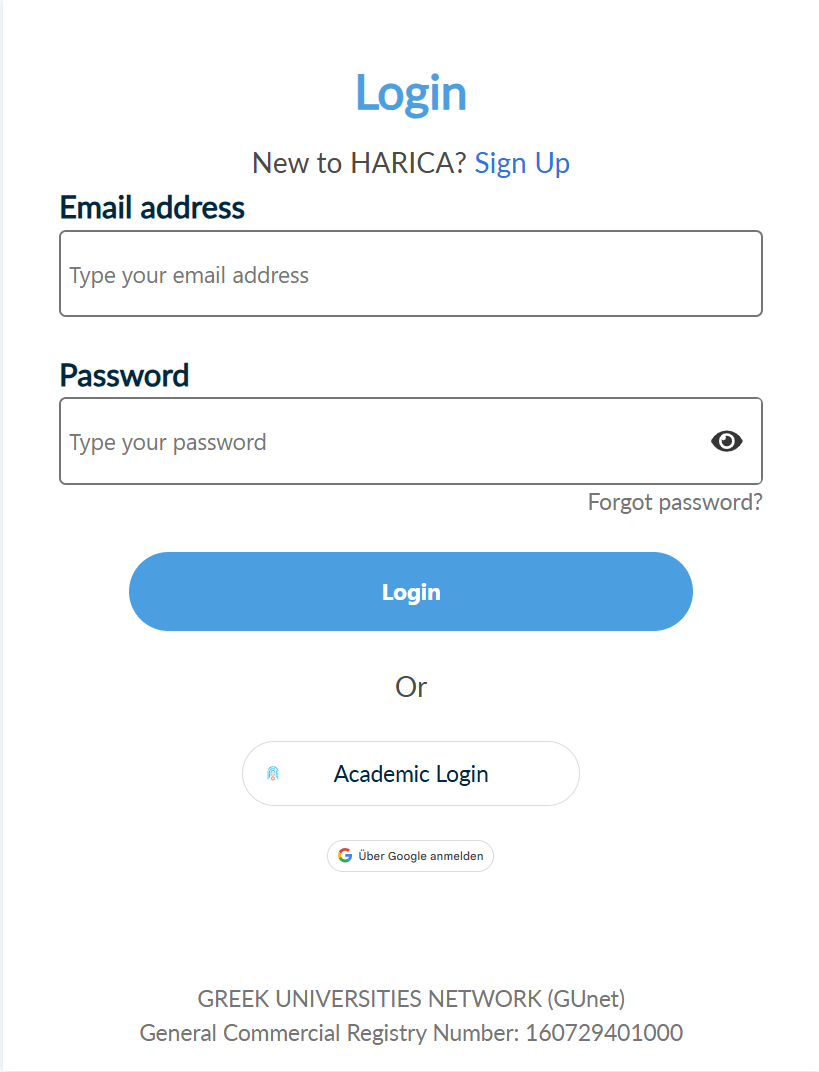
- Öffnen Sie die Website: https://cm.harica.gr/
- Registrierung
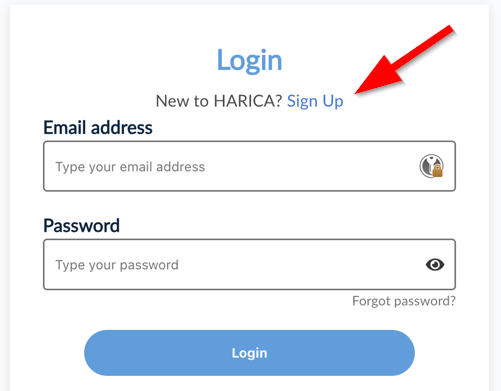
- Klicken Sie auf "Sign up" um zur Registrierung zu gelangen.
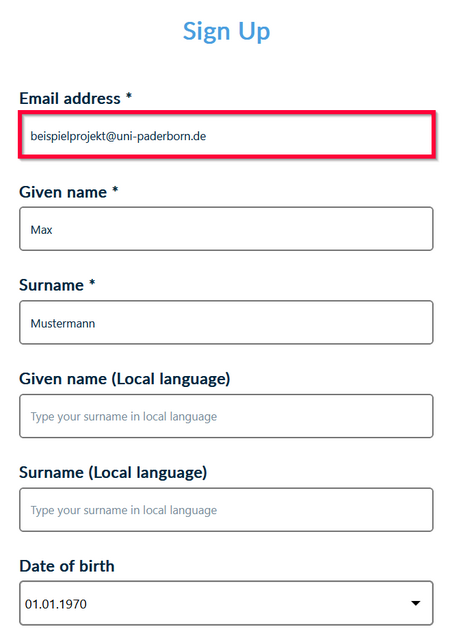
- Account erstellen
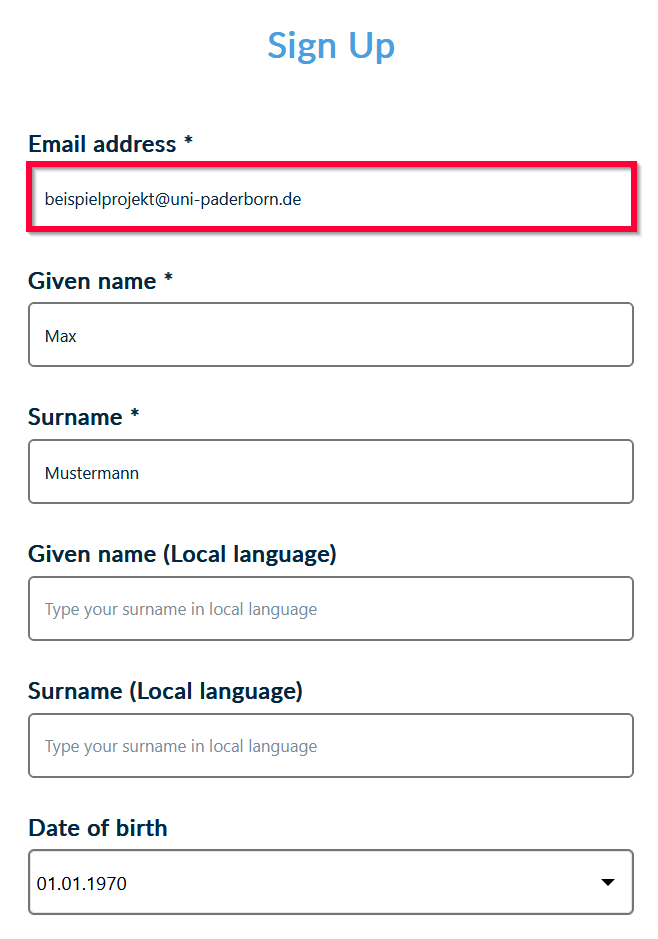
Füllen sie das Formular mit Berücksichtigung folgender Punkte aus. Die mit einem*gekennzeichneten Felder sind Pflichtfelder.- "Email address:" Geben Sie hier die E-Mail-Adresse an, für die Sie ein Zertifikat beantragen möchten.
- "Given Name:" Geben Sie Ihren Vornamen ein (Keine Umlaute).
- "Surname:" Geben Sie Ihren Nachnamen ein (Keine Umlaute).
- Name (Local language): Falls Ihr Name Umlaute enthält, können Sie in hier erneute in der korrekten Schreibweise mit Umlauten eintragen (Optional).
- "Password": Geben Sie ein sicheres Passwort ein.
- "Confirm Passwort": Wiederholen Sie das Passwort.
Senden Sie das Formular ab.
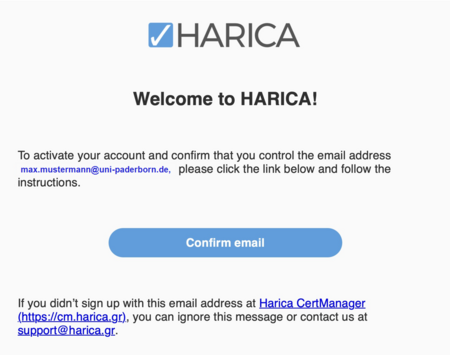
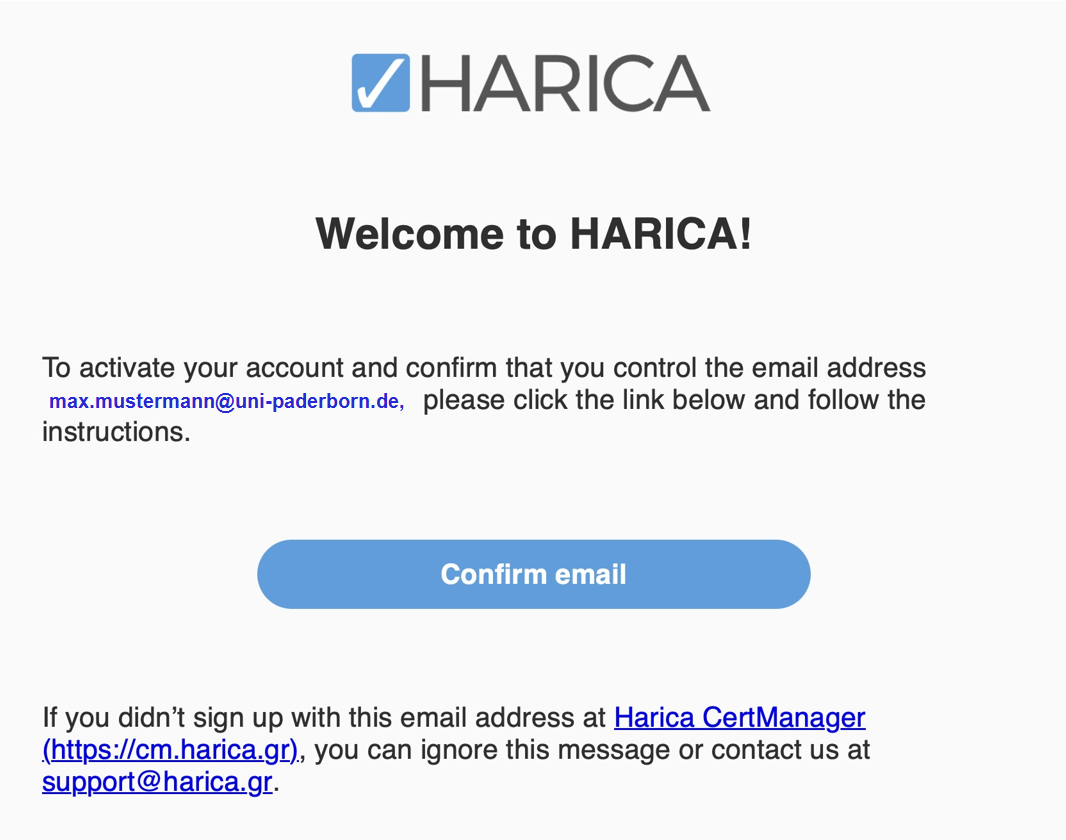
- Warten Sie auf die Bestätigungs-E-Mail und klicken Sie auf den darin enthaltenen Aktivierungslink.
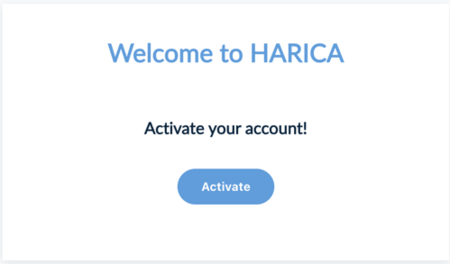
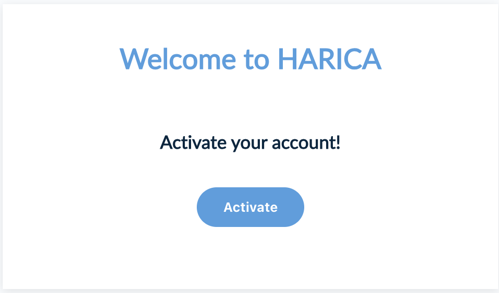
- Nach dem Klicken auf den Aktivierungslink öffnet sich Ihr Browser.
- Klicken Sie auf "Activate".
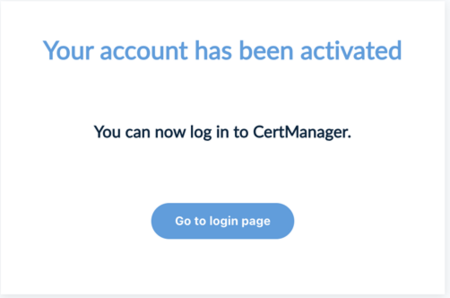
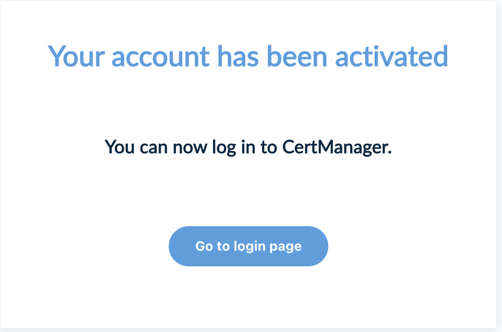
- Ihr Account wurde aktiviert.
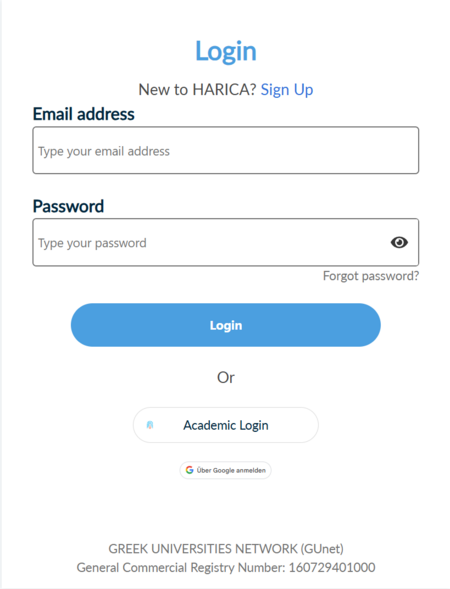
- Klicken Sie auf "Go to login page" und melden Sie sich mit Ihrem Account an.
- Anmeldung und Beantragung des Zertifikats
Für die Erstellung einen Zertifikates benötigen sie ein HARICA-Account, wenn Sie noch kein Account haben, führen sie bitte die Oben genannten schritte unter "Registrierung bei HARICA" durch.
Melden Sie sich mit Ihrem neu erstellte Account an: https://cm.harica.gr
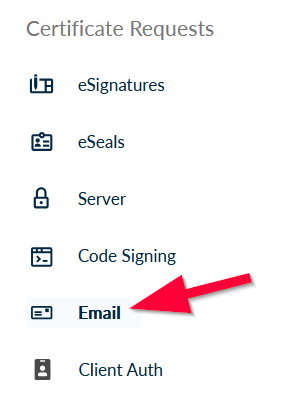
- Sie befinden sich nun im HARICA Dashboard. Klicken Sie in der linken Seitenleiste auf "Email".
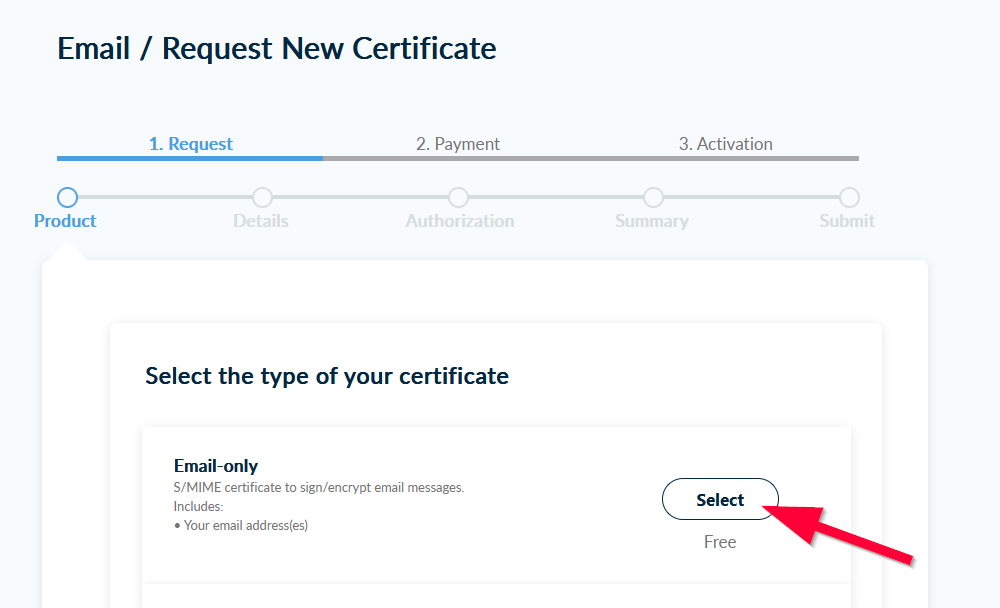
- Typ auswählen
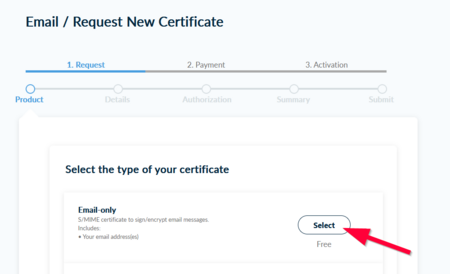
- Klicken Sie im Bereich "Email-only" auf
Select.
Klicken Sie jeweils auf „Next“, um die Schritte „Details“ und „Authorization“ zu durchlaufen.
[image13.png]
- Klicken Sie im Bereich "Email-only" auf
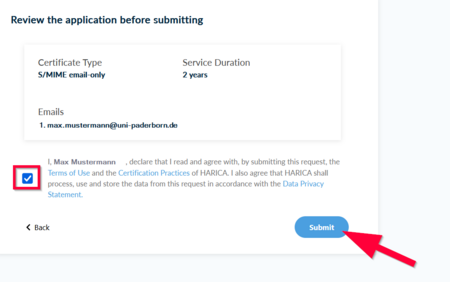
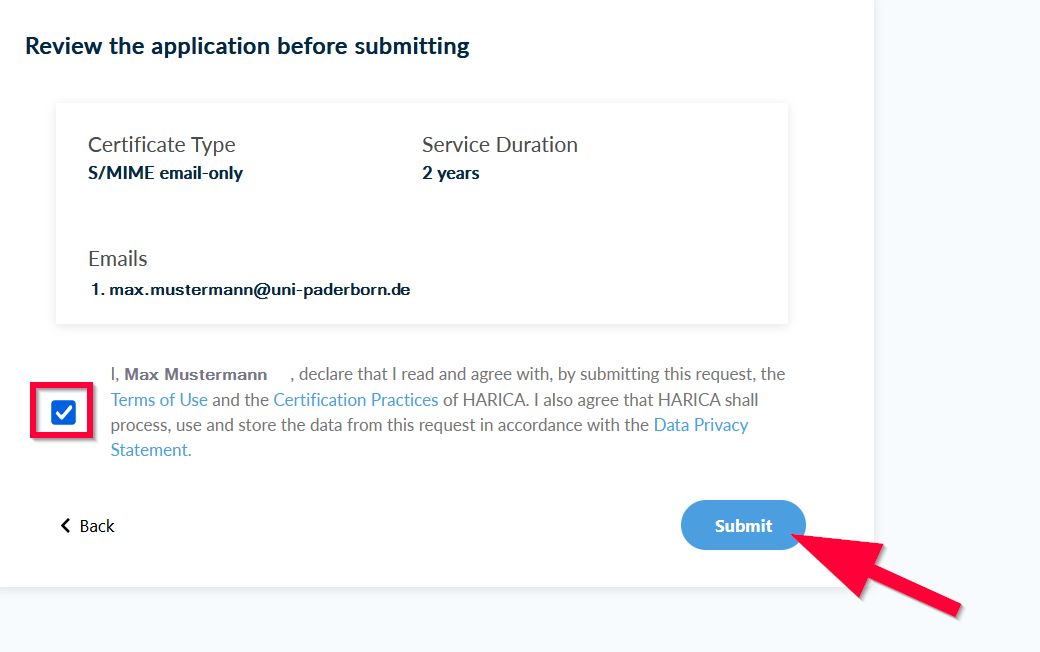
- Antrag absenden
- Setzen Sie den Haken um die Bedingungen zu akzeptieren.
- Klicken Sie auf "Submit".
Lassen Sie dieses Fenster geöffnet, bis Sie das Zertifikat erfolgreich heruntergeladen haben. Falls Sie dieses Browser-Fenster schließen, kann es unter Umständen zu Problemen bei der Zertifikatserstellung kommen.
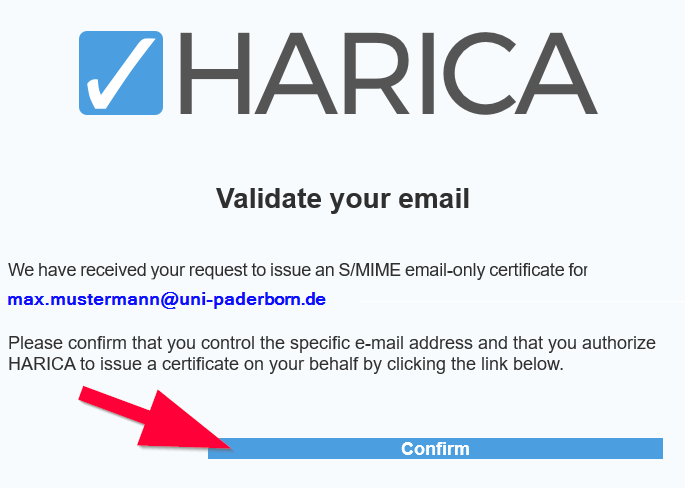
- E-Mail bestätigen
- Ihre E-Mail-Adresse muss verifiziert werden.
- Öffnen Sie Ihr E-Mail-Postfach.
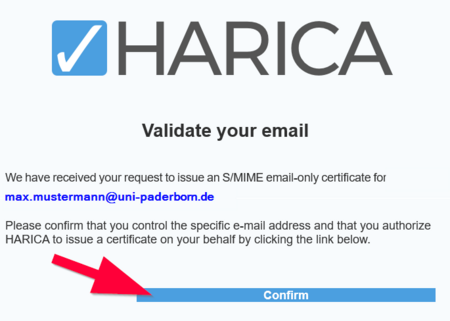
- Sie erhalten nun eine E-Mail von HARICA.
- Öffnen Sie die E-Mail und klicken Sie auf "Confirm".
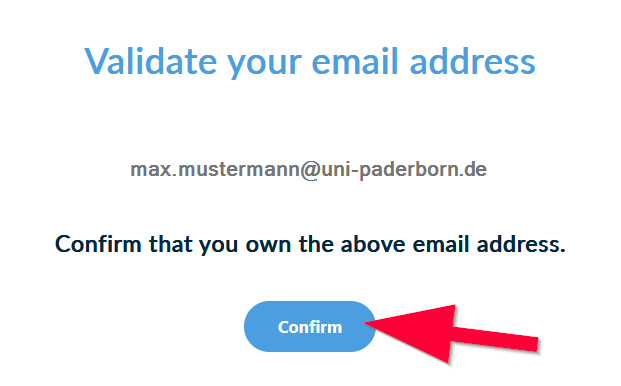
- Validierung bestätigen
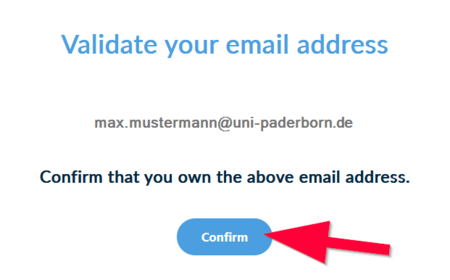
- Es öffnet sich nun eine Webseite von HARICA.
- Klicken Sie dort ebenfalls auf "Confirm".
- Zertifikat erstellen
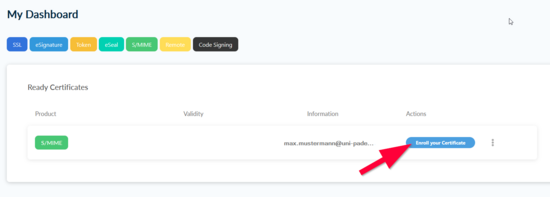
- Sie werden anschließend erneut in das Dashboard von HARICA geleitet.
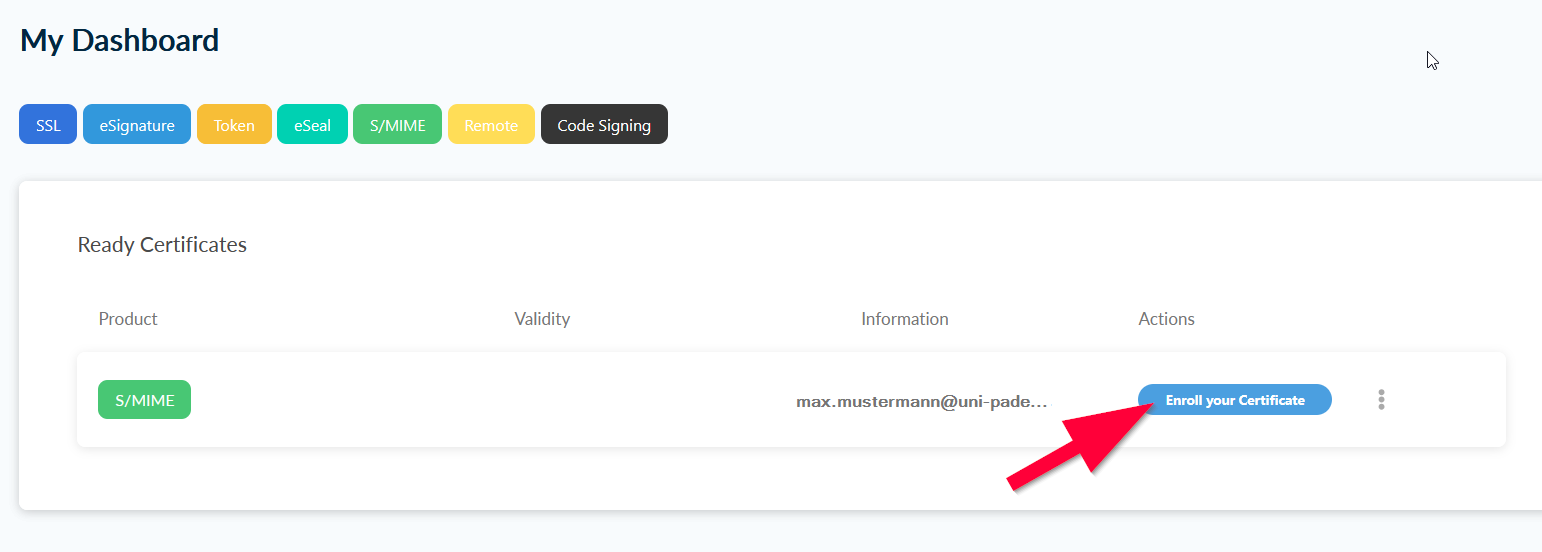
- Klicken Sie auf "Enroll your Certificate" um das E-Mail-Zertifikat zu erstellen.
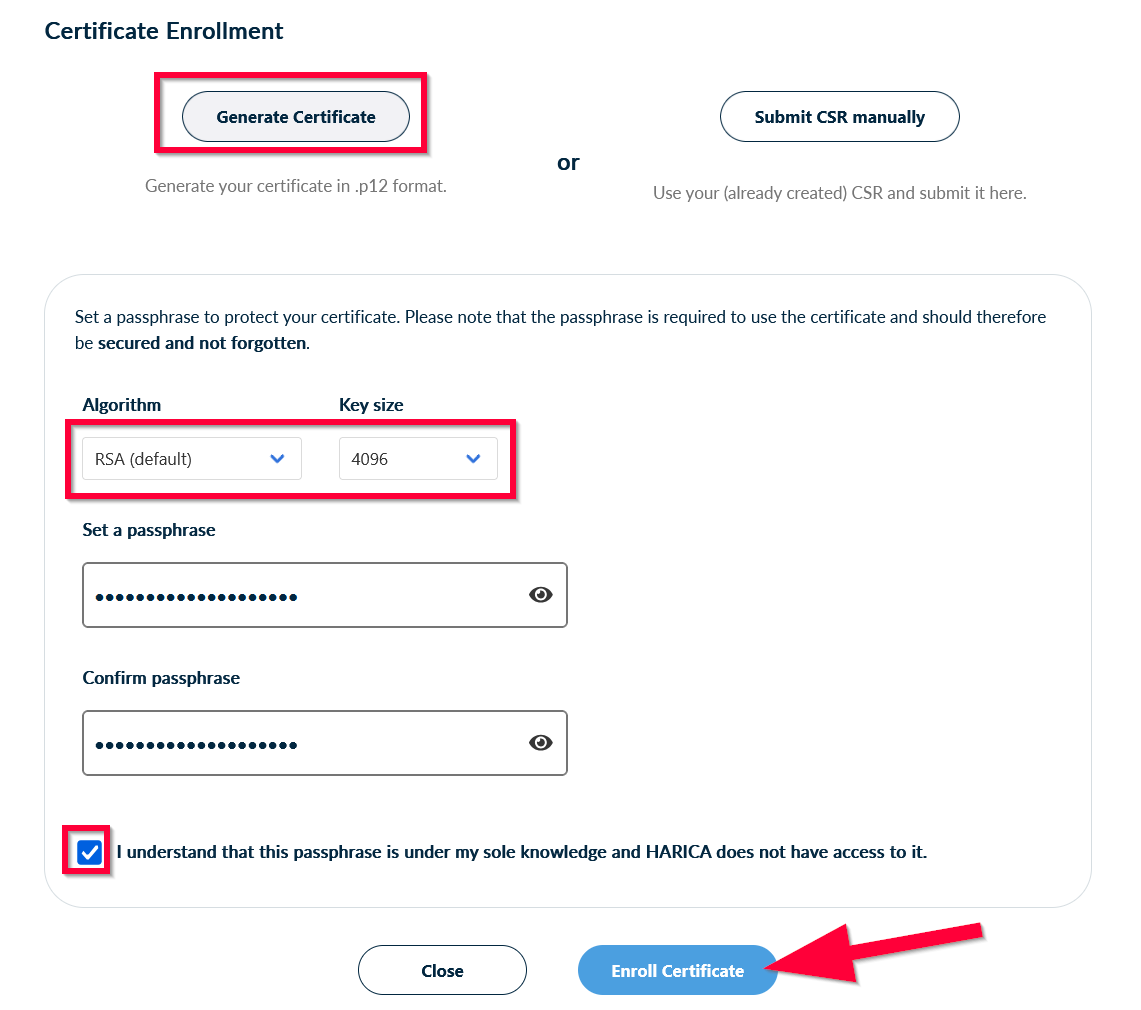
- Zertifikatseinstellungen
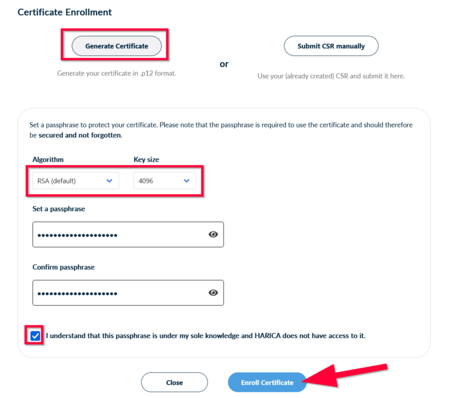
- Wählen Sie "Generate Certificate".
- Ändern Sie den Verschlüsselungsalgorythmus auf "RSA 4096".
- Vergeben Sie ein Sicheres Passwort um das Zertifikat zu schützen. Fügen Sie dieses Passwort unter "Set a passphrase" und "Confirm passphrase" ein.
- Notieren Sie dieses Passwort an einem sicheren Ort. Sie können das Passwort später nicht ändern und nicht zurücksetzen. Weder HARICA noch das ZIM kann Ihnen dabei helfen. Setzen Sie den Haken, wenn Sie dies verstanden haben.
- Klicken Sie auf "Enroll Certificate" um das Zertifikat zu erstellen.
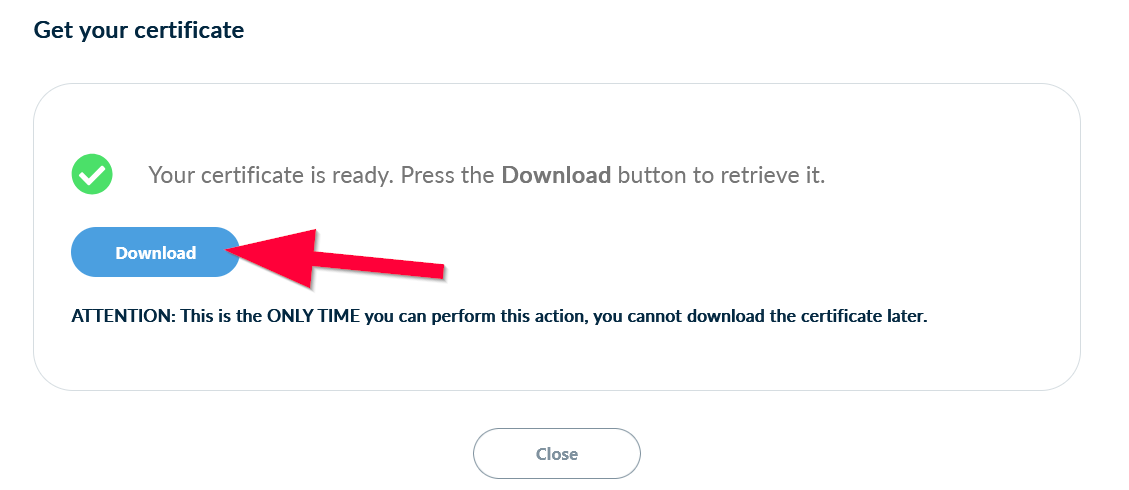
- Zertifikat herunterladen
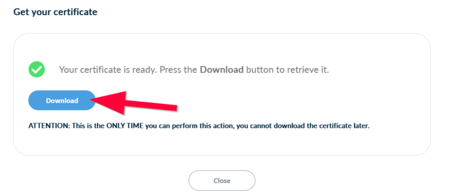
- Klicken Sie auf "Download" um das Zertifikat herunterzuladen.
- Speichern Sie das Zertifikat an einem sicheren Ort.
- Schließen Sie dieses Fenster nicht, ohne das Zertifikate herunterzuladen. Dies ist die einzige Möglichkeit das Zertifikat zu speichern.
- Weder das ZIM noch HARICA können Ihnen nachträglich dabei helfen. Speichern Sie das Zertifikat an einem sicheren Ort und machen.
- Erstellen Sie ein Backup des Zertifikates.
Sie können das Zertifikat nun in Ihren E-Mail-Programmen nutzen. Mehr dazu unter: