Jnk (Diskussion | Beiträge) |
Jnk (Diskussion | Beiträge) |
||
| Zeile 30: | Zeile 30: | ||
=== Sicherheitsinformationen anpassen === | === Sicherheitsinformationen anpassen === | ||
[[Datei:Microsoft 365 - Zwei-Faktor-Authentisierung-2.png|links|miniatur|450x450px]] | [[Datei:Microsoft 365 - Zwei-Faktor-Authentisierung-2.png|links|miniatur|450x450px]] | ||
| + | <br> | ||
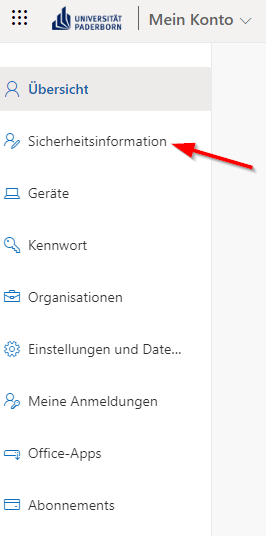
* Wählen Sie in der Linken Spalte '''"Sicherheitsinformationen"'''. | * Wählen Sie in der Linken Spalte '''"Sicherheitsinformationen"'''. | ||
<br clear=all> | <br clear=all> | ||
| + | |||
<br> | <br> | ||
[[Datei:Microsoft 365 - Zwei-Faktor-Authentisierung-3.png|links|miniatur|450x450px]] | [[Datei:Microsoft 365 - Zwei-Faktor-Authentisierung-3.png|links|miniatur|450x450px]] | ||
| + | <br> | ||
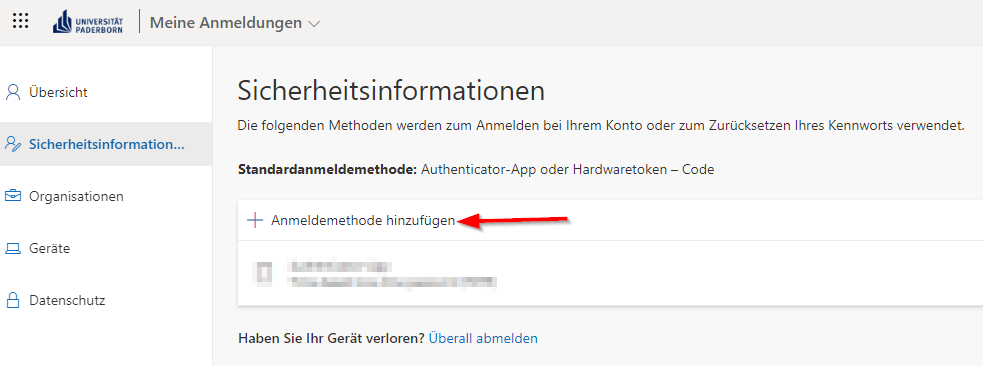
* Klicken Sie auf '''"Anmeldemethode hinzufügen"'''. | * Klicken Sie auf '''"Anmeldemethode hinzufügen"'''. | ||
<br clear=all> | <br clear=all> | ||
<br> | <br> | ||
| + | |||
[[Datei:Microsoft 365 - Zwei-Faktor-Authentisierung-4.png|links|miniatur|450x450px]] | [[Datei:Microsoft 365 - Zwei-Faktor-Authentisierung-4.png|links|miniatur|450x450px]] | ||
| + | <br> | ||
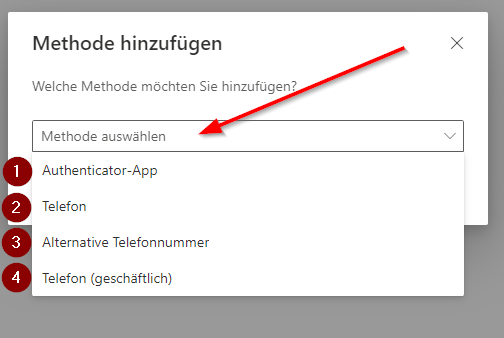
* Wählen Sie die gewünschte Methode aus. | * Wählen Sie die gewünschte Methode aus. | ||
# '''"Authenticator App"''' Für diese Methode wird ein Smartphone oder Tablet benötigt. | # '''"Authenticator App"''' Für diese Methode wird ein Smartphone oder Tablet benötigt. | ||
| Zeile 45: | Zeile 50: | ||
<br clear=all> | <br clear=all> | ||
<br> | <br> | ||
| + | |||
Befolgen Sie die Anweisungen zum einrichten der gewünschten Methode. | Befolgen Sie die Anweisungen zum einrichten der gewünschten Methode. | ||
== Siehe auch == | == Siehe auch == | ||
* [[Microsoft 365]] | * [[Microsoft 365]] | ||
Version vom 24. September 2025, 14:52 Uhr
Allgemeine Informationen
| Anleitung | |
|---|---|
| Informationen | |
| Betriebssystem | Alle |
| Service | Microsoft 365 |
| Interessant für | Angestellte und Studierende |
| HilfeWiki des ZIM der Uni Paderborn | |
In diesem Artikel wird beschrieben, wie Nutzer*innen die Multi-Faktor-Authentifizierung in Microsoft 365 nutzen können. Weitere Informationen zu MFA finden Sie hier:
Was ist zu tun?[Bearbeiten | Quelltext bearbeiten]
- Bei Microsoft 365 anmelden
- Anmeldemethode hinzufügen
- Gewünschte Methode auswählen und einrichten
Schritt-für-Schritt Anleitung[Bearbeiten | Quelltext bearbeiten]
Microsoft 365[Bearbeiten | Quelltext bearbeiten]
- Öffnen Sie Microsoft 365.
- Melden Sie sich mit ihrem Microsoft 365 Account an (benutzername@ad.uni-paderborn.de)
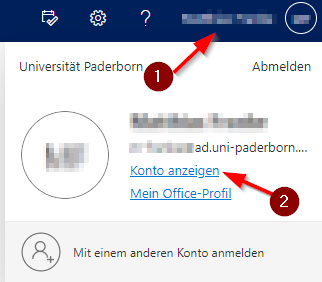
- Klicken Sie oben Rechts auf Ihren Namen
- Klicken Sie auf "Konto anzeigen".
Es öffnet sich eine neue Seite.
Sicherheitsinformationen anpassen[Bearbeiten | Quelltext bearbeiten]
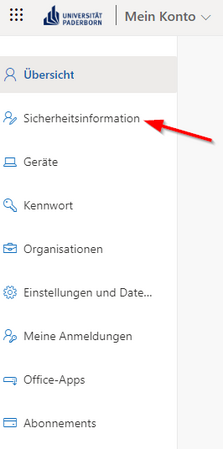
- Wählen Sie in der Linken Spalte "Sicherheitsinformationen".
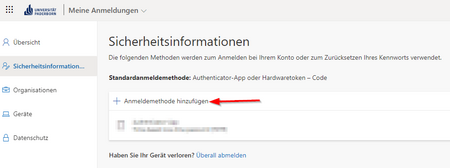
- Klicken Sie auf "Anmeldemethode hinzufügen".
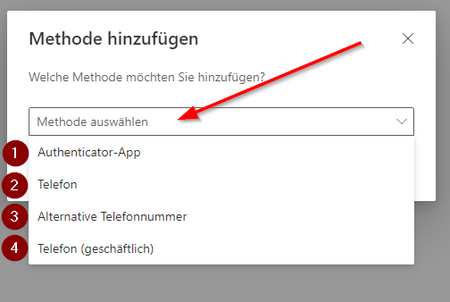
- Wählen Sie die gewünschte Methode aus.
- "Authenticator App" Für diese Methode wird ein Smartphone oder Tablet benötigt.
- "Telefon".
- "Alternative Telefonnummer".
- "Telefon (geschäftlich)".
Befolgen Sie die Anweisungen zum einrichten der gewünschten Methode.