Jnk (Diskussion | Beiträge) |
Jnk (Diskussion | Beiträge) |
||
| Zeile 31: | Zeile 31: | ||
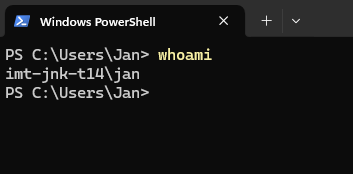
* Geben Sie folgenden Befehl ein: <code>whoami</code> | * Geben Sie folgenden Befehl ein: <code>whoami</code> | ||
* Sie erhalten als Antwort den Benutzernamen des PCs | * Sie erhalten als Antwort den Benutzernamen des PCs | ||
| − | * In diesem Beispiel ist der Benutzername <code> | + | * In diesem Beispiel ist der Benutzername <code>imt-jnk-t14\jan</code> |
[[Datei:Benutzername-Windows-03.png|links|mini|ohne|450px|Windows Powershell: whoami]] | [[Datei:Benutzername-Windows-03.png|links|mini|ohne|450px|Windows Powershell: whoami]] | ||
<br clear=all> | <br clear=all> | ||
| − | |||
| − | |||
== Siehe auch == | == Siehe auch == | ||
* [[Endgerätesupport]] | * [[Endgerätesupport]] | ||
Version vom 8. Oktober 2025, 15:27 Uhr
| Anleitung | |
|---|---|
 Microsoft Windows Microsoft Windows | |
| Informationen | |
| Betriebssystem | Windows 11 |
| Service | Endgerätesupport |
| Interessant für | Gäste, Angestellte und Studierende |
| Windows Portalseite | |
Dieser Artikel erklärt, wie Sie den Benutzernamen Ihres PCs anzeigen können.
Windows[Bearbeiten | Quelltext bearbeiten]
Variante 1[Bearbeiten | Quelltext bearbeiten]
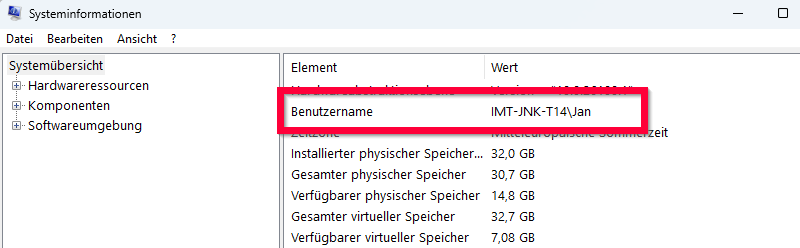
Sie können den Benutzernamen über die Systeminformationen ablesen.
- Drücken Sie die Windows Taste
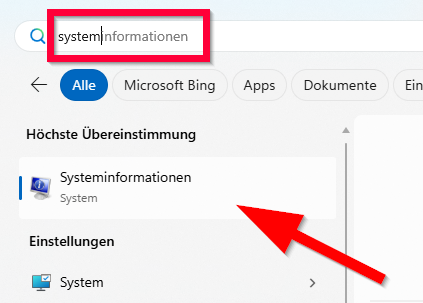
- Suchen Sie nach "Systeminformationen"
- Lesen Sie den Wert unter "Benutzername" ab.
- In diesem Beispiel ist der Benutzername
IMT-JNK-T14\Jan
Variante 2[Bearbeiten | Quelltext bearbeiten]
Alternativ können Sie den Benutzernamen auch über die Powershell von Windows abfragen.
- Öffnen Sie "Powershell"
- Geben Sie folgenden Befehl ein:
whoami - Sie erhalten als Antwort den Benutzernamen des PCs
- In diesem Beispiel ist der Benutzername
imt-jnk-t14\jan