| Zeile 21: | Zeile 21: | ||
[[Datei:Sciebo Account verlängern 01.png|links|mini|ohne|450px]] | [[Datei:Sciebo Account verlängern 01.png|links|mini|ohne|450px]] | ||
Loggen Sie sich im Webinterface von Sciebo ein und klicken Sie oben rechts auf Ihren Account. Dann klicken Sie "my Sciebo". Falls erforderlich, loggen Sie sich hier erneut mit ihrem Sciebo-Account ein. | Loggen Sie sich im Webinterface von Sciebo ein und klicken Sie oben rechts auf Ihren Account. Dann klicken Sie "my Sciebo". Falls erforderlich, loggen Sie sich hier erneut mit ihrem Sciebo-Account ein. | ||
| + | <br clear=all> | ||
[[Datei:Sciebo Account verlängern 02.png|links|mini|ohne|450px]] | [[Datei:Sciebo Account verlängern 02.png|links|mini|ohne|450px]] | ||
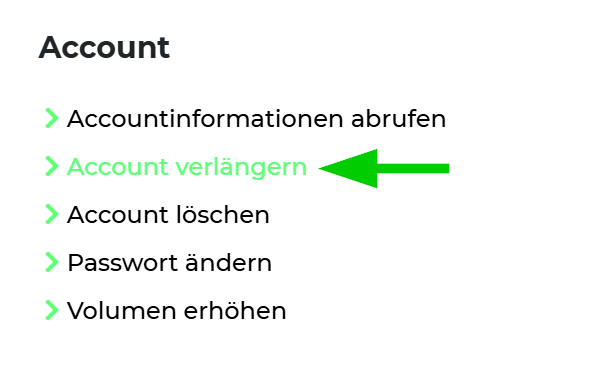
Nun sollten Ihnen Ihre Account-Optionen angezeigt werden. Klicken Sie hier auf "Account verlängern". | Nun sollten Ihnen Ihre Account-Optionen angezeigt werden. Klicken Sie hier auf "Account verlängern". | ||
| + | <br clear=all> | ||
[[Datei:Sciebo Account verlängern 03.png|links|mini|ohne|450px]] | [[Datei:Sciebo Account verlängern 03.png|links|mini|ohne|450px]] | ||
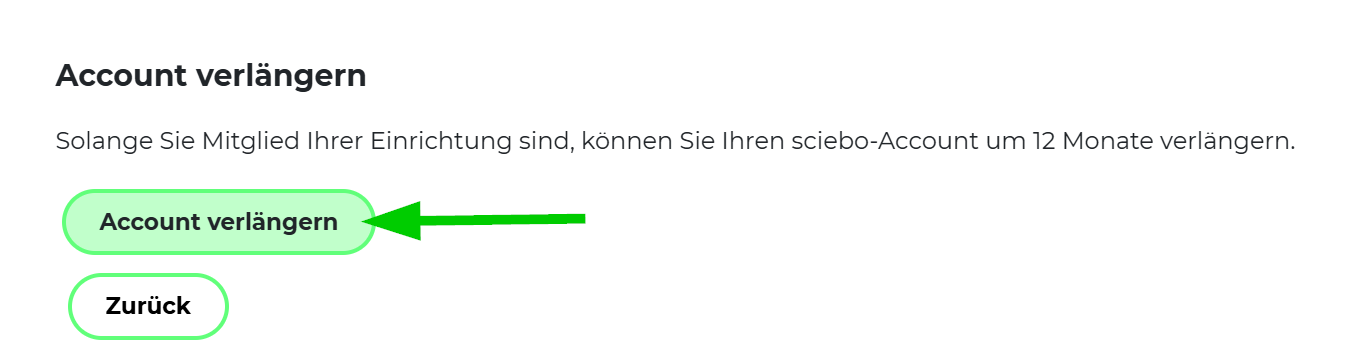
Bestätigen Sie die Verlängerung mit einem erneuten Klick. | Bestätigen Sie die Verlängerung mit einem erneuten Klick. | ||
| + | <br clear=all> | ||
[[Datei:Sciebo Account verlängern 04.png|links|mini|ohne|450px]] | [[Datei:Sciebo Account verlängern 04.png|links|mini|ohne|450px]] | ||
Wenn der Account erfolgreich verlängert wurde, wird Ihnen nun diese Meldung gezeigt. | Wenn der Account erfolgreich verlängert wurde, wird Ihnen nun diese Meldung gezeigt. | ||
Version vom 15. Oktober 2025, 09:02 Uhr
Allgemeine Informationen
| Anleitung | |
|---|---|
| Informationen | |
| Betriebssystem | Alle |
| Service | Sciebo |
| Interessant für | Angestellte, Studierende und Bereiche |
| HilfeWiki des ZIM der Uni Paderborn | |
 | This article is only a draft. Information provided here is most possibly incomplete and/or imprecise. Feel free to help us by expanding it. |
Wenn Sie ein Sciebo-Konto besitzen, ist dieses ab Erstellung 12 Monate gültig. Sie erhalten eine E-Mail, kurz, bevor es abläuft. Wenn Sie es weiter nutzen möchten, können Sie es verlängern. Hier wird erklärt, wie das geht.
Was ist zu tun?[Bearbeiten | Quelltext bearbeiten]
- my.Sciebo öffnen
- "Konto verlängern" klicken
- Verlängerung bestätigen
Schritt-für-Schritt Anleitung[Bearbeiten | Quelltext bearbeiten]
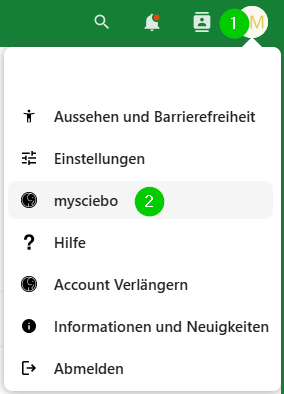
Loggen Sie sich im Webinterface von Sciebo ein und klicken Sie oben rechts auf Ihren Account. Dann klicken Sie "my Sciebo". Falls erforderlich, loggen Sie sich hier erneut mit ihrem Sciebo-Account ein.
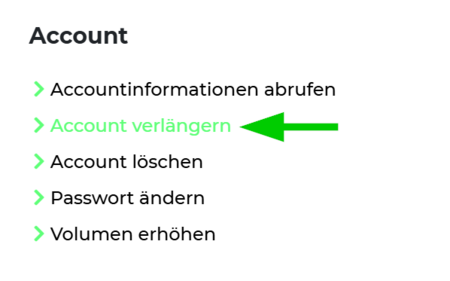
Nun sollten Ihnen Ihre Account-Optionen angezeigt werden. Klicken Sie hier auf "Account verlängern".
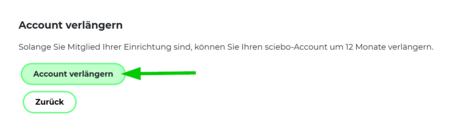
Bestätigen Sie die Verlängerung mit einem erneuten Klick.

Wenn der Account erfolgreich verlängert wurde, wird Ihnen nun diese Meldung gezeigt.
Siehe auch[Bearbeiten | Quelltext bearbeiten]
Weitere interessante Artikel zum gleichen Themenfeld verlinken