Jnk (Diskussion | Beiträge) K |
Jnk (Diskussion | Beiträge) K (→Variante 1) |
||
| Zeile 45: | Zeile 45: | ||
<span style='font-size:30px;'>🛈</span> | <span style='font-size:30px;'>🛈</span> | ||
<br> | <br> | ||
| − | Verwenden Sie einen Laptop mit einer Docking Station? Wenn Sie mit der Docking Station verbunden sind, | + | Verwenden Sie einen Laptop mit einer Docking Station? Wenn Sie mit der Docking Station verbunden sind, wird auch die MAC-Adresse der Docking Station aufgelistet. Wenn Ihr Laptop zusätzlich einen eigenen LAN-Port hat, werden hier daher mehrere MAC-Adressen für Ethernet aufgelistet. Geben Sie bei der Registrierung der MAC-Adressen alle Adressen vom Typ Ethernet an. |
</bootstrap_alert> | </bootstrap_alert> | ||
Version vom 8. Juni 2026, 09:06 Uhr
| Anleitung | |
|---|---|
 Microsoft Windows Microsoft Windows | |
| Informationen | |
| Betriebssystem | Windows 10 und Windows 11 |
| Service | Netzwerk |
| Interessant für | Angestellte, Gäste und Studierende |
| Windows Portalseite | |
Die MAC-Adresse (Media-Access-Control-Adresse) ist die Hardware-Adresse der Netzwerkadapter, die auf Ihrem Gerät verfügbar sind. Diese ist eindeutig. Somit kann jedes Gerät im Netzwerk eindeutig über seine MAC-Adresse identifiziert werden.
Falls Sie Ihren Rechner per LAN mit dem Netzwerk der Universität verbinden möchten, muss die MAC-Adresse Ihres Rechners freigeschaltet werden.
Was ist zu tun?[Bearbeiten | Quelltext bearbeiten]
- Sie möchten Ihren Laptop über eine Docking Station mit dem Netzwerk verbinden? Verbinden Sie Ihren Laptop zuerst mit Ihrer Docking Station und fahren Sie danach mit dieser Anleitung fort.
- Die zuverlässigste Variante unter Windows die MAC-Adresse zu ermitteln führt über das Terminal. Geben Sie dazu einen der folgenden Befehle in die Kommandozeile ein.
Schritt-für-Schritt-Anleitung[Bearbeiten | Quelltext bearbeiten]
Terminal öffnen[Bearbeiten | Quelltext bearbeiten]
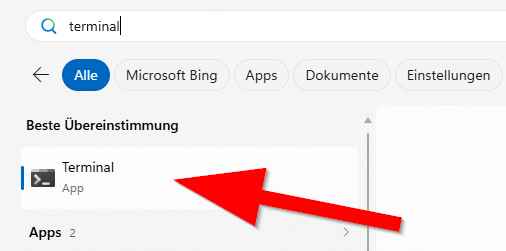
- Drücken Sie die "Windows Taste"
- Geben Sie in die Suchleiste "Terminal" ein.
- Öffnen Sie das Programm "Terminal".
Variante 1[Bearbeiten | Quelltext bearbeiten]
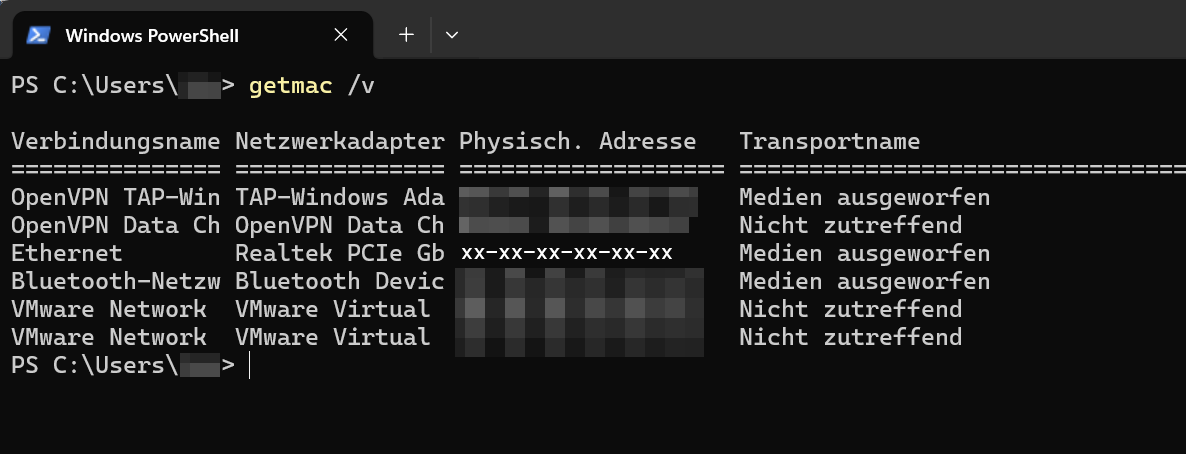
- Geben Sie den folgenden Befehl in das Terminal ein.
- Klicken Sie anschließend auf "Enter"
getmac /v
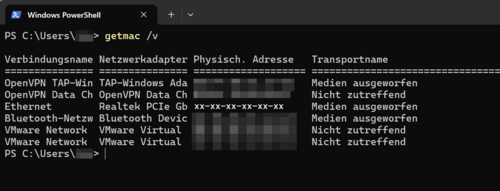
- Suchen Sie in der Spalte "Verbindungsname" die Zeile "Ethernet" heraus.
- Kopieren Sie die "Physische Adresse"
🛈
Verwenden Sie einen Laptop mit einer Docking Station? Wenn Sie mit der Docking Station verbunden sind, wird auch die MAC-Adresse der Docking Station aufgelistet. Wenn Ihr Laptop zusätzlich einen eigenen LAN-Port hat, werden hier daher mehrere MAC-Adressen für Ethernet aufgelistet. Geben Sie bei der Registrierung der MAC-Adressen alle Adressen vom Typ Ethernet an.
Variante 2[Bearbeiten | Quelltext bearbeiten]
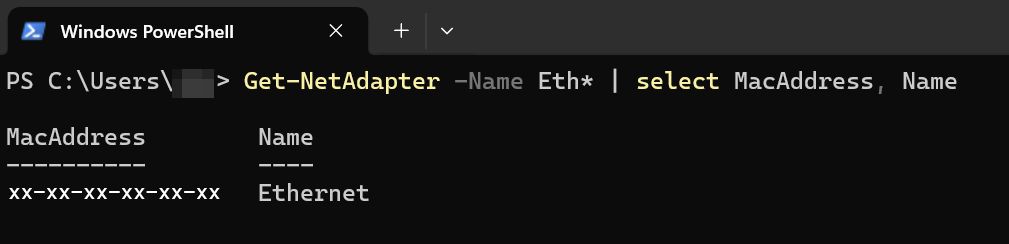
Alternativ können Sie auch folgenden Befehl verwenden:
Get-NetAdapter -Name Eth* | select MacAddress, Name
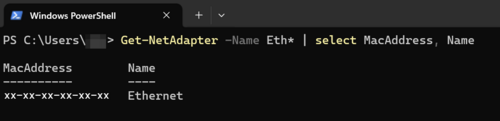
Hier wird die Ausgabe bereits gefiltert und nur die Ethernet Adapter angezeigt. Kopieren Sie die Ausgabe "MacAdress" in der ersten Spalte.