(Die Seite wurde neu angelegt: „{{Template:InfoboxAny |Raumnutzung=1 |Mitarbeiter=1 }} Im Raumbuchungssystem werden freie, vorgemerkte (orange), bereits gebuchte (blau) sowie nicht mehr buchb…“) |
|||
| Zeile 4: | Zeile 4: | ||
}} | }} | ||
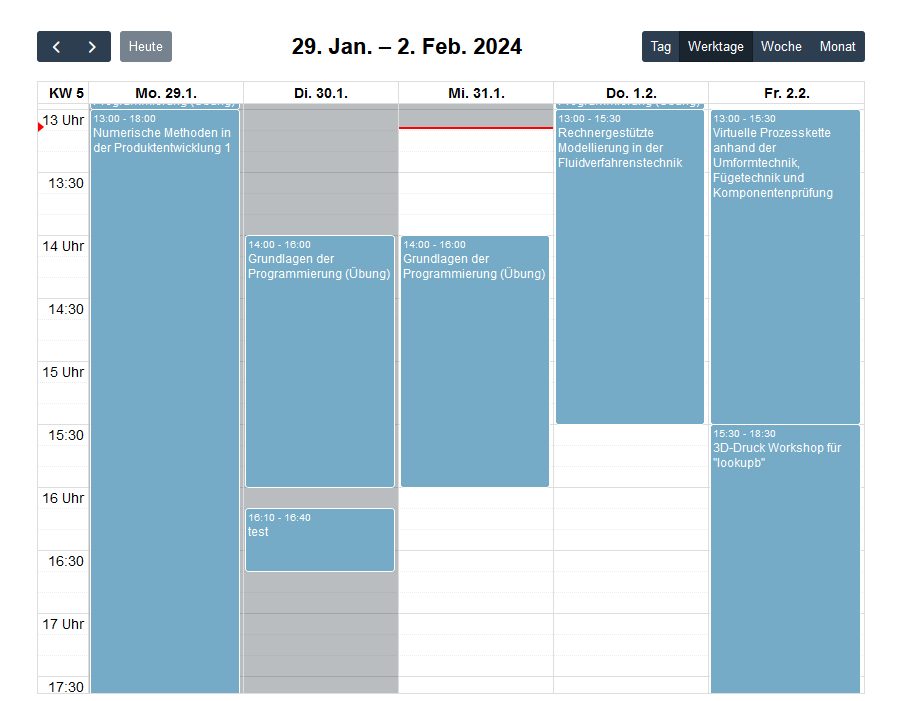
Im Raumbuchungssystem werden freie, vorgemerkte (orange), bereits gebuchte (blau) sowie nicht mehr buchbare Belegungszeiten angezeigt. | Im Raumbuchungssystem werden freie, vorgemerkte (orange), bereits gebuchte (blau) sowie nicht mehr buchbare Belegungszeiten angezeigt. | ||
| + | |||
| + | |||
| + | [[Datei:Raumbuchung 1.png]] | ||
| + | |||
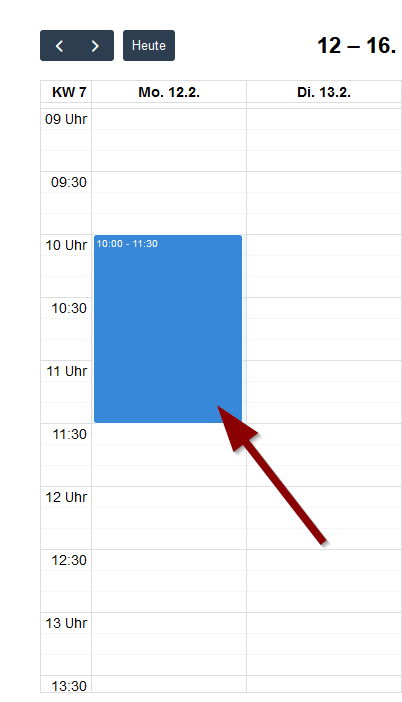
Um einen Termin zu reservieren, zunächst im Kalender des jeweiligen Raumes den gewünschten Zeitraum markieren. | Um einen Termin zu reservieren, zunächst im Kalender des jeweiligen Raumes den gewünschten Zeitraum markieren. | ||
| + | |||
| + | |||
| + | [[Datei:Raumbuchung 2.png]] | ||
| + | |||
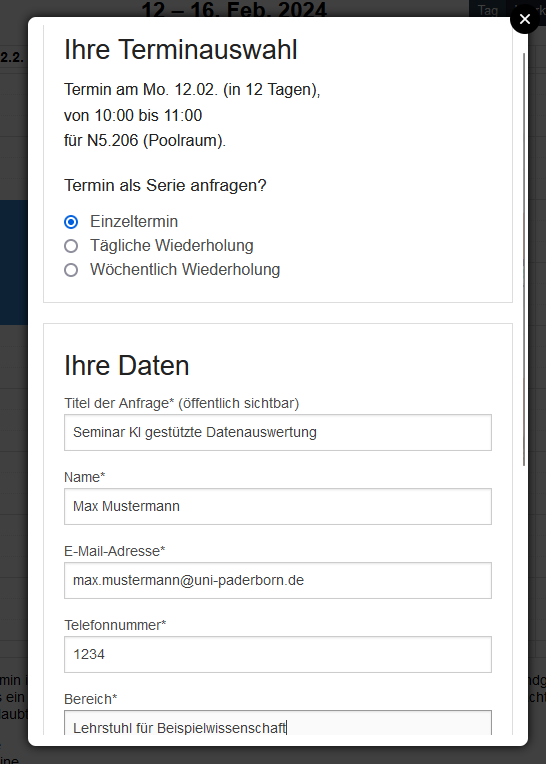
Im Pop-up-Fenster die erforderlichen Daten (*) eintragen, den Buchungszeitraum definieren und ggf. eine Bemerkung z. B. zu erforderlicher Software hinzufügen. | Im Pop-up-Fenster die erforderlichen Daten (*) eintragen, den Buchungszeitraum definieren und ggf. eine Bemerkung z. B. zu erforderlicher Software hinzufügen. | ||
| + | |||
| + | |||
| + | [[Datei:Raumbuchung 3.png]] | ||
| + | |||
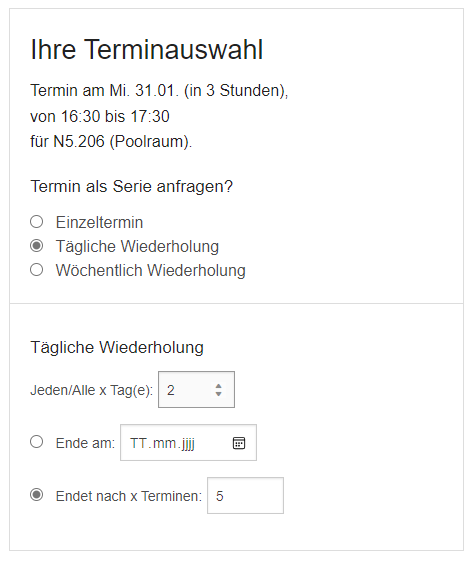
Es ist auch möglich, Serientermine (bspw. bei wöchentlich stattfindenen Veranstaltungen) zu reservieren. | Es ist auch möglich, Serientermine (bspw. bei wöchentlich stattfindenen Veranstaltungen) zu reservieren. | ||
| + | |||
| + | |||
| + | [[Datei:Raumbuchung 7.png]] | ||
| + | |||
Sollen die Serientermine auf unterschiedliche Wochentage verteilt sein, kann dies ebenfalls ausgewählt werden (z. B. mit der Taste Strg und Mausklick). | Sollen die Serientermine auf unterschiedliche Wochentage verteilt sein, kann dies ebenfalls ausgewählt werden (z. B. mit der Taste Strg und Mausklick). | ||
| + | |||
| + | |||
| + | [[Datei:Raumbuchung 8.png]] | ||
| + | |||
Anschließend mit Klick auf "Weiter" bestätigen. | Anschließend mit Klick auf "Weiter" bestätigen. | ||
| + | |||
| + | |||
| + | [[Datei:Raumbuchung 4.png]] | ||
| + | |||
Die Angaben überprüfen und die Anfrage absenden oder überarbeiten. Über evtl. Terminkonflikte werden Sie informiert. | Die Angaben überprüfen und die Anfrage absenden oder überarbeiten. Über evtl. Terminkonflikte werden Sie informiert. | ||
| + | |||
| + | |||
| + | [[Datei:Raumbuchung 5.png]] | ||
| + | |||
Sie erhalten in wenigen Minuten eine Eingangsbestätigung zu Ihrer Anfrage. | Sie erhalten in wenigen Minuten eine Eingangsbestätigung zu Ihrer Anfrage. | ||
| + | |||
| + | |||
| + | [[Datei:Raumbuchung 6.png]] | ||
| + | |||
Sollte eine Buchung des Raumes möglich sein, werden Sie darüber mit einer weiteren E-Mail und Angaben u. a. zur Schlüsselausleihe informiert. Andernfalls erhalten Sie eine Absage. | Sollte eine Buchung des Raumes möglich sein, werden Sie darüber mit einer weiteren E-Mail und Angaben u. a. zur Schlüsselausleihe informiert. Andernfalls erhalten Sie eine Absage. | ||
Zum Raumbuchungssystem des IMT | Zum Raumbuchungssystem des IMT | ||
Version vom 25. Juli 2013, 15:15 Uhr
Vorlage:InfoboxAny Im Raumbuchungssystem werden freie, vorgemerkte (orange), bereits gebuchte (blau) sowie nicht mehr buchbare Belegungszeiten angezeigt.
Um einen Termin zu reservieren, zunächst im Kalender des jeweiligen Raumes den gewünschten Zeitraum markieren.
Im Pop-up-Fenster die erforderlichen Daten (*) eintragen, den Buchungszeitraum definieren und ggf. eine Bemerkung z. B. zu erforderlicher Software hinzufügen.
Es ist auch möglich, Serientermine (bspw. bei wöchentlich stattfindenen Veranstaltungen) zu reservieren.
Sollen die Serientermine auf unterschiedliche Wochentage verteilt sein, kann dies ebenfalls ausgewählt werden (z. B. mit der Taste Strg und Mausklick).
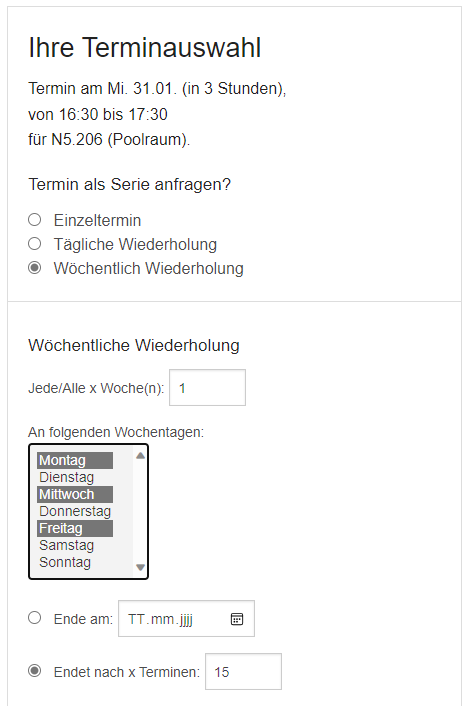
Anschließend mit Klick auf "Weiter" bestätigen.
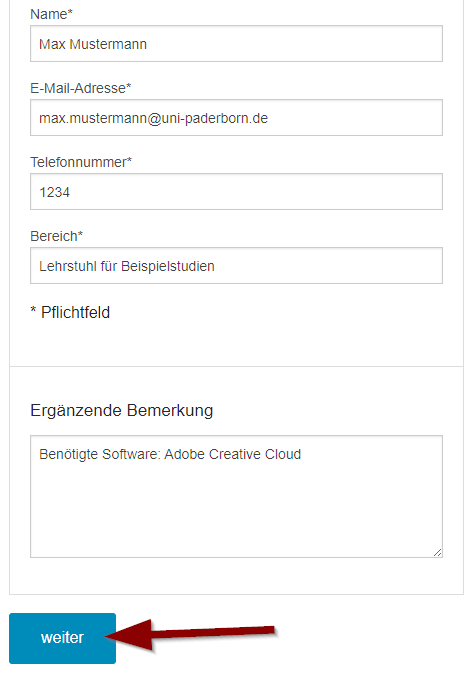
Die Angaben überprüfen und die Anfrage absenden oder überarbeiten. Über evtl. Terminkonflikte werden Sie informiert.
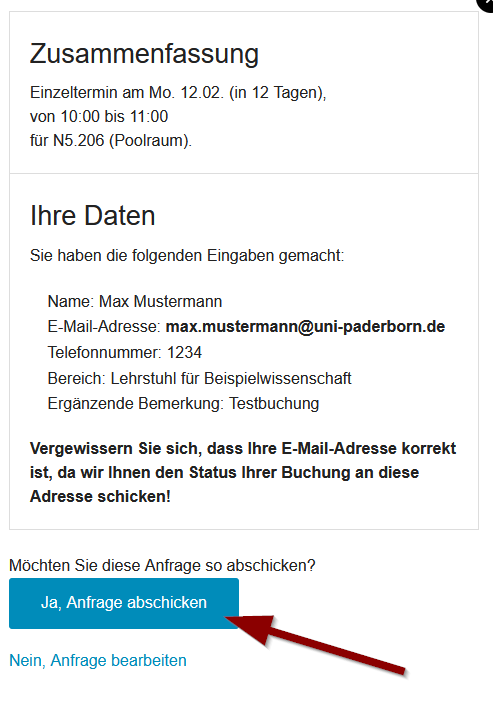
Sie erhalten in wenigen Minuten eine Eingangsbestätigung zu Ihrer Anfrage.
Sollte eine Buchung des Raumes möglich sein, werden Sie darüber mit einer weiteren E-Mail und Angaben u. a. zur Schlüsselausleihe informiert. Andernfalls erhalten Sie eine Absage.
Zum Raumbuchungssystem des IMT


