Senden an Gruppen mit Outlook 2019 (Windows 10)
Jnk (Diskussion | Beiträge) |
Jnk (Diskussion | Beiträge) |
||
| Zeile 10: | Zeile 10: | ||
}} | }} | ||
Sie haben die Möglichkeit, in Outlook eine E-Mail an eine vordefinierte Gruppe zu senden. Jeder Benutzer, der in der ausgewählten Gruppe eingetragen ist, erhält die Mail. | Sie haben die Möglichkeit, in Outlook eine E-Mail an eine vordefinierte Gruppe zu senden. Jeder Benutzer, der in der ausgewählten Gruppe eingetragen ist, erhält die Mail. | ||
| + | <br clear=all> | ||
== Schritt-für-Schritt Anleitung == | == Schritt-für-Schritt Anleitung == | ||
| Zeile 19: | Zeile 20: | ||
[[Datei:Screenshot Outlook19 Mail To.png|links|mini|ohne]] | [[Datei:Screenshot Outlook19 Mail To.png|links|mini|ohne]] | ||
<br> | <br> | ||
| − | * | + | * Anschließend öffnen wir mit einem Klick auf "An" das globale Adressbuch |
<br clear=all> | <br clear=all> | ||
[[Datei:Screenshot Outlook19 GlobaleAdressliste.png|links|mini|ohne]] | [[Datei:Screenshot Outlook19 GlobaleAdressliste.png|links|mini|ohne]] | ||
Version vom 6. August 2019, 19:15 Uhr
| Anleitung | |
|---|---|
 Microsoft Windows Microsoft Windows | |
| Informationen | |
| Betriebssystem | Windows 10 |
| Service | Exchange und Mail |
| Interessant für | Angestellte, Studierende und Gäste |
| Windows Portalseite | |
 | This article is only a draft. Information provided here is most possibly incomplete and/or imprecise. Feel free to help us by expanding it. |
Sie haben die Möglichkeit, in Outlook eine E-Mail an eine vordefinierte Gruppe zu senden. Jeder Benutzer, der in der ausgewählten Gruppe eingetragen ist, erhält die Mail.
Schritt-für-Schritt Anleitung[Bearbeiten | Quelltext bearbeiten]
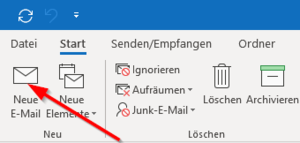
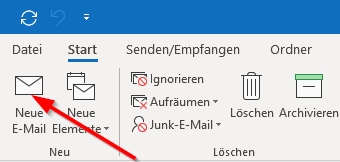
- Mit einem Klick auf "Neue E-Mail" starten wir
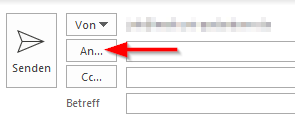
- Anschließend öffnen wir mit einem Klick auf "An" das globale Adressbuch
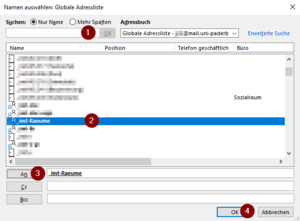
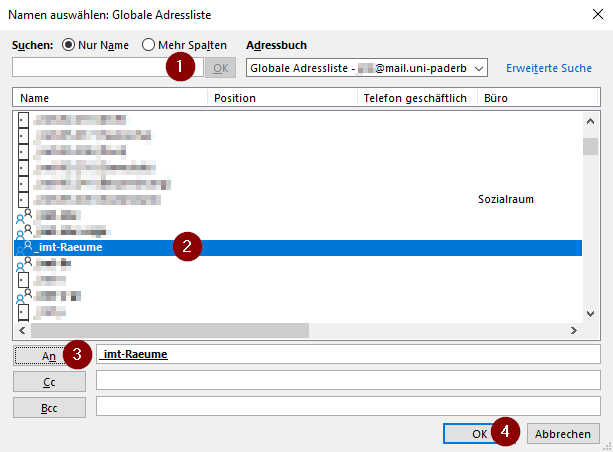
- Im Suchfeld oben link können wir nach einem Gruppennamen suchen und die Auswahl eingrenzen (1)
- Suchen sie sich aus der Liste die Gruppe aus, an die sie eine E-Mail senden wollen und klicken sie sie an (2)
- Mit einem Klick auf "An" wählen sie die Gruppe aus
- Auf gleiche Weise können sie auch weitere Gruppen in das An, Cc oder Bcc Feld eintragen
- Anschließend fahren wir mit einem Klick auf "Ok" fort
Eigene Kontaktgruppe erstellen[Bearbeiten | Quelltext bearbeiten]
unterteilt werden
Globale Kontaktgruppen[Bearbeiten | Quelltext bearbeiten]
Überschriften dritter Ordnung