| Zeile 9: | Zeile 9: | ||
== Hinweise == | == Hinweise == | ||
Für jeden Computer muss ein FileVault-Hauptkennwort festgelegt werden. Dieses Kennwort sollte schwer zu erraten und gut zu merken sein. Mit diesem Kennwort kann für jeden Benutzer das jeweilige FileVault-Kennwort zurückgesetzt werden, falls dieser sein Kennwort vergessen hat. Wichtig: Sollten sowohl Haupt- als auch Benutzerkennwort verloren gehen, können durch FileVault verschlüsselte Daten nicht wiederhergestellt werden! Achten Sie daher gut auf das Hauptkennwort! | Für jeden Computer muss ein FileVault-Hauptkennwort festgelegt werden. Dieses Kennwort sollte schwer zu erraten und gut zu merken sein. Mit diesem Kennwort kann für jeden Benutzer das jeweilige FileVault-Kennwort zurückgesetzt werden, falls dieser sein Kennwort vergessen hat. Wichtig: Sollten sowohl Haupt- als auch Benutzerkennwort verloren gehen, können durch FileVault verschlüsselte Daten nicht wiederhergestellt werden! Achten Sie daher gut auf das Hauptkennwort! | ||
| − | + | {| width="70%" style="background-color:yellow; border-style:dashed; border-width:3px; border-color:red; padding: 4px; " | |
| + | |'''Hinweis:''' Gerade als Dozent ist es sehr wichtig, dass Sie Ihre Daten verschlüsseln, damit die personenbezogenen Daten sicher sind! | ||
| + | |} | ||
| + | <br clear=all> | ||
== FileVault aktivieren bzw. deaktivieren == | == FileVault aktivieren bzw. deaktivieren == | ||
Version vom 21. August 2019, 13:49 Uhr
Allgemeine Informationen
| Anleitung | |
|---|---|
| Informationen | |
| Service | Endgerätesupport |
| Interessant für | Angestellte, Studierende und Gäste |
| HilfeWiki des ZIM der Uni Paderborn | |
 | Parameter os hat einen ungültigen Wert: 'MacOS X 10.14 (Mojave)'! |
Hinweise[Bearbeiten | Quelltext bearbeiten]
Für jeden Computer muss ein FileVault-Hauptkennwort festgelegt werden. Dieses Kennwort sollte schwer zu erraten und gut zu merken sein. Mit diesem Kennwort kann für jeden Benutzer das jeweilige FileVault-Kennwort zurückgesetzt werden, falls dieser sein Kennwort vergessen hat. Wichtig: Sollten sowohl Haupt- als auch Benutzerkennwort verloren gehen, können durch FileVault verschlüsselte Daten nicht wiederhergestellt werden! Achten Sie daher gut auf das Hauptkennwort!
| Hinweis: Gerade als Dozent ist es sehr wichtig, dass Sie Ihre Daten verschlüsseln, damit die personenbezogenen Daten sicher sind! |
FileVault aktivieren bzw. deaktivieren[Bearbeiten | Quelltext bearbeiten]
Einrichten[Bearbeiten | Quelltext bearbeiten]
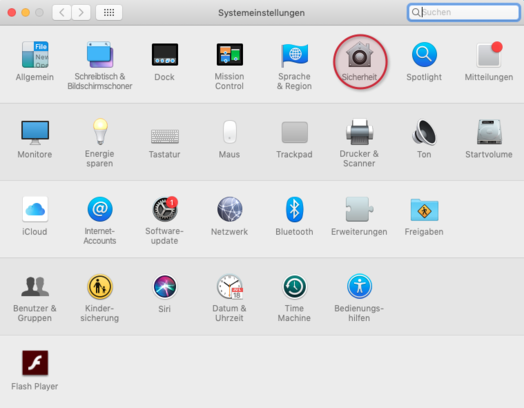
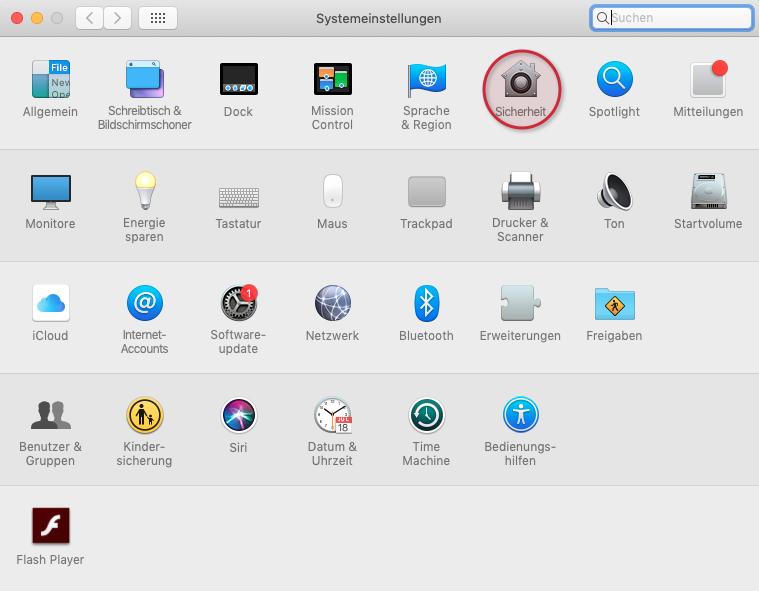
- Öffnen Sie die Systemeinstellungen und wählen Sie den Eintrag "Sicherheit".
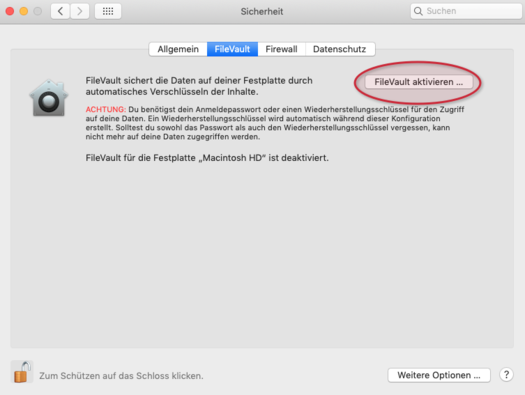
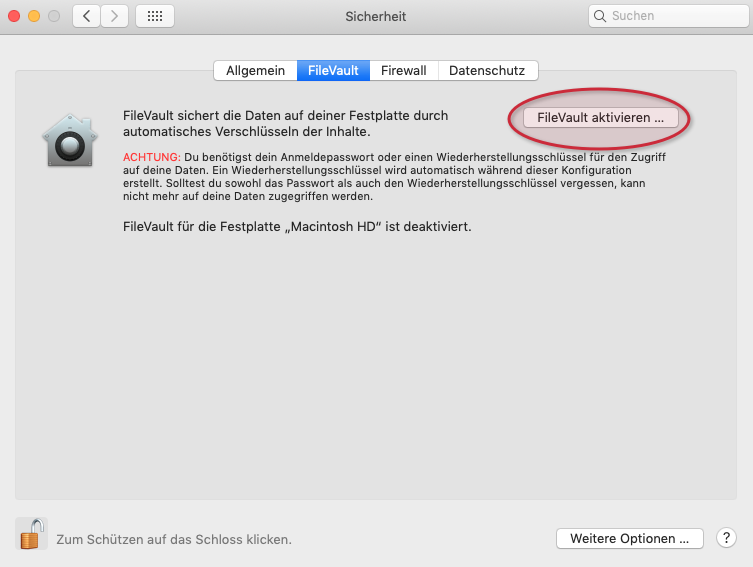
- Klicken Sie auf den Reiter "FileVault" und dort auf den Button FileVault aktivieren....
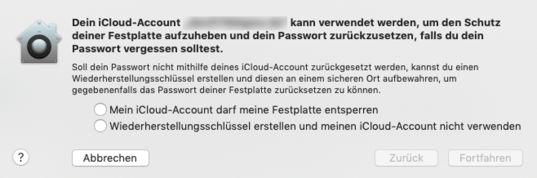
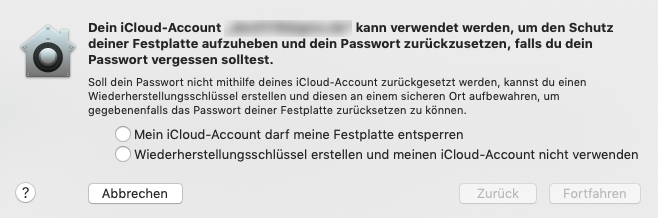
- Im nächsten Schritt werden Sie dazu aufgefordert zu entscheiden, ob Sie Ihren iCloud-Account verwenden wollen, um die Festplatte entschlüsseln zu können oder ob Sie einen Wiederherstellungsschlüssel erstellen möchten.
- Klicken Sie anschließend auf Fortfahren.
- Folgen Sie den jeweiligen Anweisungen auf Ihrem Gerät.
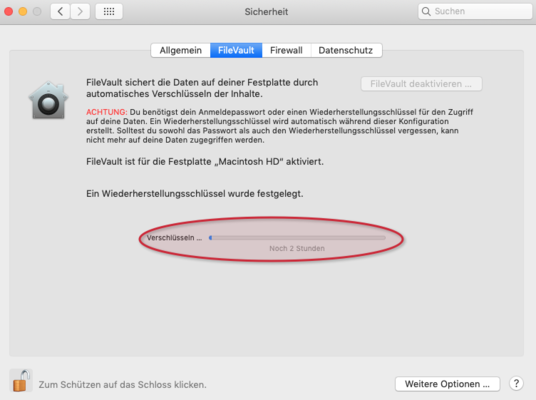
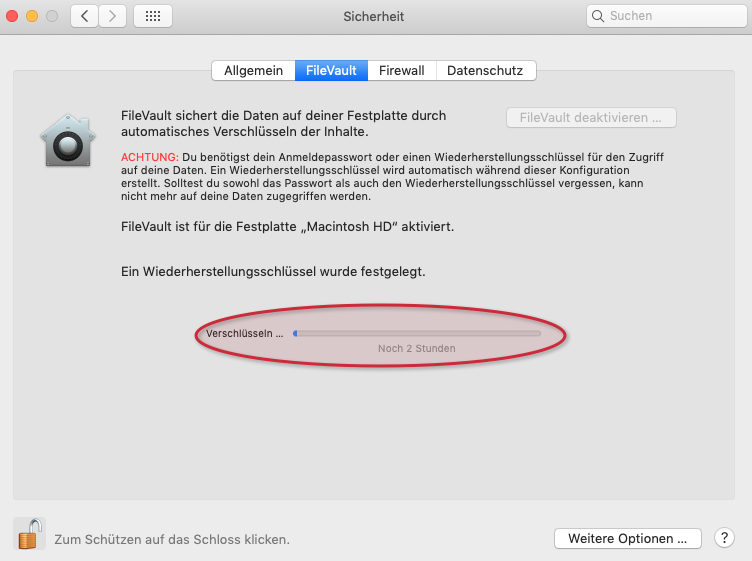
- Nun beginnt die Verschlüsselung.
- Ein Fortschrittsbalken zeigt an, wie weit die Verschlüsselung ist.
Nachdem die Verschlüsselung abgeschlossen ist, werden Sie abgemeldet, Ihr Benutzerordner wird verschlüsselt und die unverschlüsselte Version wird gelöscht.
- Dies kann je nach Größe des Ordners einige Zeit dauern. Ist der Prozess abgeschlossen, gelangen Sie zum Login-Bildschirm und können sich wieder anmelden.
- Sollten Sie sich nicht anmelden können oder sollte Ihr Benutzername im Login-Bildschirm nicht angezeigt werden, starten Sie den Computer neu. Danach sollte die Anmeldung wieder funktionieren.
- Das An- und vor allem das Abmelden wird nun mehr etwas Zeit in Anspruch nehmen als ohne FileVault, da der Ordner beim Abmelden wieder verschlüsselt werden muss.
Deaktivieren[Bearbeiten | Quelltext bearbeiten]
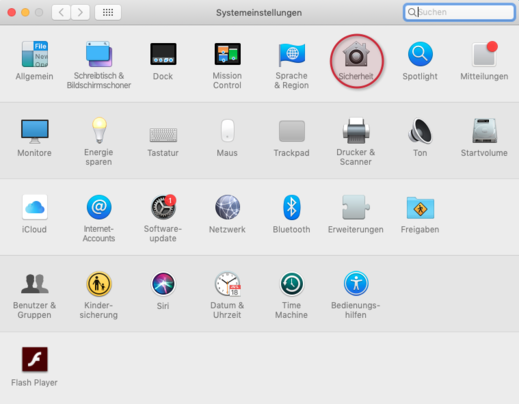
- Hierzu öffnen Sie wieder die Systemeinstellungen und wählen den Eintrag "Sicherheit".
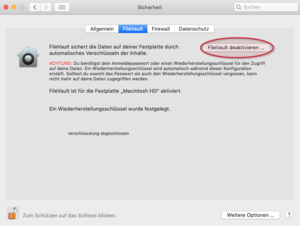
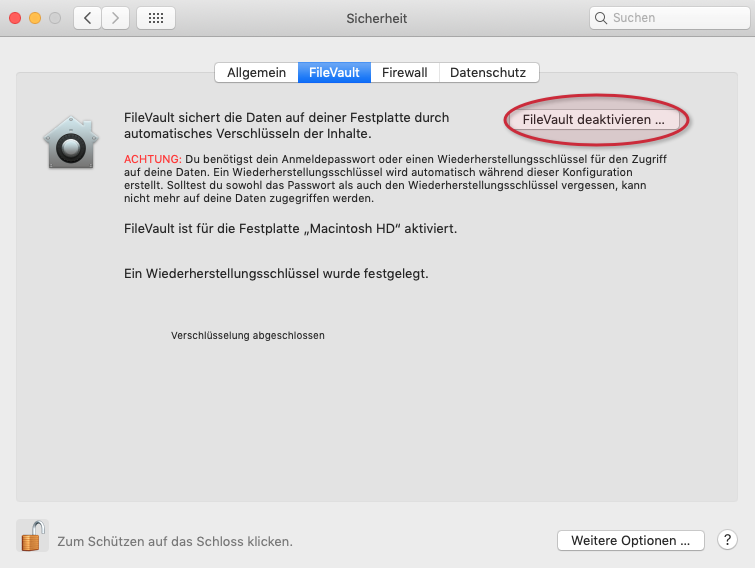
- Klicken Sie auf den Reiter "FileVault" und dann auf "FileVault deaktivieren...".
- Geben Sie Ihr Kennwort ein, wenn Sie dazu aufgefordert werden.
- Sie werden nun abgemeldet und Ihr Benutzerordner wird entschlüsselt. Ist dieser Prozess abgeschlossen, gelangen Sie zum Login-Bildschirm und können sich wieder anmelden.
- Sollten Sie sich nicht anmelden können oder sollte Ihr Benutzername im Login-Bildschirm nicht angezeigt werden, starten Sie den Computer neu. Danach sollte die Anmeldung wieder funktionieren.
- Ihr Benutzerordner ist nun nicht mehr verschlüsselt.
Ich habe mein Passwort vergessen: Information[Bearbeiten | Quelltext bearbeiten]
Sollten Sie Ihr Kennwort vergessen haben, benötigen Sie das FileVault-Hauptkennwort des Computers. Mit diesem Kennwort lässt sich das FileVault-Kennwort für jeden Benutzer zurücksetzen. Sollten Sie sowohl Ihr eigenes als auch das Hauptkenntwort vergessen haben, gibt es keine Möglichkeit mehr, die Daten wiederherzustellen. Alle Daten sind dann verloren!