| Zeile 40: | Zeile 40: | ||
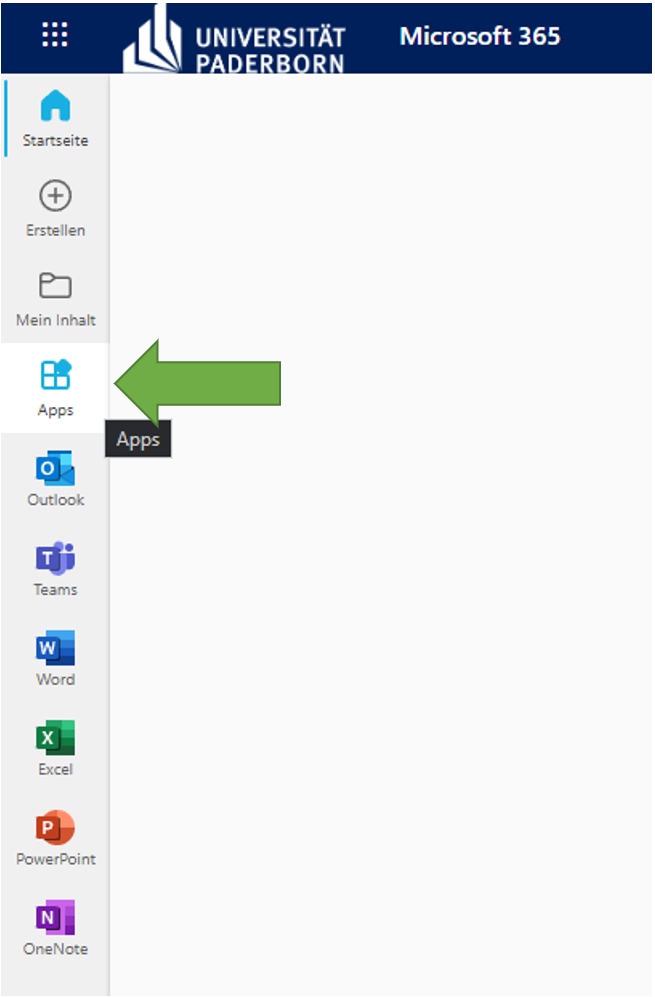
* Klicken Sie im linken Reiter auf '''"Apps"'''. | * Klicken Sie im linken Reiter auf '''"Apps"'''. | ||
[[Datei:Apps Auswahl.png|links|miniatur]] | [[Datei:Apps Auswahl.png|links|miniatur]] | ||
| − | <br> | + | <br clear="all"> |
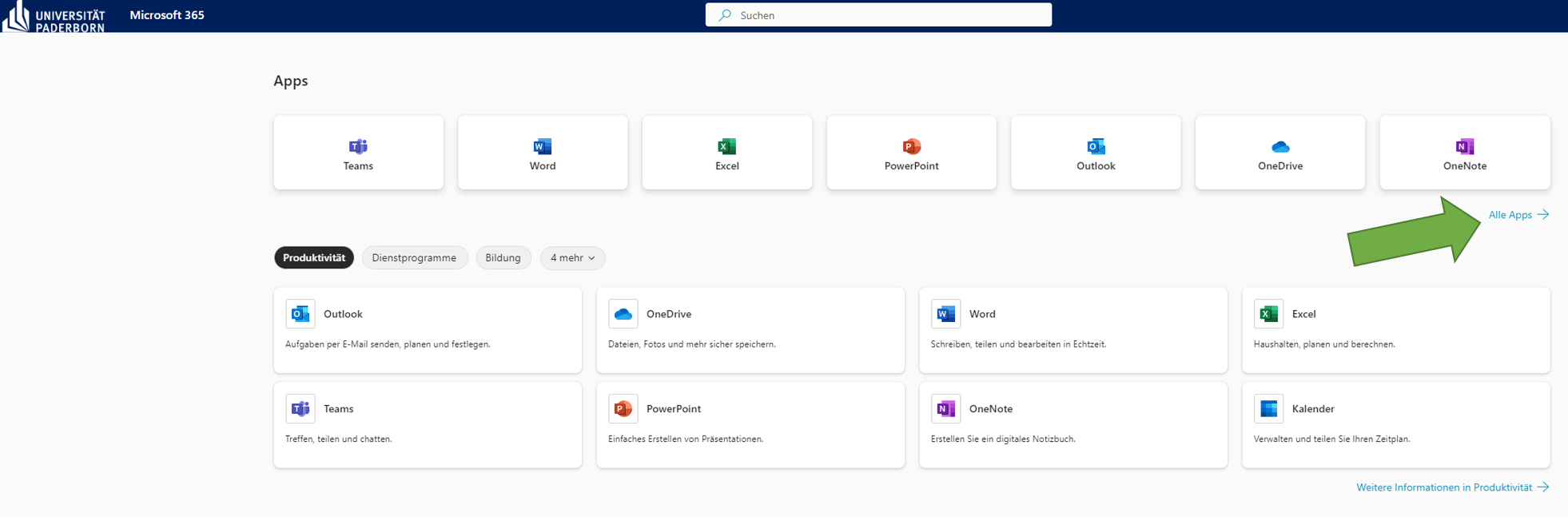
* Klicken Sie auf '''"Alle Apps ->"'''. | * Klicken Sie auf '''"Alle Apps ->"'''. | ||
[[Datei:Apps übersicht.png|links|miniatur|700x700px]] | [[Datei:Apps übersicht.png|links|miniatur|700x700px]] | ||
| − | |||
| − | |||
| − | + | Sie sehen nun eine Auflistung sämtlicher Apps die Sie über das Microsoft 365 Portal nutzen können. | |
| − | |||
| − | |||
| + | === Apps im Überblick=== | ||
| + | Folgende Apps können Sie über das Microsoft 365 Portal nutzen. | ||
| + | |||
| + | Einige Apps können als Programm heruntergeladen werden (z.B. Teams), andere Apps können nur in einem Browser genutzt werden. | ||
| + | {| class="wikitable" | ||
| + | ! | ||
| + | !Name | ||
| + | !Beschreibung | ||
| + | !Link | ||
| + | |- | ||
| + | |[[Datei:Classnotebook.svg|zentriert|rahmenlos|30x30px]] | ||
| + | |Class Notebook | ||
| + | | | ||
| + | | | ||
| + | |- | ||
| + | |[[Datei:Delve.svg|zentriert|rahmenlos|30x30px]] | ||
| + | |Delve | ||
| + | | | ||
| + | | | ||
| + | |- | ||
| + | | | ||
| + | |Excel | ||
| + | | | ||
| + | | | ||
| + | |- | ||
| + | |[[Datei:Calendar.svg|zentriert|rahmenlos|30x30px]] | ||
| + | |Kalender | ||
| + | | | ||
| + | | | ||
| + | |- | ||
| + | | | ||
| + | |Lists | ||
| + | | | ||
| + | | | ||
| + | |- | ||
| + | | | ||
| + | |OneDrive | ||
| + | | | ||
| + | | | ||
| + | |- | ||
| + | | | ||
| + | |OneNote | ||
| + | | | ||
| + | | | ||
| + | |- | ||
| + | | | ||
| + | |Outlook | ||
| + | | | ||
| + | | | ||
| + | |- | ||
| + | | | ||
| + | |Personen | ||
| + | | | ||
| + | | | ||
| + | |- | ||
| + | | | ||
| + | |Planner | ||
| + | | | ||
| + | | | ||
| + | |- | ||
| + | | | ||
| + | |Power Apps | ||
| + | | | ||
| + | | | ||
| + | |- | ||
| + | | | ||
| + | |Power Automate | ||
| + | | | ||
| + | | | ||
| + | |- | ||
| + | | | ||
| + | |PowerPoint | ||
| + | | | ||
| + | | | ||
| + | |- | ||
| + | | | ||
| + | |Project | ||
| + | | | ||
| + | | | ||
| + | |- | ||
| + | | | ||
| + | |SharePoint | ||
| + | | | ||
| + | | | ||
| + | |- | ||
| + | | | ||
| + | |Staff Notebook | ||
| + | | | ||
| + | | | ||
| + | |- | ||
| + | | | ||
| + | |Stream | ||
| + | | | ||
| + | | | ||
| + | |- | ||
| + | | | ||
| + | |Teams | ||
| + | | | ||
| + | | | ||
| + | |- | ||
| + | | | ||
| + | |Visio | ||
| + | | | ||
| + | | | ||
| + | |- | ||
| + | | | ||
| + | |Word | ||
| + | | | ||
| + | | | ||
| + | |} | ||
Version vom 26. Januar 2023, 13:14 Uhr
Allgemeine Informationen
| Anleitung | |
|---|---|
| Informationen | |
| Betriebssystem | Alle |
| Service | Microsoft 365 |
| Interessant für | Angestellte, Studierende und Gäste |
| HilfeWiki des ZIM der Uni Paderborn | |
Nach der Aktivierung von Microsoft 365 können Sie die aktuellen Office-Programme herunterladen.
Was ist zu tun?[Bearbeiten | Quelltext bearbeiten]
- Erstellen Sie sich einen Microsoft 365 Account (https://hilfe.uni-paderborn.de/Microsoft_365_-_Beantragen-Nutzen)
- Melden Sie sich auf der Micosoft-365-Seite an (https://login.microsoftonline.com/).
- Starten Sie die gewünschte App
Schritt-für-Schritt-Anleitung[Bearbeiten | Quelltext bearbeiten]
Anmelden[Bearbeiten | Quelltext bearbeiten]
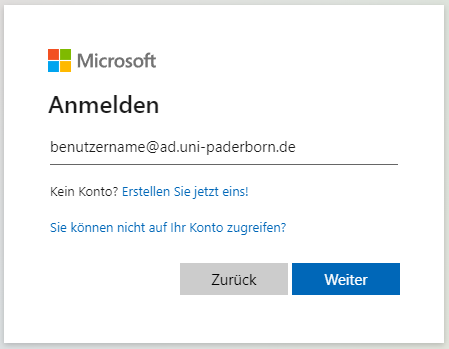
- Melden Sie sich im Micosoft 365-Portal an.
- https://login.microsoftonline.com/
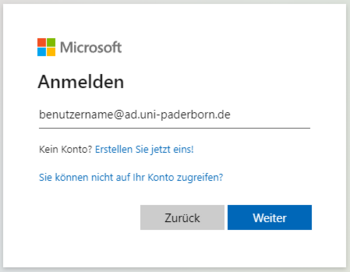
- Ihr Accountname lautet <benutzername>@ad.uni-paderborn.de.
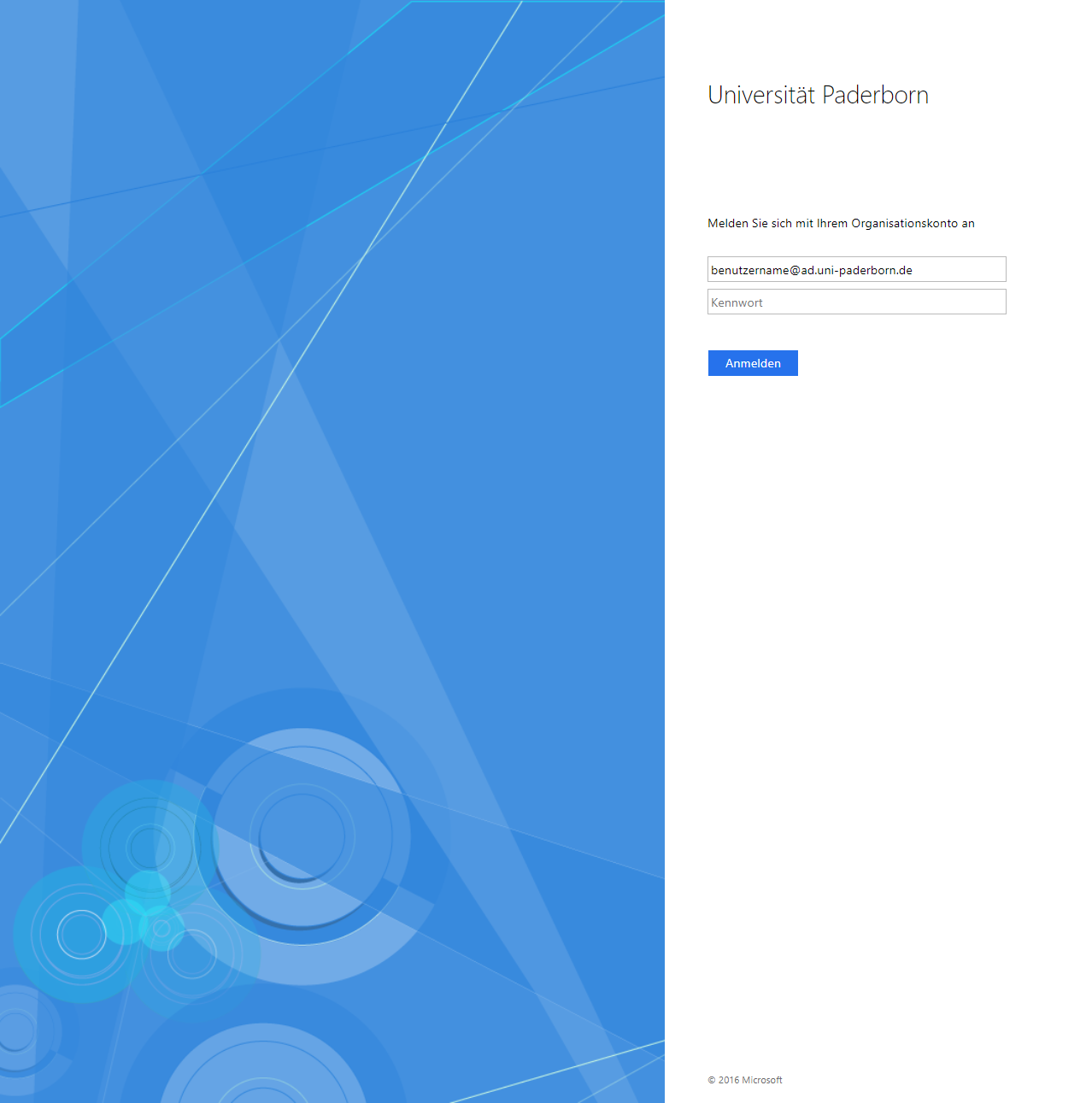
Es erfolgt eine Weiterleitung an eine Anmeldeseite der Universität Paderborn.
- Melden Sie sich mit Ihrem Uni-Account an.
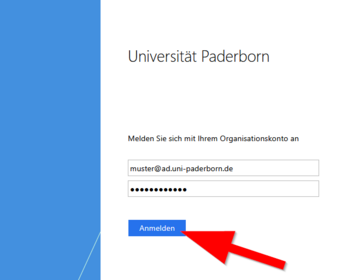
- Ihr Accountname lautet <benutzername>@ad.uni-paderborn.de.
- Geben Sie Ihr Uni-Account Passwort ein.
Apps anzeigen[Bearbeiten | Quelltext bearbeiten]
- Klicken Sie im linken Reiter auf "Apps".
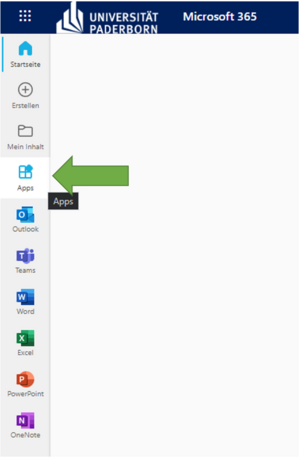
- Klicken Sie auf "Alle Apps ->".
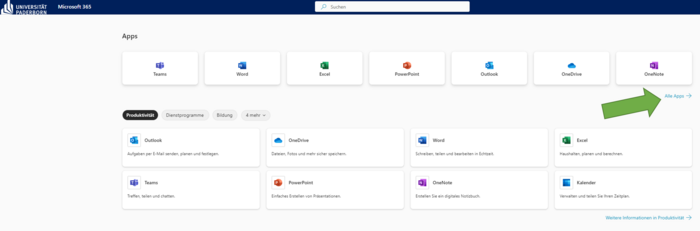
Sie sehen nun eine Auflistung sämtlicher Apps die Sie über das Microsoft 365 Portal nutzen können.
Apps im Überblick[Bearbeiten | Quelltext bearbeiten]
Folgende Apps können Sie über das Microsoft 365 Portal nutzen.
Einige Apps können als Programm heruntergeladen werden (z.B. Teams), andere Apps können nur in einem Browser genutzt werden.
| Name | Beschreibung | Link | |
|---|---|---|---|
 |
Class Notebook | ||
 |
Delve | ||
| Excel | |||
 |
Kalender | ||
| Lists | |||
| OneDrive | |||
| OneNote | |||
| Outlook | |||
| Personen | |||
| Planner | |||
| Power Apps | |||
| Power Automate | |||
| PowerPoint | |||
| Project | |||
| SharePoint | |||
| Staff Notebook | |||
| Stream | |||
| Teams | |||
| Visio | |||
| Word |
Siehe auch[Bearbeiten | Quelltext bearbeiten]
- MS-Portalseite zur Office-365-Software: http://office.microsoft.com/de-de/
- FAQ: http://office.microsoft.com/de-de/products/microsoft-office-365-fur-die-private-nutzung-office-faq-FX102926087.aspx
- Systemvoraussetzungen: http://office.microsoft.com/de-de/support/system-requirements-for-office-2013-and-office-365-proplus-HA102785958.aspx