| Zeile 1: | Zeile 1: | ||
{{article | {{article | ||
|type=Anleitung | |type=Anleitung | ||
| − | |os=Linux, Windows | + | |os=Linux,Windows 10,Windows 11 |
|service=Service:Identitätsmanagement | |service=Service:Identitätsmanagement | ||
|targetgroup=Angestellte, Bereiche, Studierende | |targetgroup=Angestellte, Bereiche, Studierende | ||
Version vom 26. Januar 2023, 13:22 Uhr
Allgemeine Informationen
| Anleitung | |
|---|---|
| Informationen | |
| Betriebssystem | Linux, Windows 10 und Windows 11 |
| Service | Anmeldedienst |
| Interessant für | Angestellte, Bereiche und Studierende |
| HilfeWiki des ZIM der Uni Paderborn | |
For other articles about this topic, see Single-Sign-On einrichten
PuTTY ist ein einfach zu bedienender Telnet-Client, mit dem unter Windows auf Telnet oder Secure-Shell-Server zugegriffen werden kann. Obwohl hauptsächlich für Windows gedacht, gibt es auch Versionen für Linux. Für die Verwendung mit Single-Sign-On müssen wenige Einstellungen vorgenommen werden.
Was ist zu tun?[Bearbeiten | Quelltext bearbeiten]
- PuTTY-Client herunterladen und starten
- Konfigurieren der Einstellungen
Schritt-für-Schritt-Anleitung[Bearbeiten | Quelltext bearbeiten]
Die aktuelle Version erhalten Sie hier. Unter Linux müssen Sie zunächst das entsprechende Paket installieren. Für Ubuntu lauten die Befehle dafür:
sudo apt-get install putty
sudo aptitude install putty
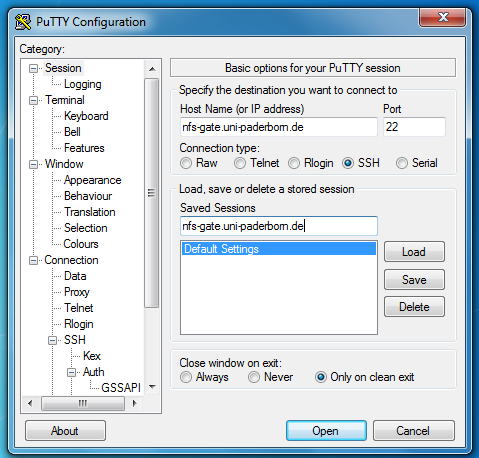
Nach dem Start des Programms nehmen Sie die folgenden Einstellungen vor:
- IMT-Benutzernamen eintragen:
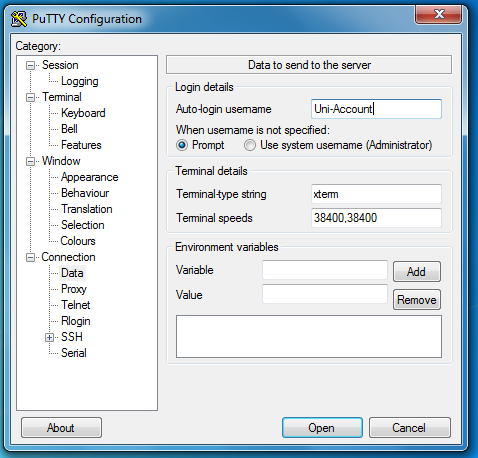
- Kerberos-Authentifizierung und Ticket-Weiterleitung aktivieren:
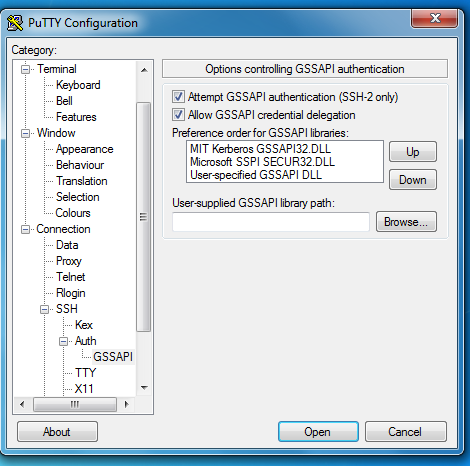
- Einstellungen als Session abspeichern. Danach kann einfach durch Doppelklicken der gespeicherten Session eine Verbindung aufgebaut werden.