Sciebo - Weboberflaeche
| Zeile 16: | Zeile 16: | ||
[[Datei:Sciebo-Anmeldung.png|links|mini|ohne|300px]] | [[Datei:Sciebo-Anmeldung.png|links|mini|ohne|300px]] | ||
Falls Sie noch kein Konto haben, schauen Sie sich zunächst bitte die Anleitung [https://hilfe.uni-paderborn.de/Sciebo_beantragen zum Beantragen von Sciebo an]. | Falls Sie noch kein Konto haben, schauen Sie sich zunächst bitte die Anleitung [https://hilfe.uni-paderborn.de/Sciebo_beantragen zum Beantragen von Sciebo an]. | ||
| − | |||
==Aktivitäten im Webinterface== | ==Aktivitäten im Webinterface== | ||
Version vom 26. August 2025, 10:35 Uhr
Allgemeine Informationen
| Anleitung | |
|---|---|
| Informationen | |
| Betriebssystem | Alle |
| Service | Sciebo |
| Interessant für | Gäste, Angestellte und Studierende |
| HilfeWiki des ZIM der Uni Paderborn | |
Diese Anleitung erklärt Ihnen, wie die Anmeldung bei der Weboberfläche von Sciebo sowie die Nutzung der Funktionen der Weboberfläche funktioniert.
Schritt-für-Schritt-Anleitung[Bearbeiten | Quelltext bearbeiten]
Einloggen/Registrieren[Bearbeiten | Quelltext bearbeiten]
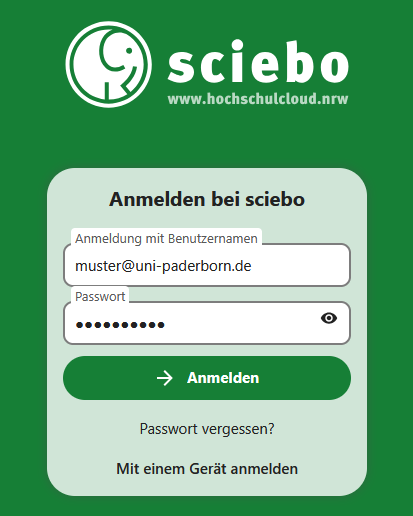
- Zuerst müssen Sie sich bei Sciebo im Browser einloggen.
- https://uni-paderborn.sciebo.de
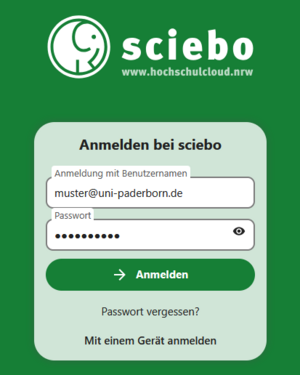
- Nutzen Sie zur Anmeldung Ihren Sciebo Benutzernamen. Dieser lautet "benutzername@uni-paderborn.de", also der Benutzername Ihres normalen Uni-Accounts und dann @uni-paderborn.de
- Das Passwort für Sciebo haben Sie bei der Beantragung selbst gewählt.
Falls Sie noch kein Konto haben, schauen Sie sich zunächst bitte die Anleitung zum Beantragen von Sciebo an.
Aktivitäten im Webinterface[Bearbeiten | Quelltext bearbeiten]
Eine detaillierte Auflistung sowie Erklärungen zu den Funktionen in der Weboberfläche finden Sie hier direkt auf der Sciebo-Website.
Weitere Funktionen[Bearbeiten | Quelltext bearbeiten]
Neben dem Cloud-Speicher, bietet Sciebo noch viele weitere Funktionen:
- Kalender
- Notizen
- Deck (Kanban Board)
- Umfragen
- Formulare
- Aufgaben
- Overleaf (Online LaTeX Editor)