Andig (Diskussion | Beiträge) (Die Seite wurde neu angelegt: „{{article |type=Anleitung |service=Service:KI |targetgroup=Angestellte, Studierende |hasdisambig=Nein }} Bilder können Sie mit verschiedenen KI-Modellen erste…“) |
Andig (Diskussion | Beiträge) |
||
| Zeile 7: | Zeile 7: | ||
Bilder können Sie mit verschiedenen KI-Modellen erstellen oder bearbeiten. Darunter zählen die Modelle FLUX oder Stable-Diffusion. Ein Service der GWDG bietet für beide Anwendungsfälle ein Web-Tool an. Eine Anmeldung erfolgt über den föderierten Login. | Bilder können Sie mit verschiedenen KI-Modellen erstellen oder bearbeiten. Darunter zählen die Modelle FLUX oder Stable-Diffusion. Ein Service der GWDG bietet für beide Anwendungsfälle ein Web-Tool an. Eine Anmeldung erfolgt über den föderierten Login. | ||
| − | == Bilder erstellen == | + | == Bilder mit "ImageAI" erstellen == |
| − | + | [[Datei:ImageAI.png|mini|ImageAI Webtool der GWDG/KISSKI]] | |
| − | + | ||
| − | + | # Besuchen Sie https://image-ai.academiccloud.de/ | |
| + | # In der Login-Maske klicken Sie rechtes auf "föderierter Login" | ||
| + | # Melden Sie sich mit Ihrem Uni-Account an | ||
| + | # Sie sollten nun die Weboberfläche von ImageAI sehen | ||
| + | # Wählen Sie "Text to Image (FLUX)" | ||
| + | # In dem Textfeld "Enter your prompt here..." können Sie eine Anweisung für das Bildererstellen formulieren. Dies kann z.B. Angaben zu Farben, Formen, Stile oder aber auch Ausschlusskriterien sein. | ||
| + | # In "Advanced options" können Sie die Größe des Bilds angeben. Für ein Logo können Sie die Angabe z.B. auf den Mindestwert von 256 reduzieren. | ||
| + | # Die Anzahl an Bildern ("Number of Images") kann auf bis zu vier Stück erhöht werden und gibt Ihnen Alternativen | ||
| + | # Klicken Sie auf "Generate" - Nach einer Bearbeitungszeit erscheinen die erstellten Bilder unter "Generated images" | ||
== Bilder bearbeiten == | == Bilder bearbeiten == | ||
| + | |||
| + | * Besuchen Sie https://image-ai.academiccloud.de/ | ||
| + | * In der Login-Maske klicken Sie rechtes auf "föderierter Login" | ||
| + | * Melden Sie sich mit Ihrem Uni-Account an | ||
| + | * Sie sollten nun die Weboberfläche von ImageAI sehen | ||
| + | * Wählen Sie "Image to Image (Qwen)" | ||
| + | * Das Bild das Sie bearbeiten möchten können Sie in dem Feld "Input image" einfügen bzw. hochladen | ||
| + | * In dem Textfeld "Instructional Prompt" können Sie eine Anweisung formulieren was verändert werden soll. Dies kann z.B. Angaben zu Farben, Formen, Stile oder aber auch Ausschlusskriterien sein. | ||
| + | * Klicken Sie auf "Generate" - Nach einer Bearbeitungszeit erscheinen die bearbeitete Version des Bildes unter "Generated images" | ||
Aktuelle Version vom 8. Oktober 2025, 09:27 Uhr
Allgemeine Informationen
| Anleitung | |
|---|---|
| Informationen | |
| Betriebssystem | Alle |
| Service | KI |
| Interessant für | Angestellte und Studierende |
| HilfeWiki des ZIM der Uni Paderborn | |
Bilder können Sie mit verschiedenen KI-Modellen erstellen oder bearbeiten. Darunter zählen die Modelle FLUX oder Stable-Diffusion. Ein Service der GWDG bietet für beide Anwendungsfälle ein Web-Tool an. Eine Anmeldung erfolgt über den föderierten Login.
Bilder mit "ImageAI" erstellen[Bearbeiten | Quelltext bearbeiten]
- Besuchen Sie https://image-ai.academiccloud.de/
- In der Login-Maske klicken Sie rechtes auf "föderierter Login"
- Melden Sie sich mit Ihrem Uni-Account an
- Sie sollten nun die Weboberfläche von ImageAI sehen
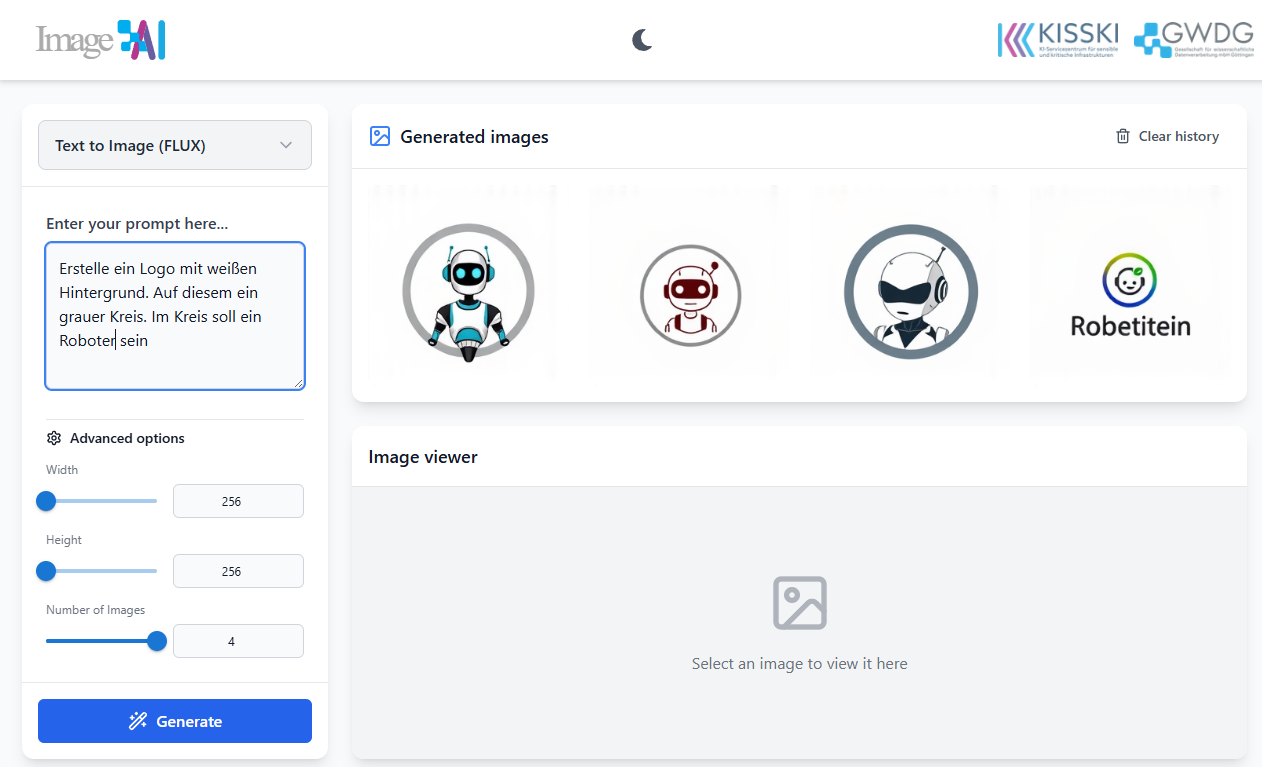
- Wählen Sie "Text to Image (FLUX)"
- In dem Textfeld "Enter your prompt here..." können Sie eine Anweisung für das Bildererstellen formulieren. Dies kann z.B. Angaben zu Farben, Formen, Stile oder aber auch Ausschlusskriterien sein.
- In "Advanced options" können Sie die Größe des Bilds angeben. Für ein Logo können Sie die Angabe z.B. auf den Mindestwert von 256 reduzieren.
- Die Anzahl an Bildern ("Number of Images") kann auf bis zu vier Stück erhöht werden und gibt Ihnen Alternativen
- Klicken Sie auf "Generate" - Nach einer Bearbeitungszeit erscheinen die erstellten Bilder unter "Generated images"
Bilder bearbeiten[Bearbeiten | Quelltext bearbeiten]
- Besuchen Sie https://image-ai.academiccloud.de/
- In der Login-Maske klicken Sie rechtes auf "föderierter Login"
- Melden Sie sich mit Ihrem Uni-Account an
- Sie sollten nun die Weboberfläche von ImageAI sehen
- Wählen Sie "Image to Image (Qwen)"
- Das Bild das Sie bearbeiten möchten können Sie in dem Feld "Input image" einfügen bzw. hochladen
- In dem Textfeld "Instructional Prompt" können Sie eine Anweisung formulieren was verändert werden soll. Dies kann z.B. Angaben zu Farben, Formen, Stile oder aber auch Ausschlusskriterien sein.
- Klicken Sie auf "Generate" - Nach einer Bearbeitungszeit erscheinen die bearbeitete Version des Bildes unter "Generated images"