Jnk (Diskussion | Beiträge) |
T1m (Diskussion | Beiträge) (Trennung von Beantragung und Nutzung. Für die Mitarbeiter wurde die Beschreibung zum Upgrade angepasst) |
||
| Zeile 6: | Zeile 6: | ||
|hasdisambig=Nein | |hasdisambig=Nein | ||
}} | }} | ||
| − | Studierende und Angestellte der | + | |
| + | Studierende und Angestellte der Universität Paderborn können einen Microsoft-365-Account kostenlos nutzen. Damit lässt sich unter anderem das Microsoft-Office-Paket mit den Programmen Word, Excel, PowerPoint und Outlook verwenden. | ||
| + | Angestellte der Universität Paderborn verfügen standardmäßig über eine Microsoft-365-Lizenz, die die Nutzung von Microsoft-Produkten wie z. B. Word, Excel, PowerPoint und Outlook im Browser ermöglicht. Für die Installation auf einem Gerät ist ein Lizenzupgrade notwendig. | ||
| + | Studierende müssen den Dienst beantragen, um ihn online oder über die Installation auf einem Gerät nutzen zu können. | ||
== Voraussetzungen == | == Voraussetzungen == | ||
| Zeile 13: | Zeile 16: | ||
== Was ist zu tun? == | == Was ist zu tun? == | ||
* Microsoft 365 im Serviceportal beantragen. | * Microsoft 365 im Serviceportal beantragen. | ||
| − | + | ||
| − | |||
== Nutzung beantragen == | == Nutzung beantragen == | ||
| + | |||
| + | === Studierende - Lizenzbeantragung === | ||
* Rufen Sie das [https://serviceportal.uni-paderborn.de/ Serviceportal] auf. | * Rufen Sie das [https://serviceportal.uni-paderborn.de/ Serviceportal] auf. | ||
* Melden Sie sich mit Ihrem Uni-Account an. | * Melden Sie sich mit Ihrem Uni-Account an. | ||
| Zeile 24: | Zeile 28: | ||
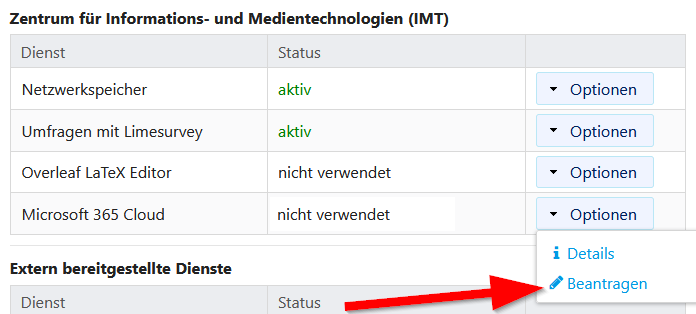
[[Datei:MS365 SP.png|links|mini|450px|Microsoft 365 Cloud beantragen.]] | [[Datei:MS365 SP.png|links|mini|450px|Microsoft 365 Cloud beantragen.]] | ||
<br clear=all> | <br clear=all> | ||
| + | Ihr Account wird nun für Sie erstellt. Dies kann <span style="color:orange"> bis zu 3 Stunden dauern.</span>. | ||
| − | + | Nachdem der Prozess abgeschlossen ist, haben Sie einen Microsoft 365 Account mit dem Anmeldenamen '''<benutzername>@ad.uni-paderborn.de''' (ersetzen Sie <benutzername> durch Ihren Uni-Account Namen). | |
| − | |||
| − | |||
| − | Sie | ||
Ihre zugehörige E-Mail-Adresse für Microsoft 365 lautet '''<benutzername>@mscloud.uni-paderborn.de'''. Diese können Sie für die Einbindung in Outlook nutzen. Sie wird zusätzlich für die Kommunikation mit externen Nutzern z.B. in Teams benötigt. <br> | Ihre zugehörige E-Mail-Adresse für Microsoft 365 lautet '''<benutzername>@mscloud.uni-paderborn.de'''. Diese können Sie für die Einbindung in Outlook nutzen. Sie wird zusätzlich für die Kommunikation mit externen Nutzern z.B. in Teams benötigt. <br> | ||
| − | |||
| − | |||
| − | |||
| − | |||
| − | |||
| − | + | === Angestellte - Lizenzupgrade === | |
| + | Mit dem Upgrade der Lizenz ist es möglich die M365 Produkte zu installieren und offline zu nutzen. Zusätzlich wird mit dem Upgrade der Speicherplatz für OneDrive von 100 GB auf 1 TB und der Speicherplatz für das M365 Exchange von 50 GB auf 100 GB erweitert. | ||
| − | [ | + | * Rufen Sie das [https://serviceportal.uni-paderborn.de/ Serviceportal] auf. |
| + | * Melden Sie sich mit Ihrem Uni-Account an. | ||
| + | * Klicken Sie auf '''Benutzerverwaltung'''. | ||
| + | * Klicken Sie auf '''Weitere Dienste'''. | ||
| + | * Im Abschnitt '''Zentrum für Informations- und Medientechnologien (ZIM)''' kann der Dienst '''Microsoft 365 Cloud ''' beantragt werden. | ||
<br> | <br> | ||
| − | + | [[Datei:MS365 SP.png|links|mini|450px|Microsoft 365 Cloud beantragen.]] | |
| − | |||
| − | |||
| − | |||
| − | |||
| − | |||
| − | |||
| − | |||
| − | |||
| − | |||
| − | |||
| − | |||
| − | [[Datei: | ||
| − | |||
| − | |||
| − | |||
| − | |||
| − | |||
<br clear=all> | <br clear=all> | ||
| + | Ihr Account wird nun für Sie geupgradet. Dies kann <span style="color:orange"> bis zu 45 Minuten dauern.</span>. | ||
| + | Durch das Upgrade ändert sich nichts am Microsoft 365 Anmeldenamen. Dieser bleibt '''<benutzername>@ad.uni-paderborn.de''' (ersetzen Sie <benutzername> durch Ihren Uni-Account Namen) | ||
| − | + | Die Microsoft 365 E-Mailadresse bleibt mit '''<benutzername>@mscloud.uni-paderborn.de''' auch dieselbe. Diese können Sie für die Einbindung in Outlook nutzen. Sie wird zusätzlich für die Kommunikation mit externen Nutzern z.B. in Teams benötigt. | |
| − | |||
| − | |||
| − | |||
| − | |||
| − | |||
| − | |||
| − | |||
| − | |||
| − | |||
| − | |||
| − | |||
| − | |||
| − | |||
| − | |||
| − | |||
| − | |||
| − | |||
| − | |||
| − | |||
| − | |||
| − | |||
| − | |||
| − | |||
| − | |||
| − | |||
| − | |||
| − | |||
| − | |||
| − | |||
| − | |||
| − | |||
| − | |||
| − | |||
| − | |||
| − | |||
| − | |||
| − | |||
| − | |||
| − | |||
| − | |||
| − | |||
| − | |||
| − | |||
| − | |||
| − | |||
| − | |||
| − | |||
| − | |||
| − | |||
| − | |||
| − | |||
| − | |||
| − | |||
| − | |||
| − | |||
| − | |||
== Siehe auch == | == Siehe auch == | ||
| + | * [[Microsoft 365 - Office Installation]] | ||
* MS-Portalseite zur Microsoft 365-Software: http://office.microsoft.com/de-de/ | * MS-Portalseite zur Microsoft 365-Software: http://office.microsoft.com/de-de/ | ||
* FAQ: http://office.microsoft.com/de-de/products/microsoft-office-365-fur-die-private-nutzung-office-faq-FX102926087.aspx | * FAQ: http://office.microsoft.com/de-de/products/microsoft-office-365-fur-die-private-nutzung-office-faq-FX102926087.aspx | ||
* Systemvoraussetzungen: http://office.microsoft.com/de-de/support/system-requirements-for-office-2013-and-office-365-proplus-HA102785958.aspx | * Systemvoraussetzungen: http://office.microsoft.com/de-de/support/system-requirements-for-office-2013-and-office-365-proplus-HA102785958.aspx | ||
Version vom 29. Oktober 2025, 16:13 Uhr
Allgemeine Informationen
| Anleitung | |
|---|---|
| Informationen | |
| Betriebssystem | Alle |
| Service | Microsoft 365 |
| Interessant für | Angestellte und Studierende |
| HilfeWiki des ZIM der Uni Paderborn | |
Studierende und Angestellte der Universität Paderborn können einen Microsoft-365-Account kostenlos nutzen. Damit lässt sich unter anderem das Microsoft-Office-Paket mit den Programmen Word, Excel, PowerPoint und Outlook verwenden. Angestellte der Universität Paderborn verfügen standardmäßig über eine Microsoft-365-Lizenz, die die Nutzung von Microsoft-Produkten wie z. B. Word, Excel, PowerPoint und Outlook im Browser ermöglicht. Für die Installation auf einem Gerät ist ein Lizenzupgrade notwendig. Studierende müssen den Dienst beantragen, um ihn online oder über die Installation auf einem Gerät nutzen zu können.
Voraussetzungen[Bearbeiten | Quelltext bearbeiten]
- Student*in oder Angestellte*r der Universität Paderborn
Was ist zu tun?[Bearbeiten | Quelltext bearbeiten]
- Microsoft 365 im Serviceportal beantragen.
Nutzung beantragen[Bearbeiten | Quelltext bearbeiten]
Studierende - Lizenzbeantragung[Bearbeiten | Quelltext bearbeiten]
- Rufen Sie das Serviceportal auf.
- Melden Sie sich mit Ihrem Uni-Account an.
- Klicken Sie auf Benutzerverwaltung.
- Klicken Sie auf Weitere Dienste.
- Im Abschnitt Zentrum für Informations- und Medientechnologien (ZIM) kann der Dienst Microsoft 365 Cloud beantragt werden.
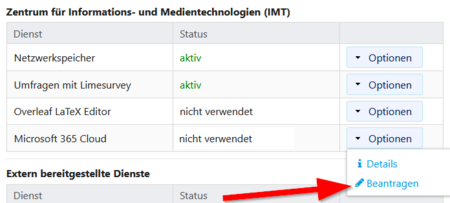
Ihr Account wird nun für Sie erstellt. Dies kann bis zu 3 Stunden dauern..
Nachdem der Prozess abgeschlossen ist, haben Sie einen Microsoft 365 Account mit dem Anmeldenamen <benutzername>@ad.uni-paderborn.de (ersetzen Sie <benutzername> durch Ihren Uni-Account Namen).
Ihre zugehörige E-Mail-Adresse für Microsoft 365 lautet <benutzername>@mscloud.uni-paderborn.de. Diese können Sie für die Einbindung in Outlook nutzen. Sie wird zusätzlich für die Kommunikation mit externen Nutzern z.B. in Teams benötigt.
Angestellte - Lizenzupgrade[Bearbeiten | Quelltext bearbeiten]
Mit dem Upgrade der Lizenz ist es möglich die M365 Produkte zu installieren und offline zu nutzen. Zusätzlich wird mit dem Upgrade der Speicherplatz für OneDrive von 100 GB auf 1 TB und der Speicherplatz für das M365 Exchange von 50 GB auf 100 GB erweitert.
- Rufen Sie das Serviceportal auf.
- Melden Sie sich mit Ihrem Uni-Account an.
- Klicken Sie auf Benutzerverwaltung.
- Klicken Sie auf Weitere Dienste.
- Im Abschnitt Zentrum für Informations- und Medientechnologien (ZIM) kann der Dienst Microsoft 365 Cloud beantragt werden.
Ihr Account wird nun für Sie geupgradet. Dies kann bis zu 45 Minuten dauern..
Durch das Upgrade ändert sich nichts am Microsoft 365 Anmeldenamen. Dieser bleibt <benutzername>@ad.uni-paderborn.de (ersetzen Sie <benutzername> durch Ihren Uni-Account Namen)
Die Microsoft 365 E-Mailadresse bleibt mit <benutzername>@mscloud.uni-paderborn.de auch dieselbe. Diese können Sie für die Einbindung in Outlook nutzen. Sie wird zusätzlich für die Kommunikation mit externen Nutzern z.B. in Teams benötigt.
Siehe auch[Bearbeiten | Quelltext bearbeiten]
- Microsoft 365 - Office Installation
- MS-Portalseite zur Microsoft 365-Software: http://office.microsoft.com/de-de/
- FAQ: http://office.microsoft.com/de-de/products/microsoft-office-365-fur-die-private-nutzung-office-faq-FX102926087.aspx
- Systemvoraussetzungen: http://office.microsoft.com/de-de/support/system-requirements-for-office-2013-and-office-365-proplus-HA102785958.aspx