Andig (Diskussion | Beiträge) (Die Seite wurde neu angelegt: „{{article |type=Anleitung |service=Service:KI |targetgroup=Angestellte, Studierende |hasdisambig=Nein }} Kurzer Einleitungstext == Was ist zu tun? == * Sti…“) |
Andig (Diskussion | Beiträge) |
||
| Zeile 5: | Zeile 5: | ||
|hasdisambig=Nein | |hasdisambig=Nein | ||
}} | }} | ||
| − | + | Für Beschäftigte ist der Arbeitsbereich im AI-Chat (https://ai-chat.upb.de ) freigeschaltet, welcher nützliche Funktionen beinhaltet. Darunter ist die Kategorie "'''Wissen'''" zu finden. KI-Modelle sind oft beschränkt auf ihre Trainingsdaten und haben keine Inhalte über ihre internen Daten. Daten dienen allerdings oft als Treiber für KI-Modelle um den Kontext Ihrer Anfrage richtig einzuordnen oder fehlendes Wissen überhaupt erst nachzuliefern ohne welches eine richtige Beantwortung der Frage nicht möglich wäre. Mit der Option "'''Wissen'''" können Sie Kollektionen Ihrer Dokumente, Texte und Inhalte verschiedener Art hochladen. Diese Daten bzw. Wissen kann in Verbindung mit den Chats, KI-Helfer (Modelle) und KI-Modelle genutzt werden, sodass hilfreiche Antworten auf Ihrem notwendigen Kontext möglich sind. | |
| − | + | Der Arbeitsbereich "Modelle" und "Prompts" ist in der Anleitung [[AI-Chat: Prompt-Bibliothek]] erläutert. | |
| − | |||
| − | |||
| − | == | + | == Arbeitsbereich Wissen == |
| − | + | Sie können direkt auf das Wissen in Chats verweisen, um gespeicherte Daten bei Bedarf mithilfe von „#“ + Name des Wissens im Chat-Eingabefenster abzurufen. Die KI kann dann bei der Bearbeitung von Anfragen darauf zugreifen. | |
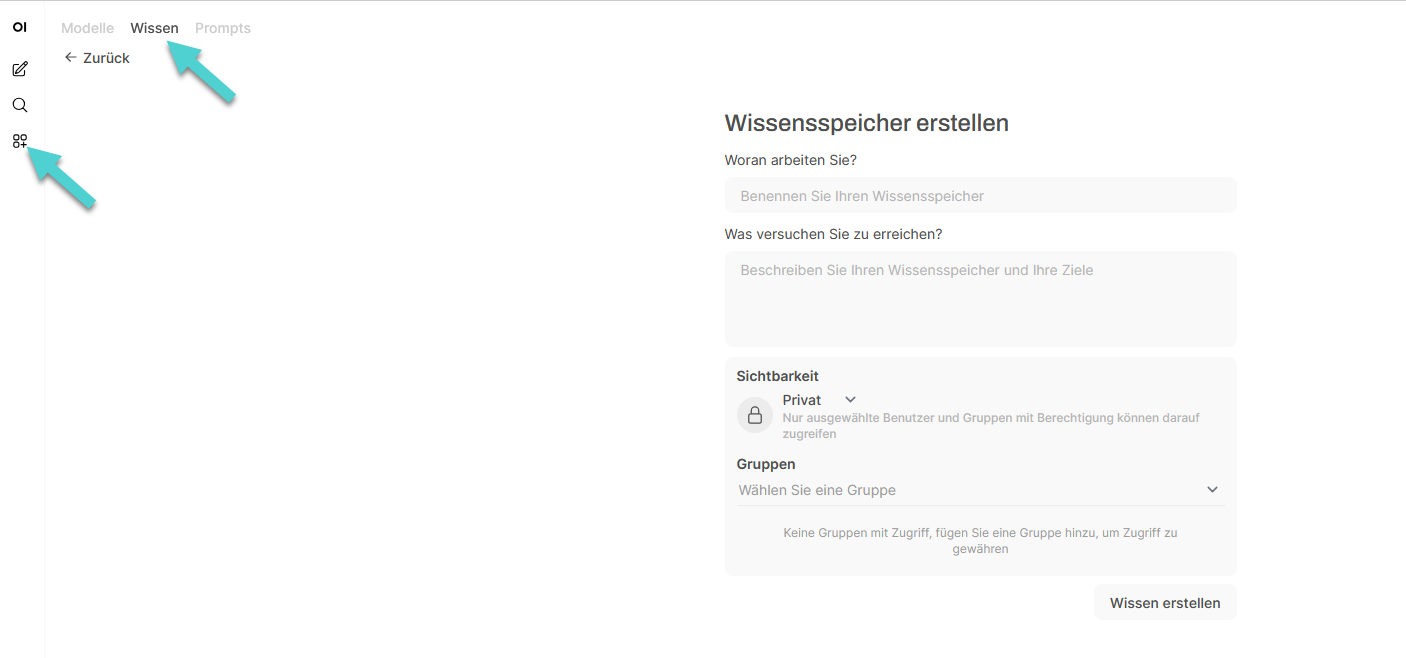
| − | + | * Auf der unter Arbeitsbereich geöffneten Seite befinden sich oben die Tabs "Modelle", "Wissen" und "Prompts". Mit Klick auf "'''Wissen'''" öffnen Sie die passende Unterseite. | |
| − | + | * Über das "'''+'''" am rechten Bildschirmrand können Sie einen neuen "'''Wissensspeicher'''" erstellen. | |
| + | ** Sie geben dem Wissensspeicher einen Namen "Woran arbeiten Sie?" und ggf. eine Beschreibung "Was versuchen Sie zu erreichen?" | ||
| + | ** Der Wissensspeicher ist zunächst auf privat gestellt, möchten Sie den Wissensspeicher mit Ihrer Arbeitsgruppe ('''LDAP'''-Gruppe) teilen, können Sie aktuell auf Anfrage an [mailto:ki-kontakt@upb.de ki-kontakt@upb.de] diese mit AI-Chat synchronisieren lassen, sodass diese auch im AI-Chat verfügbar sind. So können Sie z.B. gezielt für Ihre Fachgruppe gemeinsam an KI-gestützten Arbeitsprozessen arbeiten. Wenn Sie noch nicht die passende Gruppe haben, folgen Sie folgender Anleitung für die Erstellung einer neuen LDAP-Gruppe: [[Gruppenverwaltung Neue Gruppe beantragen]] | ||
| + | ** Diesen Wissensspeicher füllen Sie mit Dateien, Verzeichnissen (Ordner) oder indem Sie Textinhalte einfügen. | ||
| + | * Den "Wissensspeicher" können Sie jederzeit bearbeiten, indem Sie diesen anklicken, damit lassen sich jederzeit der Name, die Zugangsberechtigungen und die Wissensbasis anpassen | ||
| − | = | + | Hinweis: Das Erstellen und auch das spätere Abrufen von Wissen dauert jeweils einen Augenblick, das ist ganz normal. |
| − | + | [[Datei:Wissenspeicher1.png|alternativtext=Wissensspeicher erstellen|mini|Wissensspeicher erstellen]] | |
| − | === | + | ==== Wie verwendet man den Wissensspeicher? ==== |
| − | |||
| − | + | # Sie können den Wissensspeicher zur Basis eines Modells machen und bei der Modellerstellung auswählen. | |
| − | + | # Im Chat-Dialog kann über das "+"-Symbol und der Menüauswahl "Wissensspeicher anhängen", ein Korpus ausgewählt. Auch können einzelne Dokumente, Webadressen oder alte Chats referenziert werden. | |
| − | + | # Per Texteingabe können Sie ebenfalls Wissen (ggf. schneller) referenzieren. Mithilfe von „#“ + Name des Wissensspeichers, Webadresse oder Dokument im Chat-Eingabefenster. Die KI bezieht das Wissen dann bei der Bearbeitung von Anfragen mit ein. | |
| − | |||
| − | |||
| − | |||
Version vom 20. November 2025, 15:56 Uhr
Allgemeine Informationen
| Anleitung | |
|---|---|
| Informationen | |
| Betriebssystem | Alle |
| Service | KI |
| Interessant für | Angestellte und Studierende |
| HilfeWiki des ZIM der Uni Paderborn | |
Für Beschäftigte ist der Arbeitsbereich im AI-Chat (https://ai-chat.upb.de ) freigeschaltet, welcher nützliche Funktionen beinhaltet. Darunter ist die Kategorie "Wissen" zu finden. KI-Modelle sind oft beschränkt auf ihre Trainingsdaten und haben keine Inhalte über ihre internen Daten. Daten dienen allerdings oft als Treiber für KI-Modelle um den Kontext Ihrer Anfrage richtig einzuordnen oder fehlendes Wissen überhaupt erst nachzuliefern ohne welches eine richtige Beantwortung der Frage nicht möglich wäre. Mit der Option "Wissen" können Sie Kollektionen Ihrer Dokumente, Texte und Inhalte verschiedener Art hochladen. Diese Daten bzw. Wissen kann in Verbindung mit den Chats, KI-Helfer (Modelle) und KI-Modelle genutzt werden, sodass hilfreiche Antworten auf Ihrem notwendigen Kontext möglich sind.
Der Arbeitsbereich "Modelle" und "Prompts" ist in der Anleitung AI-Chat: Prompt-Bibliothek erläutert.
Arbeitsbereich Wissen[Bearbeiten | Quelltext bearbeiten]
Sie können direkt auf das Wissen in Chats verweisen, um gespeicherte Daten bei Bedarf mithilfe von „#“ + Name des Wissens im Chat-Eingabefenster abzurufen. Die KI kann dann bei der Bearbeitung von Anfragen darauf zugreifen.
- Auf der unter Arbeitsbereich geöffneten Seite befinden sich oben die Tabs "Modelle", "Wissen" und "Prompts". Mit Klick auf "Wissen" öffnen Sie die passende Unterseite.
- Über das "+" am rechten Bildschirmrand können Sie einen neuen "Wissensspeicher" erstellen.
- Sie geben dem Wissensspeicher einen Namen "Woran arbeiten Sie?" und ggf. eine Beschreibung "Was versuchen Sie zu erreichen?"
- Der Wissensspeicher ist zunächst auf privat gestellt, möchten Sie den Wissensspeicher mit Ihrer Arbeitsgruppe (LDAP-Gruppe) teilen, können Sie aktuell auf Anfrage an ki-kontakt@upb.de diese mit AI-Chat synchronisieren lassen, sodass diese auch im AI-Chat verfügbar sind. So können Sie z.B. gezielt für Ihre Fachgruppe gemeinsam an KI-gestützten Arbeitsprozessen arbeiten. Wenn Sie noch nicht die passende Gruppe haben, folgen Sie folgender Anleitung für die Erstellung einer neuen LDAP-Gruppe: Gruppenverwaltung Neue Gruppe beantragen
- Diesen Wissensspeicher füllen Sie mit Dateien, Verzeichnissen (Ordner) oder indem Sie Textinhalte einfügen.
- Den "Wissensspeicher" können Sie jederzeit bearbeiten, indem Sie diesen anklicken, damit lassen sich jederzeit der Name, die Zugangsberechtigungen und die Wissensbasis anpassen
Hinweis: Das Erstellen und auch das spätere Abrufen von Wissen dauert jeweils einen Augenblick, das ist ganz normal.
Wie verwendet man den Wissensspeicher?[Bearbeiten | Quelltext bearbeiten]
- Sie können den Wissensspeicher zur Basis eines Modells machen und bei der Modellerstellung auswählen.
- Im Chat-Dialog kann über das "+"-Symbol und der Menüauswahl "Wissensspeicher anhängen", ein Korpus ausgewählt. Auch können einzelne Dokumente, Webadressen oder alte Chats referenziert werden.
- Per Texteingabe können Sie ebenfalls Wissen (ggf. schneller) referenzieren. Mithilfe von „#“ + Name des Wissensspeichers, Webadresse oder Dokument im Chat-Eingabefenster. Die KI bezieht das Wissen dann bei der Bearbeitung von Anfragen mit ein.