Jnk (Diskussion | Beiträge) K |
Jnk (Diskussion | Beiträge) K (Für den Radius Change am 17.12.2025 aktualisiert) |
||
| Zeile 1: | Zeile 1: | ||
<!-- Start your template code here. for tipps and tools for template development, please refer to our help-section --> | <!-- Start your template code here. for tipps and tools for template development, please refer to our help-section --> | ||
{| width="70%" style="background-color:yellow; border-style:dashed; border-width:3px; border-color:red; padding: 4px; " | {| width="70%" style="background-color:yellow; border-style:dashed; border-width:3px; border-color:red; padding: 4px; " | ||
| − | | Das Zertifikat des Radius Servers | + | | Das Zertifikat des Radius Servers wird am 17.12.2025 um 8:00 ausgetauscht. Im Anschluss kann es bei passieren, dass Ihr Endgerät Sie dazu auffordert das Zertifikat zu prüfen, bevor Sie diesem Vertrauen. Den aktuellen Fingerprint zu dem Zertifikat finden Sie hier: |
| + | * https://static.netsec.uni-paderborn.de/radius/ | ||
| + | |||
| + | Sie müssen '''kein'''' Netzwerkzertifikat auf Ihrem Endgerät tauschen. Die meisten Geräte sollten sich weiterhin problemlos mit eduroam verbinden können. Mehr Details zum Verhalten auf den einzelnen Geräten hier zum ausklappen: | ||
|} | |} | ||
<br> | <br> | ||
| Zeile 17: | Zeile 20: | ||
* '''Fortfahren''' um dem Zertifikat zu vertrauen | * '''Fortfahren''' um dem Zertifikat zu vertrauen | ||
<br clear=all> | <br clear=all> | ||
| + | |||
| + | * Gegebenenfalls müssen Sie im Anschluss Ihr Zertifikat erneut auswählen. | ||
| + | * Geben zur Anmeldung bei eduroam '''keinen''' Benutzernamen ein! | ||
| + | <br> | ||
[[Datei:Radius-certificate-warning-macos-01.png|links|mini|ohne|350px|macOS]] | [[Datei:Radius-certificate-warning-macos-01.png|links|mini|ohne|350px|macOS]] | ||
Version vom 12. Dezember 2025, 10:21 Uhr
| Das Zertifikat des Radius Servers wird am 17.12.2025 um 8:00 ausgetauscht. Im Anschluss kann es bei passieren, dass Ihr Endgerät Sie dazu auffordert das Zertifikat zu prüfen, bevor Sie diesem Vertrauen. Den aktuellen Fingerprint zu dem Zertifikat finden Sie hier:
Sie müssen kein' Netzwerkzertifikat auf Ihrem Endgerät tauschen. Die meisten Geräte sollten sich weiterhin problemlos mit eduroam verbinden können. Mehr Details zum Verhalten auf den einzelnen Geräten hier zum ausklappen: |
Details: Fingerprint Zertifikat Radius-Server
Je nach Gerät kann es sein, dass Sie sich erneut mit eduroam verbinden müssen, das Zertifikat erneut auswählen oder dem Zertifikat vertrauen müssen.
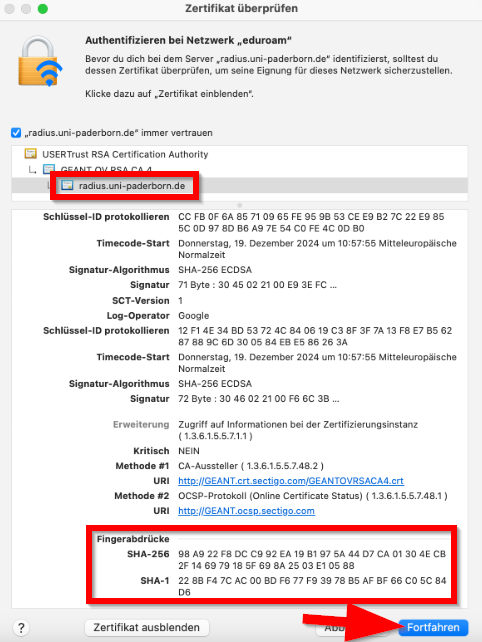
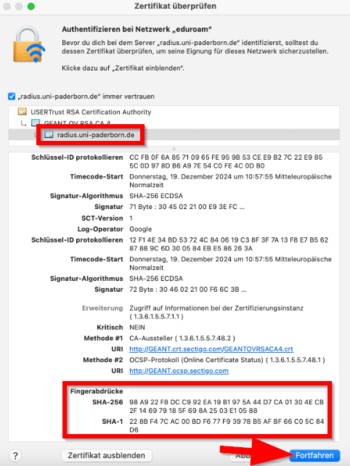
sha1 Fingerprint=22:8B:F4:7C:AC:00:BD:F6:77:F9:39:78:B5:AF:BF:66:C0:5C:84:D6
sha256 Fingerprint=98:A9:22:F8:DC:C9:92:EA:19:B1:97:5A:44:D7:CA:01:30:4E:CB:2F:14:69:79:18:5F:69:8A:25:03:E1:05:88
sha512 Fingerprint=3D:FA:3B:AA:D4:41:B0:4F:AA:C6:F1:58:CA:D3:A2:B6:1A:23:52:B2:9E:92:6D:C0:2B:B5:ED:50:8D:1D:FF:34:29:FC:D3:B5:6F:4C:8D:7F:A0:85:8B:38:B0:46:C5:17:98:2A:72:25:41:42:5D:39:BA:40:1D:9C:F3:14:24:64
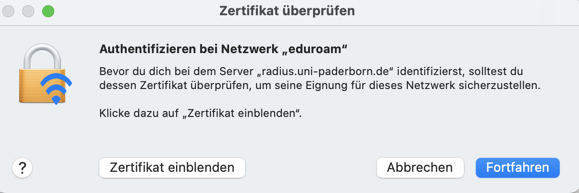
macOS
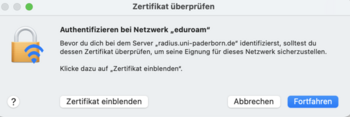
- Zertifikat einblenden um das Zertifikat zu prüfen
- Fortfahren um dem Zertifikat zu vertrauen
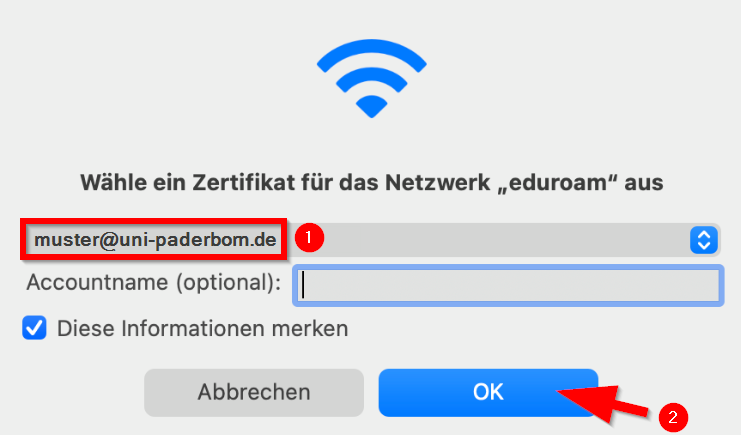
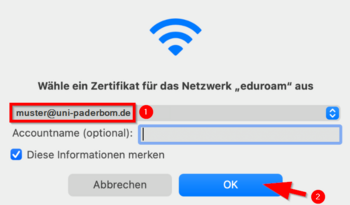
- Gegebenenfalls müssen Sie im Anschluss Ihr Zertifikat erneut auswählen.
- Geben zur Anmeldung bei eduroam keinen Benutzernamen ein!
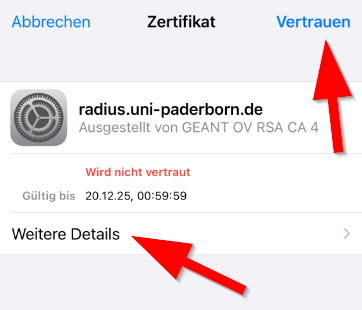
iPhone und iPad
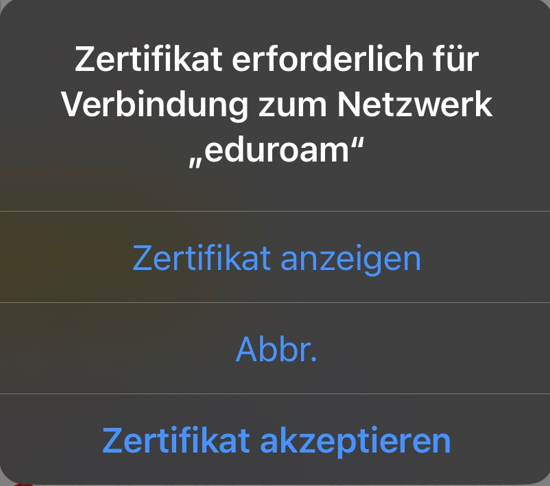
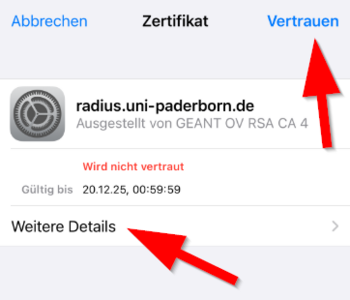
- Zertifikat anzeigen um das Zertifikat zu prüfen
- Zertifikat akzeptieren um dem Zertifikat zu vertrauen
Windows
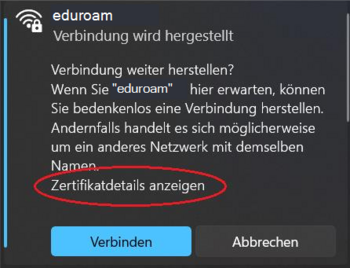
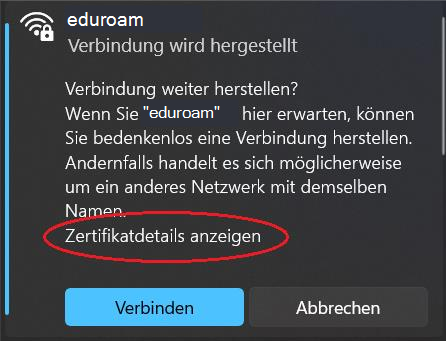
- Zertifikatsdetails anzeigen um das Zertifikat zu prüfen
- Verbinden um dem Zertifikat zu vertrauen
 Template documentation