Jnk (Diskussion | Beiträge) |
Jnk (Diskussion | Beiträge) |
||
| Zeile 5: | Zeile 5: | ||
|targetgroup=Gäste, Angestellte, Studierende | |targetgroup=Gäste, Angestellte, Studierende | ||
|hasdisambig=Nein | |hasdisambig=Nein | ||
| + | }} | ||
| + | {{template caller | ||
| + | |marker=Draft | ||
}} | }} | ||
Windows 11 hat hat mit dem Microsoft Defender einen integrierten Virenschutz der für die meisten Anwendungen ausreichend ist. Wenn Sie kein zusätzliches Virenschutzprogramm installieren, ist dieser automatisch aktiv. | Windows 11 hat hat mit dem Microsoft Defender einen integrierten Virenschutz der für die meisten Anwendungen ausreichend ist. Wenn Sie kein zusätzliches Virenschutzprogramm installieren, ist dieser automatisch aktiv. | ||
Version vom 12. Dezember 2025, 13:08 Uhr
| Anleitung | |
|---|---|
 Microsoft Windows Microsoft Windows | |
| Informationen | |
| Betriebssystem | Windows 11 |
| Service | Endgerätesupport |
| Interessant für | Gäste, Angestellte und Studierende |
| Windows Portalseite | |
 | This article is only a draft. Information provided here is most possibly incomplete and/or imprecise. Feel free to help us by expanding it. |
Windows 11 hat hat mit dem Microsoft Defender einen integrierten Virenschutz der für die meisten Anwendungen ausreichend ist. Wenn Sie kein zusätzliches Virenschutzprogramm installieren, ist dieser automatisch aktiv.
Falls Sie Windows 11 ohne Microsoft Account eingerichtet haben, werden Ihnen beim ersten Öffnen von Windows-Sicherheit in der Regel folgende Hinweise angezeigt.
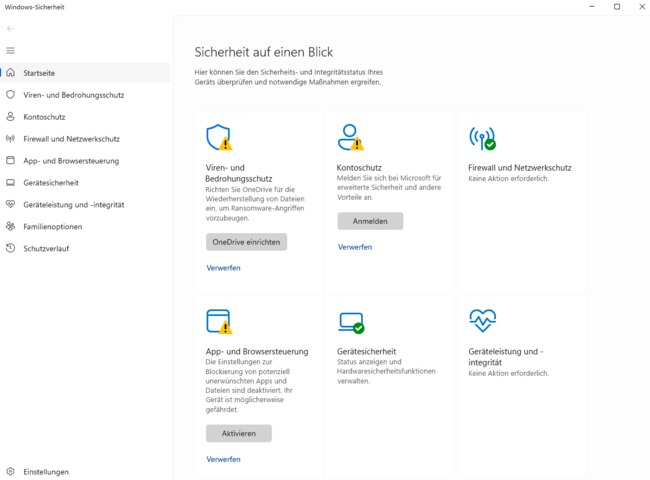
Wenn Sie Windows 11 datensparsam nutzen möchten, sollten Sie folgende Hinweise beachten.
Viren- und Bedrohungsschutz[Bearbeiten | Quelltext bearbeiten]
Microsoft möchte, dass Sie OneDrive einrichten, um dort Ihre Dateien zu speichern. Dies ist nicht nötig. Sie müssen Ihre Dokumente nicht bei Microsoft in der Cloud speichern, um diese sicher zu verwahren. Ein Versionsverlauf für Dateien ist ebenfalls im Netzwerkspeicher und in Sciebo enthalten.
Kontoschutz[Bearbeiten | Quelltext bearbeiten]
Microsoft möchte, dass Sie Ihr lokales Windows Konto in ein Microsoft ändern. Dies ist nicht nötig. Die Nutzung eines lokalen Kontos ist ebenfalls hinreichend sicher.
App- und Browsersteuerung[Bearbeiten | Quelltext bearbeiten]
Windows-Sicherheit kann potenziell unerwünschten Apps blockieren. Dazu wird überprüft, welche Programme auf Ihrem PC installiert sind und welche Installationsprogramme Sie herunterladen. Dies kann kann die Sicherheit Ihres PCs erhöhen. Klicken Sie auf Aktivieren, wenn Sie diese Funktion nutzen möchten. Weitere Informationen zu dieser Funktion finden Sie bei Microsoft.

