Mfunk (Diskussion | Beiträge) K |
Mfunk (Diskussion | Beiträge) (Aktualisierung) |
||
| Zeile 13: | Zeile 13: | ||
| − | |||
| − | + | Die '''Selbsteinschreibung''' ist eine Einschreibemethode, bei der sich Teilnehmer/innen selbstständig in einem Kurs an- und auch wieder abmelden können. Sie kann mit oder ohne Einschreibekennwort genutzt werden. Das Kennwort wird bei der Einschreibung einmalig eingegeben. | |
| − | Diese Anleitung erklärt, wie man die Selbsteinschreibung aktiviert, deaktiviert und das | + | Lehrende können in der Vorlesung, per E-Mail oder über PAUL das Einschreibekennwort zum Kurs bekanntgeben. |
| − | + | ||
| + | Diese Anleitung erklärt, wie man die Selbsteinschreibung aktiviert, deaktiviert und das Kennwort ändert. | ||
== Einschreibemethoden aufrufen == | == Einschreibemethoden aufrufen == | ||
| − | Melden Sie sich zunächst auf | + | Melden Sie sich zunächst auf [https://panda.uni-paderborn.de PANDA] an. |
| − | + | ||
| − | Dann rufen Sie den Kurs auf, den Sie bearbeiten möchten | + | Dann rufen Sie den Kurs auf, den Sie bearbeiten möchten. |
[[Datei:Einschreibemethoden auswählen.png|links|miniatur|400px]] | [[Datei:Einschreibemethoden auswählen.png|links|miniatur|400px]] | ||
| − | : Klicken Sie auf '''Teilnehmer/innen''' in der Kursansicht | + | : Klicken Sie auf '''Teilnehmer/innen''' in der Kursansicht. |
:: Links oben finden Sie ein Pull-Down-Menü in dem Sie unter anderem auch die '''Einschreibemethoden''' finden | :: Links oben finden Sie ein Pull-Down-Menü in dem Sie unter anderem auch die '''Einschreibemethoden''' finden | ||
| − | |||
: Wichtig ist hierbei die ''Selbsteinschreibung (Teilnehmer/in).'' | : Wichtig ist hierbei die ''Selbsteinschreibung (Teilnehmer/in).'' | ||
| − | <br clear=all> | + | <br clear=all>Sie gelangen zur Übersicht aller im Kurs eingerichteten Einschreibemethoden: |
| − | + | *'''Manuelle Einschreibung (immer Aktiv) (1):''' Diese Methode erlaubt es Dozenten & -assistenten, Teilnehmer und Mitarbeiter von Hand einzutragen. Bitte KEINE Änderungen vornehmen! | |
| − | + | *'''Selbsteinschreibung (Teilnehmer/in) (2):''' Diese Methode können Sie editieren/aktivieren und ermöglicht es, dass sich Teilnehmer/innen selbst in den Kurs einschreiben können. | |
| − | * [[Datei:Löschen icon.png]]: Löscht die Methode vollständig (Vorsicht!) | + | *'''Methode hinzufügen (3):''' Über diesen Menüpunkt können Sie eine neue/weitere Selbsteinschreibungsmethode aktivieren |
| − | * [[Datei:Sichtbar icon.png]]: Methode ist aktiv und sichtbar. Kann Durch Klicken auf inaktiv/unsichtbar gestellt werden. | + | [[Datei:koaLA-NG Selbsteinschreibung konfigurieren 02.png|mini|488x488px|Übersicht der Einschreibemethoden mit aktiver Selbsteinschreibung|alternativtext=|ohne]]Zusätzlich finden Sie folgende Symbole: |
| − | ** [[Datei:unsichtbar icon.png]]: Methode ist inaktiv/unsichtbar | + | *[[Datei:Löschen icon.png]]: Löscht die Methode vollständig (Vorsicht!) |
| − | * [[Datei:Einstellungen Icon.png]]: Einstellungen der Methode bearbeiten. | + | *[[Datei:Sichtbar icon.png]]: Methode ist aktiv und sichtbar. Kann Durch Klicken auf inaktiv/unsichtbar gestellt werden. |
| − | * [[Datei:Nutzer einschreiben Icon.png]]: Hier können Sie mit einem Klick Nutzer/innen hinzufügen. | + | **[[Datei:unsichtbar icon.png]]: Methode ist inaktiv/unsichtbar. |
| − | + | *[[Datei:Einstellungen Icon.png]]: Einstellungen der Methode bearbeiten. | |
| − | + | *[[Datei:Nutzer einschreiben Icon.png]]: Hier können Sie mit einem Klick Nutzer/innen hinzufügen. | |
| − | |||
| − | |||
| − | |||
| − | |||
| − | |||
| − | |||
| − | |||
| − | |||
| − | |||
| − | |||
| − | |||
| − | |||
| − | |||
| − | |||
| − | [[Datei:koaLA-NG Selbsteinschreibung konfigurieren 03.png|links|mini|455x455px]] | + | == Selbsteinschreibung aktivieren == |
| − | Klicken Sie nun auf das '''Bearbeiten'''-Symbol der Selbsteinschreibung | + | Dieser Anleitungsteil geht davon aus, dass die Selbsteinschreibung bisher nicht aktiviert wurde.[[Datei:koaLA-NG Selbsteinschreibung konfigurieren 03.png|links|mini|455x455px]] |
| + | Klicken Sie nun auf das '''Bearbeiten'''-Symbol der Selbsteinschreibung. | ||
<br clear=all> | <br clear=all> | ||
Sie gelangen auf die Übersicht der Selbsteinschreibung. Hier gibt es sehr viele Einstellungsmöglichkeiten, davon sind aber nur Vier für die Aktivierung wirklich wichtig. | Sie gelangen auf die Übersicht der Selbsteinschreibung. Hier gibt es sehr viele Einstellungsmöglichkeiten, davon sind aber nur Vier für die Aktivierung wirklich wichtig. | ||
| − | # ''' | + | # '''Nutzerdefinierter Name (1):''' Hier stellen Sie ein, wie die Einschreibemethode heißen soll. Wir empfehlen bspw. ''Anmeldung Teilenehmer/in'' als Titel. Dieser wird dann den Anmeldenden angezeigt. |
| − | # '''Existierende Einschreibungen | + | # '''Existierende Einschreibungen aktiv halten (2):''' Wenn die Option deaktiviert ist, werden alle vorhandenen Selbsteinschreibungen deaktiviert und haben keinen Zugriff mehr zum Kurs. Dies ist relevant, wenn Sie mehrere Selbsteinschreibungen eingerichtet haben. |
| − | # ''' | + | # '''Einschreibekennwort (3):''' Hier steht das Passwort, das die Teilnehmer/innen eingeben müssen. |
#: Über das ''Augensymbol'' können Sie sich das Passwort anzeigen lassen. | #: Über das ''Augensymbol'' können Sie sich das Passwort anzeigen lassen. | ||
| − | #: '''Leer''' bedeutet Anmeldung ohne Passwort (Jeder PANDA- | + | #: '''Leer''' bedeutet Anmeldung ohne Passwort (Jeder PANDA-Nutzer kann dem Kurs beitreten). |
| − | #: ACHTUNG: Sollten Sie Ihr PANDA Passwort im Browser speichern, füllt der Browser das Feld evtl. automatisch aus. Ändern Sie es in diesem Fall bitte! | + | #: ACHTUNG: Sollten Sie Ihr PANDA-Passwort im Browser speichern, füllt der Browser das Feld evtl. automatisch aus. Ändern Sie es in diesem Fall bitte! |
| − | # '''Begrüßungstext (4):''' Falls gewünscht, können Sie hier eine Willkommensnachricht für die | + | # '''Begrüßungstext (4):''' Falls gewünscht, können Sie hier eine Willkommensnachricht für die neu angemeldeten Teilnehmer/innen hinterlegen. |
| − | # Zum Schluss klicken Sie bitte auf "Änderungen | + | # Zum Schluss klicken Sie bitte auf "Änderungen speichern". |
| − | Im Anschluss | + | Im Anschluss aktivieren Sie die Einschreibemethode mit Klick auf das Augen-Icon. |
[[Datei:koaLA-NG Selbsteinschreibung konfigurieren 04.png|mini|531x531px|alternativtext=|ohne]] | [[Datei:koaLA-NG Selbsteinschreibung konfigurieren 04.png|mini|531x531px|alternativtext=|ohne]] | ||
| Zeile 75: | Zeile 61: | ||
=== Weitere Einstellungen === | === Weitere Einstellungen === | ||
* '''Rolle im Kurs:''' Legt die Rolle der Angemeldeten fest. | * '''Rolle im Kurs:''' Legt die Rolle der Angemeldeten fest. | ||
| − | * '''Einschreibungen | + | * '''Teilnahmedauer festlegen:''' Durch Aktivieren der Checkbox ''Teilnahmedauer'' kann eine zeitliche Begrenzung für die Teilnahme definiert werden. |
| + | * '''Einschreibungsbeginn und -ende:''' Durch Aktivieren der jeweiligen Checkboxen können der Start- und/oder Endzeitpunkt des Zeitraums festgelegt werden, in dem sich Teilnehmer/innen für den Kurs einschreiben können. | ||
| + | * '''Inaktive abmelden:''' Nach einer bestimmten Anzahl an Tagen kann festgelegt werden, dass inaktive Teilnehmer/innen automatisch aus dem Kurs entfernt werden. | ||
| + | *'''Maximale Einschreibungen:''' Maximale Anzahl an Personen, die sich über diese Einschreibemethode anmelden können. Es können mehr Personen im Kurs sein (z.B. über manuelle Anmeldung oder weitere Selbsteinschreibemethoden). | ||
| − | === | + | === Offene Kurse === |
| − | Unter '''" | + | Unter '''"offenen Kursen"''' versteht man PANDA-Kurse, in die sich Teilnehmer/innen ohne Passwort selbst einschreiben können. |
| − | Diese erstellen Sie indem Sie eine '''Selbsteinschreibung''' aktivieren, die über '''kein''' | + | Diese erstellen Sie, indem Sie eine '''Selbsteinschreibung''' aktivieren, die über '''kein''' Kennwort verfügt. Eine Anleitung finden Sie [[Teilnehmerverwaltung:_Offener_Kurs|hier]]. |
== Selbsteinschreibung deaktivieren == | == Selbsteinschreibung deaktivieren == | ||
| Zeile 86: | Zeile 75: | ||
<br> | <br> | ||
* Klicken Sie auf das sichtbar/ aktiv-Icon zum Deaktivieren der Selbsteinschreibung. | * Klicken Sie auf das sichtbar/ aktiv-Icon zum Deaktivieren der Selbsteinschreibung. | ||
| − | |||
| − | |||
== Passwort ändern == | == Passwort ändern == | ||
| Zeile 95: | Zeile 82: | ||
[[Datei:koaLA-NG Selbsteinschreibung konfigurieren 07.png|links|mini|455x455px]] | [[Datei:koaLA-NG Selbsteinschreibung konfigurieren 07.png|links|mini|455x455px]] | ||
<br> | <br> | ||
| − | Klicken Sie | + | Klicken Sie auf das '''Bearbeiten'''-Symbol der zu ändernden Selbsteinschreibung. |
<br clear=all> | <br clear=all> | ||
| Zeile 101: | Zeile 88: | ||
[[Datei:koaLA-NG Selbsteinschreibung konfigurieren 08.png|rechts|mini|537x537px]] | [[Datei:koaLA-NG Selbsteinschreibung konfigurieren 08.png|rechts|mini|537x537px]] | ||
<br> | <br> | ||
| − | * ''' | + | * '''Einschreibekennwort:''' Ändern Sie das Kennwor nach Belieben. |
| − | *: Über die Schaltfläche ''Klartext'' können Sie sich das | + | *: Über die Schaltfläche ''Klartext'' können Sie sich das Kennwort jederzeit anzeigen lassen. |
| − | *: '''Leer''' bedeutet Anmeldung ohne Passwort ( | + | *: '''Leer''' bedeutet Anmeldung ohne Passwort (jeder PANDA-Nutzer kann dem Kurs beitreten). |
*: ACHTUNG: Sollten Sie Ihr PANDA Passwort im Browser speichern, füllt der Browser das Feld evtl. automatisch aus. Ändern Sie es in diesem Fall bitte! | *: ACHTUNG: Sollten Sie Ihr PANDA Passwort im Browser speichern, füllt der Browser das Feld evtl. automatisch aus. Ändern Sie es in diesem Fall bitte! | ||
| − | + | *: Klicken Sie am Ende bitte auf '''Änderungen speichern'''. Damit wäre das neue Passwort aktiv geschaltet. <br clear="all"> | |
| − | Klicken Sie am Ende bitte auf '''Änderungen speichern'''. Damit wäre das neue Passwort aktiv geschaltet. | ||
| − | <br clear=all> | ||
== Siehe auch == | == Siehe auch == | ||
| − | Die Selbsteinschreibung ist nur eine Form der möglichen Anmeldung für Teilnehmer. Daneben gibt es noch | + | Die Selbsteinschreibung ist nur eine Form der möglichen Anmeldung für Teilnehmer/innen. Daneben gibt es noch |
* die '''Manuelle Anmeldung''' | * die '''Manuelle Anmeldung''' | ||
| − | * den '''PAUL-Abgleich''' | + | * den '''PAUL-Abgleich''' |
* [[Teilnehmerverwaltung:_Offener_Kurs|Teilnehmerverwaltung: Offener Kurs]] | * [[Teilnehmerverwaltung:_Offener_Kurs|Teilnehmerverwaltung: Offener Kurs]] | ||
Version vom 4. Februar 2026, 16:21 Uhr
Allgemeine Informationen
| Anleitung | |
|---|---|
| Informationen | |
| Betriebssystem | Alle |
| Service | PANDA |
| Interessant für | Gäste und Angestellte |
| HilfeWiki des ZIM der Uni Paderborn | |
Die Selbsteinschreibung ist eine Einschreibemethode, bei der sich Teilnehmer/innen selbstständig in einem Kurs an- und auch wieder abmelden können. Sie kann mit oder ohne Einschreibekennwort genutzt werden. Das Kennwort wird bei der Einschreibung einmalig eingegeben.
Lehrende können in der Vorlesung, per E-Mail oder über PAUL das Einschreibekennwort zum Kurs bekanntgeben.
Diese Anleitung erklärt, wie man die Selbsteinschreibung aktiviert, deaktiviert und das Kennwort ändert.
Einschreibemethoden aufrufen[Bearbeiten | Quelltext bearbeiten]
Melden Sie sich zunächst auf PANDA an.
Dann rufen Sie den Kurs auf, den Sie bearbeiten möchten.
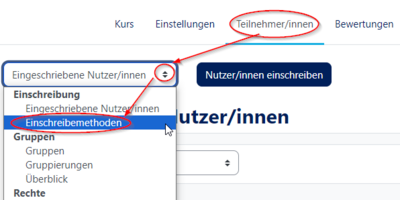
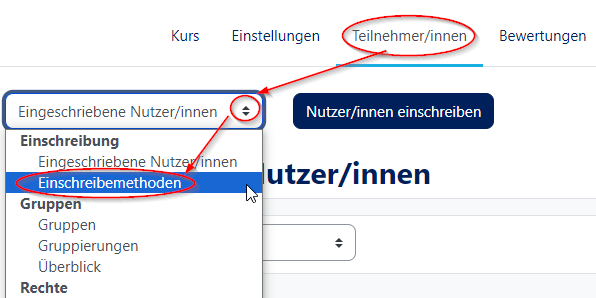
- Klicken Sie auf Teilnehmer/innen in der Kursansicht.
- Links oben finden Sie ein Pull-Down-Menü in dem Sie unter anderem auch die Einschreibemethoden finden
- Wichtig ist hierbei die Selbsteinschreibung (Teilnehmer/in).
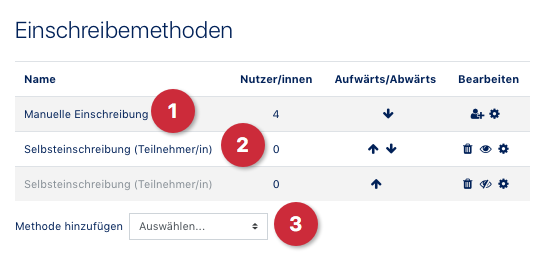
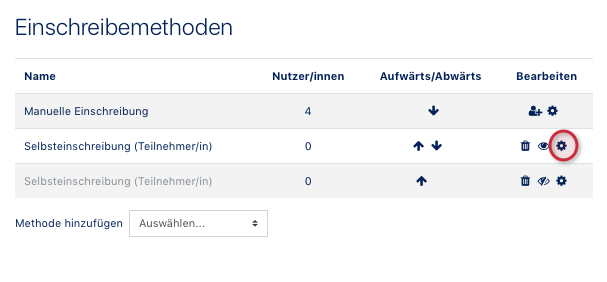
Sie gelangen zur Übersicht aller im Kurs eingerichteten Einschreibemethoden:
- Manuelle Einschreibung (immer Aktiv) (1): Diese Methode erlaubt es Dozenten & -assistenten, Teilnehmer und Mitarbeiter von Hand einzutragen. Bitte KEINE Änderungen vornehmen!
- Selbsteinschreibung (Teilnehmer/in) (2): Diese Methode können Sie editieren/aktivieren und ermöglicht es, dass sich Teilnehmer/innen selbst in den Kurs einschreiben können.
- Methode hinzufügen (3): Über diesen Menüpunkt können Sie eine neue/weitere Selbsteinschreibungsmethode aktivieren

Zusätzlich finden Sie folgende Symbole:
 : Löscht die Methode vollständig (Vorsicht!)
 : Methode ist aktiv und sichtbar. Kann Durch Klicken auf inaktiv/unsichtbar gestellt werden.
 : Methode ist inaktiv/unsichtbar.
 : Einstellungen der Methode bearbeiten.
 : Hier können Sie mit einem Klick Nutzer/innen hinzufügen.
Selbsteinschreibung aktivieren[Bearbeiten | Quelltext bearbeiten]
Dieser Anleitungsteil geht davon aus, dass die Selbsteinschreibung bisher nicht aktiviert wurde.

Klicken Sie nun auf das Bearbeiten-Symbol der Selbsteinschreibung.
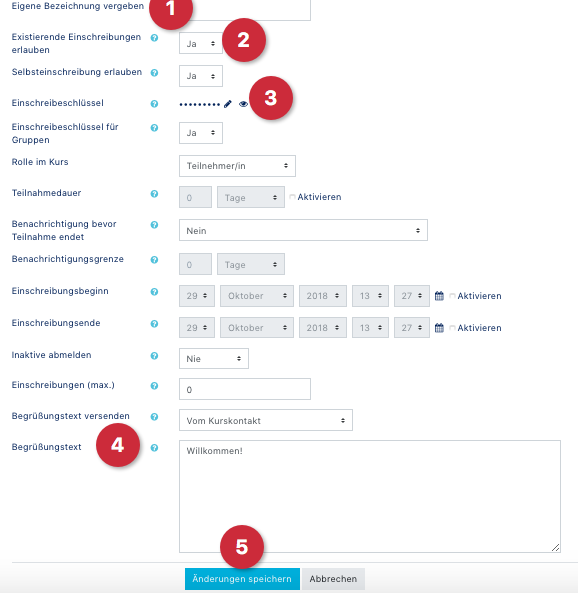
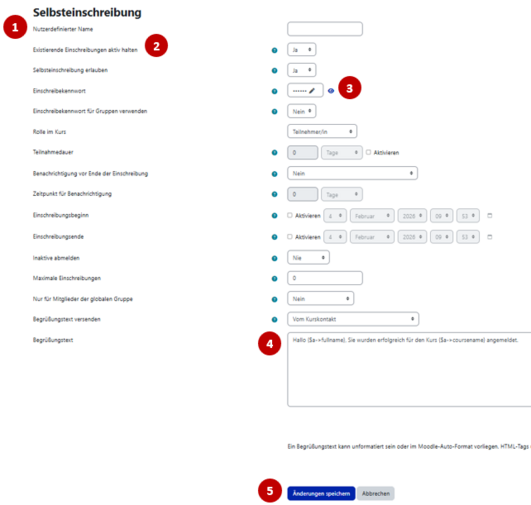
Sie gelangen auf die Übersicht der Selbsteinschreibung. Hier gibt es sehr viele Einstellungsmöglichkeiten, davon sind aber nur Vier für die Aktivierung wirklich wichtig.
- Nutzerdefinierter Name (1): Hier stellen Sie ein, wie die Einschreibemethode heißen soll. Wir empfehlen bspw. Anmeldung Teilenehmer/in als Titel. Dieser wird dann den Anmeldenden angezeigt.
- Existierende Einschreibungen aktiv halten (2): Wenn die Option deaktiviert ist, werden alle vorhandenen Selbsteinschreibungen deaktiviert und haben keinen Zugriff mehr zum Kurs. Dies ist relevant, wenn Sie mehrere Selbsteinschreibungen eingerichtet haben.
- Einschreibekennwort (3): Hier steht das Passwort, das die Teilnehmer/innen eingeben müssen.
- Über das Augensymbol können Sie sich das Passwort anzeigen lassen.
- Leer bedeutet Anmeldung ohne Passwort (Jeder PANDA-Nutzer kann dem Kurs beitreten).
- ACHTUNG: Sollten Sie Ihr PANDA-Passwort im Browser speichern, füllt der Browser das Feld evtl. automatisch aus. Ändern Sie es in diesem Fall bitte!
- Begrüßungstext (4): Falls gewünscht, können Sie hier eine Willkommensnachricht für die neu angemeldeten Teilnehmer/innen hinterlegen.
- Zum Schluss klicken Sie bitte auf "Änderungen speichern".
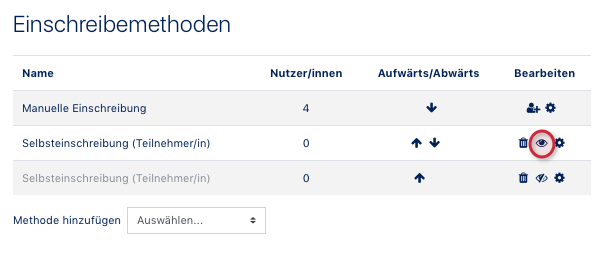
Im Anschluss aktivieren Sie die Einschreibemethode mit Klick auf das Augen-Icon.
Weitere Einstellungen[Bearbeiten | Quelltext bearbeiten]
- Rolle im Kurs: Legt die Rolle der Angemeldeten fest.
- Teilnahmedauer festlegen: Durch Aktivieren der Checkbox Teilnahmedauer kann eine zeitliche Begrenzung für die Teilnahme definiert werden.
- Einschreibungsbeginn und -ende: Durch Aktivieren der jeweiligen Checkboxen können der Start- und/oder Endzeitpunkt des Zeitraums festgelegt werden, in dem sich Teilnehmer/innen für den Kurs einschreiben können.
- Inaktive abmelden: Nach einer bestimmten Anzahl an Tagen kann festgelegt werden, dass inaktive Teilnehmer/innen automatisch aus dem Kurs entfernt werden.
- Maximale Einschreibungen: Maximale Anzahl an Personen, die sich über diese Einschreibemethode anmelden können. Es können mehr Personen im Kurs sein (z.B. über manuelle Anmeldung oder weitere Selbsteinschreibemethoden).
Offene Kurse[Bearbeiten | Quelltext bearbeiten]
Unter "offenen Kursen" versteht man PANDA-Kurse, in die sich Teilnehmer/innen ohne Passwort selbst einschreiben können. Diese erstellen Sie, indem Sie eine Selbsteinschreibung aktivieren, die über kein Kennwort verfügt. Eine Anleitung finden Sie hier.
Selbsteinschreibung deaktivieren[Bearbeiten | Quelltext bearbeiten]
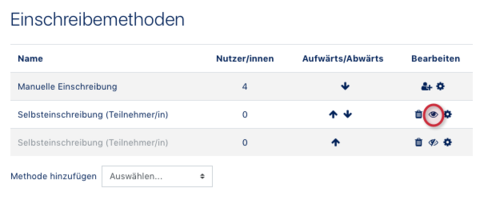
- Klicken Sie auf das sichtbar/ aktiv-Icon zum Deaktivieren der Selbsteinschreibung.
Passwort ändern[Bearbeiten | Quelltext bearbeiten]
Ausgangslage: Die Selbsteinschreibung ist bereits aktiv, aber das Passwort soll geändert oder gelöscht werden.
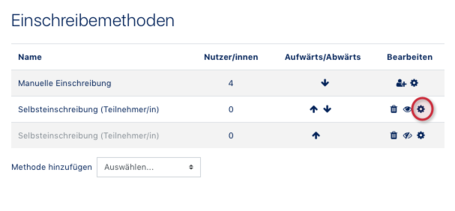
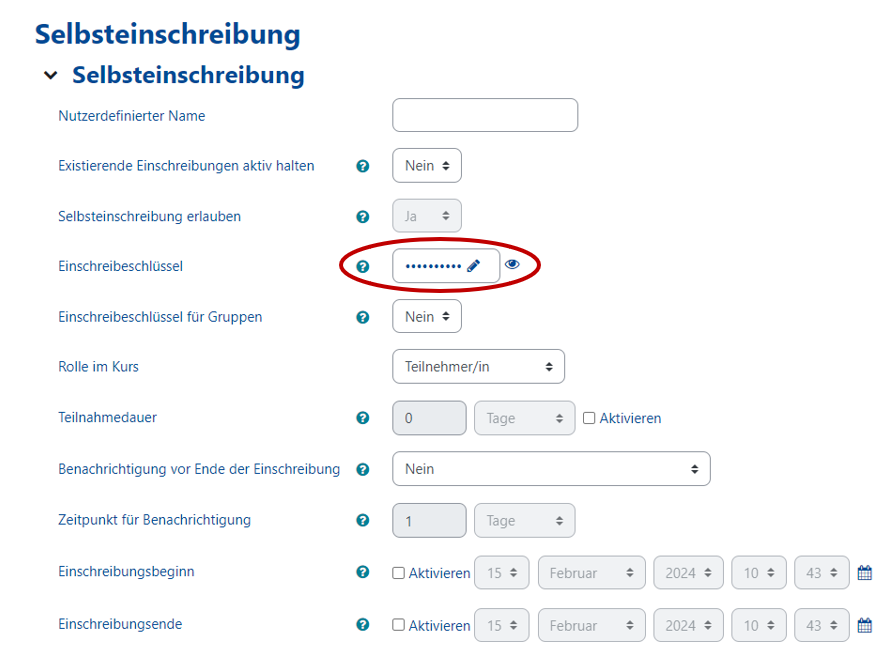
Klicken Sie auf das Bearbeiten-Symbol der zu ändernden Selbsteinschreibung.
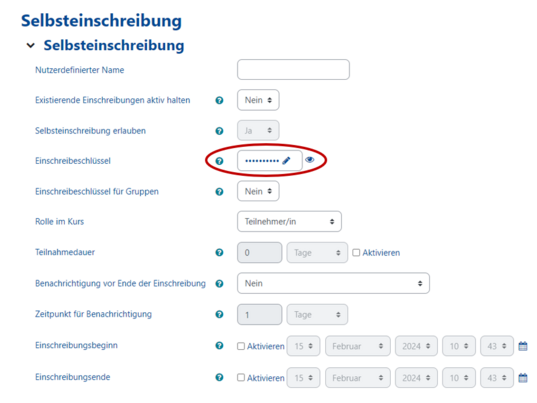
- Einschreibekennwort: Ändern Sie das Kennwor nach Belieben.
- Über die Schaltfläche Klartext können Sie sich das Kennwort jederzeit anzeigen lassen.
- Leer bedeutet Anmeldung ohne Passwort (jeder PANDA-Nutzer kann dem Kurs beitreten).
- ACHTUNG: Sollten Sie Ihr PANDA Passwort im Browser speichern, füllt der Browser das Feld evtl. automatisch aus. Ändern Sie es in diesem Fall bitte!
- Klicken Sie am Ende bitte auf Änderungen speichern. Damit wäre das neue Passwort aktiv geschaltet.
Siehe auch[Bearbeiten | Quelltext bearbeiten]
Die Selbsteinschreibung ist nur eine Form der möglichen Anmeldung für Teilnehmer/innen. Daneben gibt es noch
- die Manuelle Anmeldung
- den PAUL-Abgleich
- Teilnehmerverwaltung: Offener Kurs