Olbo (Diskussion | Beiträge) (Aktuelle Abbildungen) |
Olbo (Diskussion | Beiträge) (Form) |
||
| Zeile 18: | Zeile 18: | ||
[[Datei:Microsoft 365 - Team Benachrichtigungen - 1.png|alternativtext=|links|mini|487x487px]] | [[Datei:Microsoft 365 - Team Benachrichtigungen - 1.png|alternativtext=|links|mini|487x487px]] | ||
<br> | <br> | ||
| − | # | + | # In der oberen rechten Ecke von Teams finden Sie drei Punkte, über die sich weitere Optionen auffächern lassen. |
| − | # Klicken Sie auf '''"Einstellungen"''' | + | # Klicken Sie hier auf '''"Einstellungen"''', um nun weitere Einstellungsmöglichkeiten zu sehen. |
<br clear=all> | <br clear=all> | ||
| Zeile 25: | Zeile 25: | ||
[[Datei:Microsoft 365 - Team Benachrichtigungen - 2.png|alternativtext=|links|mini|676x676px]] | [[Datei:Microsoft 365 - Team Benachrichtigungen - 2.png|alternativtext=|links|mini|676x676px]] | ||
<br> | <br> | ||
| − | * Klicken Sie auf '''"Benachrichtigungen und Aktivitäten"''' | + | * Klicken Sie hier auf '''"Benachrichtigungen und Aktivitäten"''', um weitere Optionen der Einstellungskategorie zu sehen. |
<br clear=all> | <br clear=all> | ||
Version vom 26. Mai 2026, 12:12 Uhr
Allgemeine Informationen
| Anleitung | |
|---|---|
| Informationen | |
| Betriebssystem | Alle |
| Service | Microsoft 365 |
| Interessant für | Angestellte und Studierende |
| HilfeWiki des ZIM der Uni Paderborn | |
In diesem Artikel wird beschrieben, wie Nutzer*innen Benachrichtigungen und Aktivitäten in Teams verwalten können. Standardmäßig sendet Teams Benachrichtigungen an Ihr M365-Postfach, wenn Sie eine Aktivität verpasst haben. Dies kann dazu führen, dass Sie in kurzer Zeit viele E-Mails erhalten.
Was ist zu tun?[Bearbeiten | Quelltext bearbeiten]
- Öffnen Sie die Benachrichtigungseinstellungen in Teams
- Wählen Sie die gewünschten Einstellungen und passen Sie diese an.
Schritt-für-Schritt Anleitung[Bearbeiten | Quelltext bearbeiten]
Einstellungen öffnen[Bearbeiten | Quelltext bearbeiten]

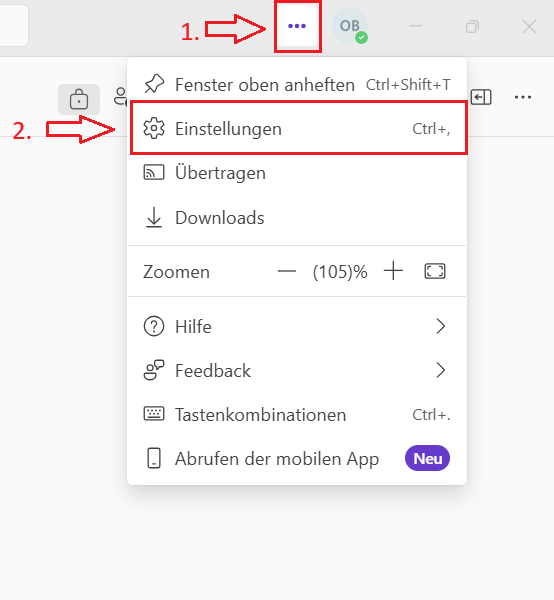
- In der oberen rechten Ecke von Teams finden Sie drei Punkte, über die sich weitere Optionen auffächern lassen.
- Klicken Sie hier auf "Einstellungen", um nun weitere Einstellungsmöglichkeiten zu sehen.
Benachrichtigungen und Aktivitäten[Bearbeiten | Quelltext bearbeiten]

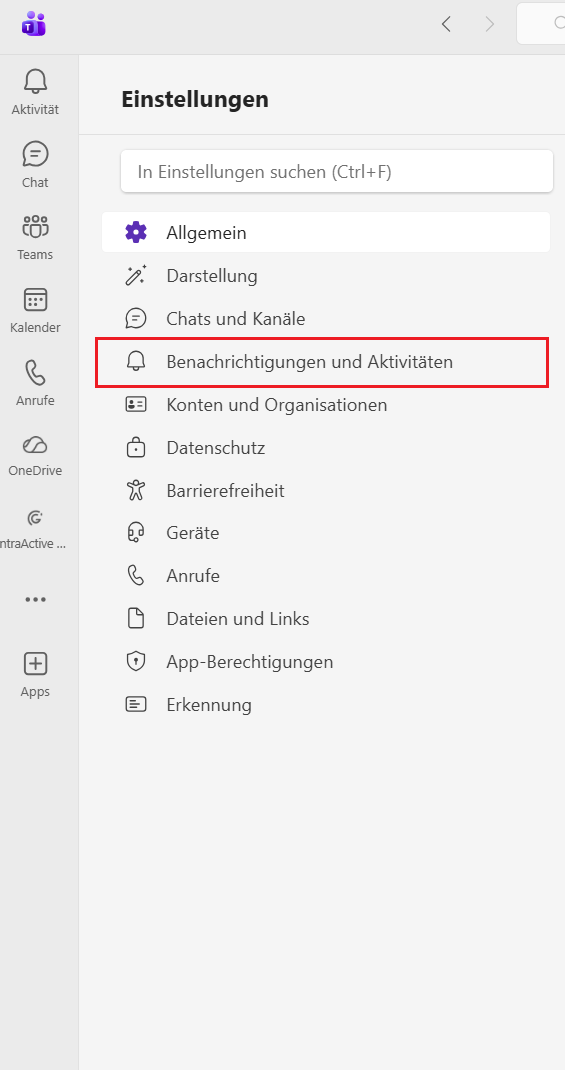
- Klicken Sie hier auf "Benachrichtigungen und Aktivitäten", um weitere Optionen der Einstellungskategorie zu sehen.
Einstellungen bearbeiten[Bearbeiten | Quelltext bearbeiten]
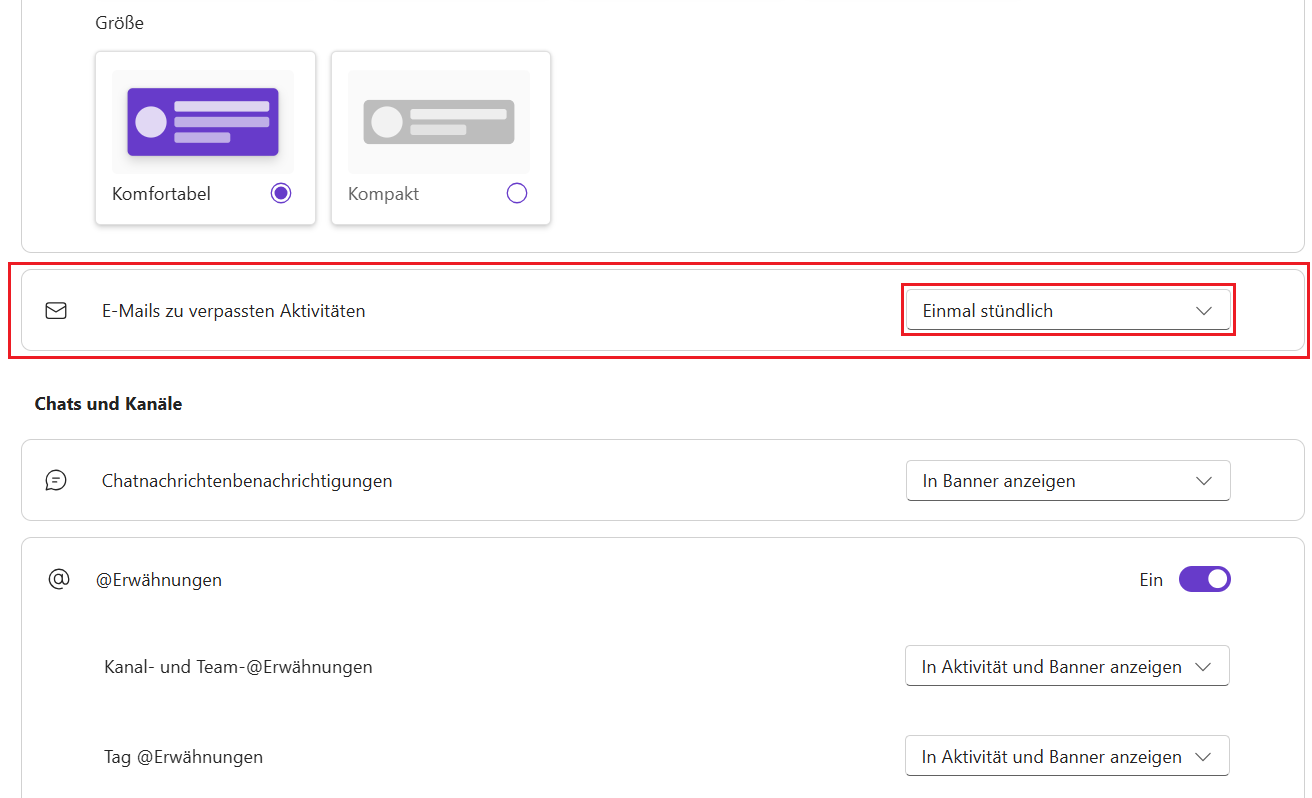
Sie haben nun die Möglichkeit verschiedene Einstellungen zu Benachrichtigungen zu setzen. Eventuell müssen Sie ein wenig nach unten scrollen, um die gezeigte Funktion zu sehen.

- Sollten Sie die E-Mail Benachrichtigungen zu verpassten Aktivitäten gänzlich deaktivieren wollen, können Sie das unter dem Punkt "E-Mails zu verpassten Aktivitäten" machen.