Jnk (Diskussion | Beiträge) |
(Erste Version des Artikels erstellt) |
||
| Zeile 5: | Zeile 5: | ||
|hasdisambig=Nein | |hasdisambig=Nein | ||
}} | }} | ||
| − | + | In eLabFTW können Lese- und Schreibrechte für Experimente, Ressourcen usw. festgelegt werden. | |
| + | |||
| + | Standardmäßig ist festgelegt, dass nur die Mitglieder des eigenen Teams Leserechte haben und nur Besitzer und Admins Schreibrechte. Diese Standardeinstellungen können im persönlichen Menü unter „Einstellungen“ → „Verschiedenes“ verändert werden. | ||
== Was ist zu tun? == | == Was ist zu tun? == | ||
| − | * | + | * Das Experiment/die Ressource aufrufen |
| − | * | + | * Unten auf der Seite unter „Berechtigungen“ die Zugriffsrechte einstellen |
== Schritt-für-Schritt Anleitung == | == Schritt-für-Schritt Anleitung == | ||
| − | |||
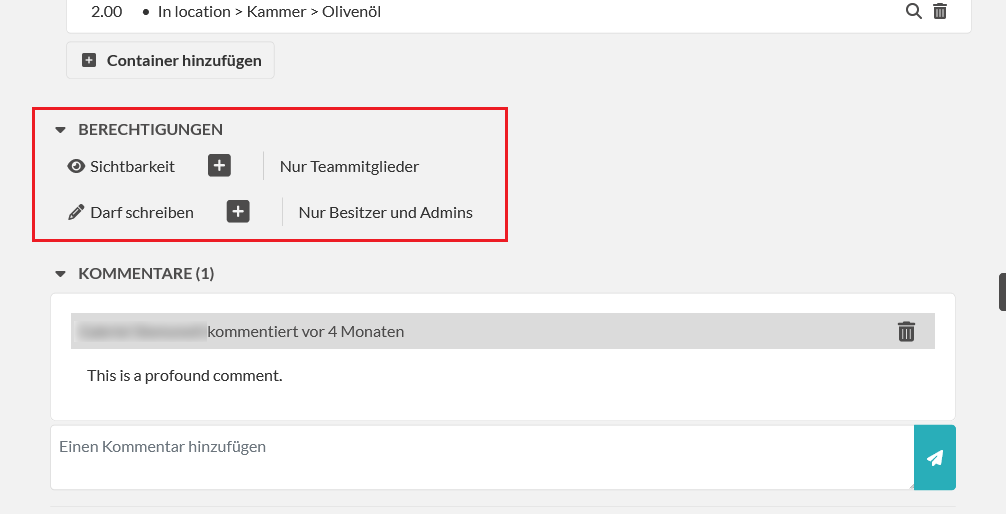
| − | === | + | Bei Experimenten und Ressourcen gibt es unten auf der Seite den Bereich „Berechtigungen“, wo die Lese- und Schreibrechte für das jeweilige Experiment/die jeweilige Ressource festgelegt werden können. |
| − | + | ||
| + | [[Datei:Screenshot ELN Berechtigungen.png|500px]] | ||
| + | |||
| + | Standardmäßig bekommen Teammitglieder Leserechte, Besitzer und Admins Schreibrechte. | ||
| + | |||
| + | === Leserechte/Sichbarkeit festlegen === | ||
| + | |||
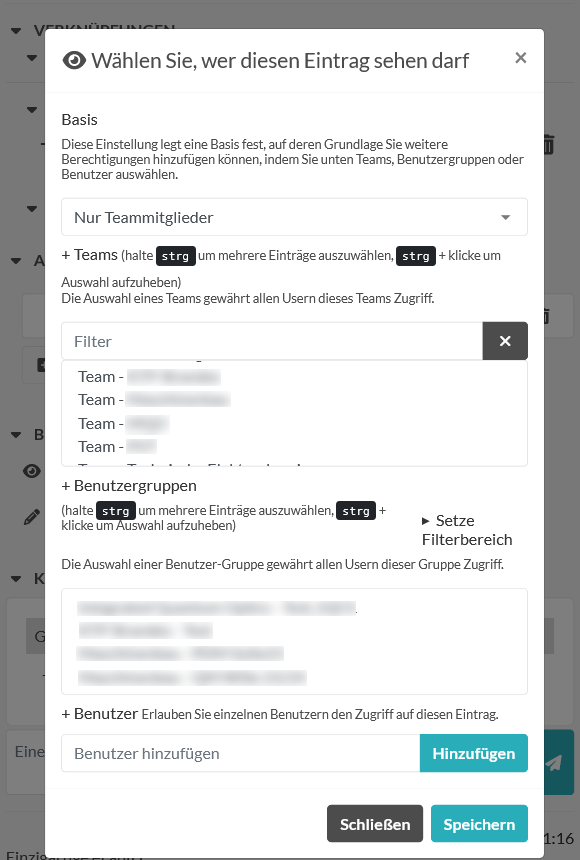
| + | Ein Klick auf den Plus-Button hinter „Sichtbarkeit“ öffnet ein Fenster, in dem die gewünschten Einstellungen vorgenommen werden können. | ||
| + | |||
| + | [[Datei:Screenshot ELN Sichtbarkeit festlegen.png|500px]] | ||
| + | |||
| + | Folgende Einstellungen sind möglich: | ||
| − | + | * „Basis“: Die Grundeinstellung. Standardmäßig eingestellt auf „Nur Teammitglieder“. Möglich sind unter anderem auch „Nur Besitzer und Admins“ und „Nur Besitzer“. | |
| − | + | * „+ Teams“: Die Grundeinstellung um die Mitglieder von einem oder mehreren Teams erweitern, die ebenfalls Leserechte haben sollen. | |
| + | * „+ Benutzergruppen“: Die Grundeinstellung um die Mitglieder von einer oder mehreren Gruppen erweitern, die ebenfalls Leserechte haben sollen. | ||
| + | * „+ Benutzer“: Die Grundeinstellung um ein oder mehrere User erweitern, die ebenfalls Leserechte haben sollen. | ||
| − | === | + | === Schreibrechte festlegen === |
| − | |||
| − | + | Ein Klick auf den Plus-Button hinter „Darf schreiben“ öffnet ein Fenster, in dem die gewünschten Einstellungen vorgenommen werden können. Fenster und Einstellungsmöglichkeiten sind identisch mit dem Fenster für die Leserechte. | |
| − | |||
| − | |||
== Siehe auch == | == Siehe auch == | ||
| + | * [https://doc.elabftw.net/docs/usage/user-guide/experiments#permissions Offizielle Dokumentation zu den Berechtigungen] | ||
* [[Elektronisches Laborbuch]] | * [[Elektronisches Laborbuch]] | ||
Aktuelle Version vom 16. Juni 2026, 09:39 Uhr
Allgemeine Informationen
| Anleitung | |
|---|---|
| Informationen | |
| Betriebssystem | Alle |
| Service | Elektronisches Laborbuch |
| Interessant für | Gäste, Angestellte und Studierende |
| HilfeWiki des ZIM der Uni Paderborn | |
In eLabFTW können Lese- und Schreibrechte für Experimente, Ressourcen usw. festgelegt werden.
Standardmäßig ist festgelegt, dass nur die Mitglieder des eigenen Teams Leserechte haben und nur Besitzer und Admins Schreibrechte. Diese Standardeinstellungen können im persönlichen Menü unter „Einstellungen“ → „Verschiedenes“ verändert werden.
Was ist zu tun?[Bearbeiten | Quelltext bearbeiten]
- Das Experiment/die Ressource aufrufen
- Unten auf der Seite unter „Berechtigungen“ die Zugriffsrechte einstellen
Schritt-für-Schritt Anleitung[Bearbeiten | Quelltext bearbeiten]
Bei Experimenten und Ressourcen gibt es unten auf der Seite den Bereich „Berechtigungen“, wo die Lese- und Schreibrechte für das jeweilige Experiment/die jeweilige Ressource festgelegt werden können.
Standardmäßig bekommen Teammitglieder Leserechte, Besitzer und Admins Schreibrechte.
Leserechte/Sichbarkeit festlegen[Bearbeiten | Quelltext bearbeiten]
Ein Klick auf den Plus-Button hinter „Sichtbarkeit“ öffnet ein Fenster, in dem die gewünschten Einstellungen vorgenommen werden können.
Folgende Einstellungen sind möglich:
- „Basis“: Die Grundeinstellung. Standardmäßig eingestellt auf „Nur Teammitglieder“. Möglich sind unter anderem auch „Nur Besitzer und Admins“ und „Nur Besitzer“.
- „+ Teams“: Die Grundeinstellung um die Mitglieder von einem oder mehreren Teams erweitern, die ebenfalls Leserechte haben sollen.
- „+ Benutzergruppen“: Die Grundeinstellung um die Mitglieder von einer oder mehreren Gruppen erweitern, die ebenfalls Leserechte haben sollen.
- „+ Benutzer“: Die Grundeinstellung um ein oder mehrere User erweitern, die ebenfalls Leserechte haben sollen.
Schreibrechte festlegen[Bearbeiten | Quelltext bearbeiten]
Ein Klick auf den Plus-Button hinter „Darf schreiben“ öffnet ein Fenster, in dem die gewünschten Einstellungen vorgenommen werden können. Fenster und Einstellungsmöglichkeiten sind identisch mit dem Fenster für die Leserechte.