| Anleitung | |
|---|---|
| Informationen | |
| Betriebssystem | Alle |
| Service | keine |
| Interessant für | Gäste, Angestellte und Studierende |
| HilfeWiki des ZIM der Uni Paderborn | |
 | This article is only a draft. Information provided here is most possibly incomplete and/or imprecise. Feel free to help us by expanding it. |
Dieser Artikel ist eine Hilfestellung zur Einrichtung von Netzwerkdruckern und Multifunktionsgeräten.
Was ist zu tun?[Bearbeiten | Quelltext bearbeiten]
Beschaffung[Bearbeiten | Quelltext bearbeiten]
Für die Beschaffung von Multifunktionsgeräten muss die Handlungsorientierung für Multifunktionsgeräte eingehalten werden.
Anschließen[Bearbeiten | Quelltext bearbeiten]
- Verbinden Sie das Gerät per LAN-Kabel mit dem Netzwerk
- Die IP-Adresse muss automatisch über DHCP bezogen werden - Vergeben Sie keine festen IP-Adressen.
- Das WLAN-Modul des Druckers ist zu deaktivieren.
🛈
Tipp: Vergeben Sie für das Gerät einen eindeutigen Hostnamen. Dieser kann zum Beispiel den Standort oder die Arbeitsgruppe enthalten.
zim-h1201-mfp
MAC-Adresse-ermitteln[Bearbeiten | Quelltext bearbeiten]
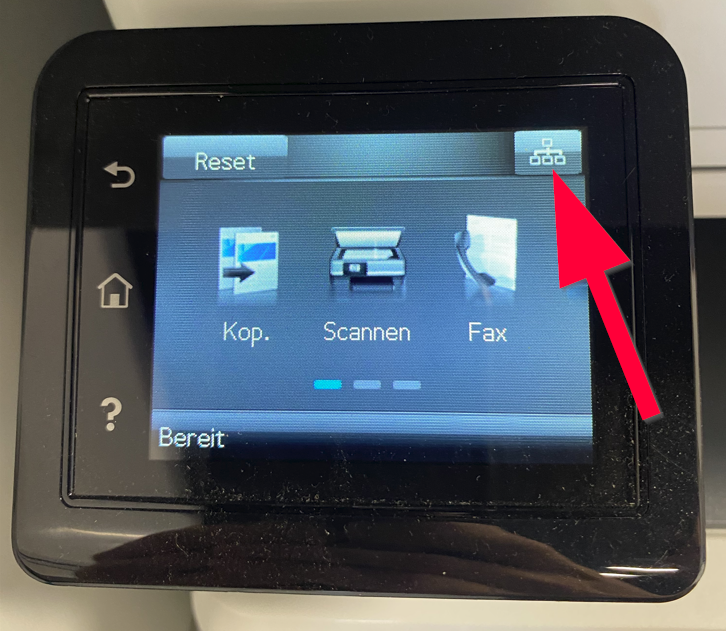
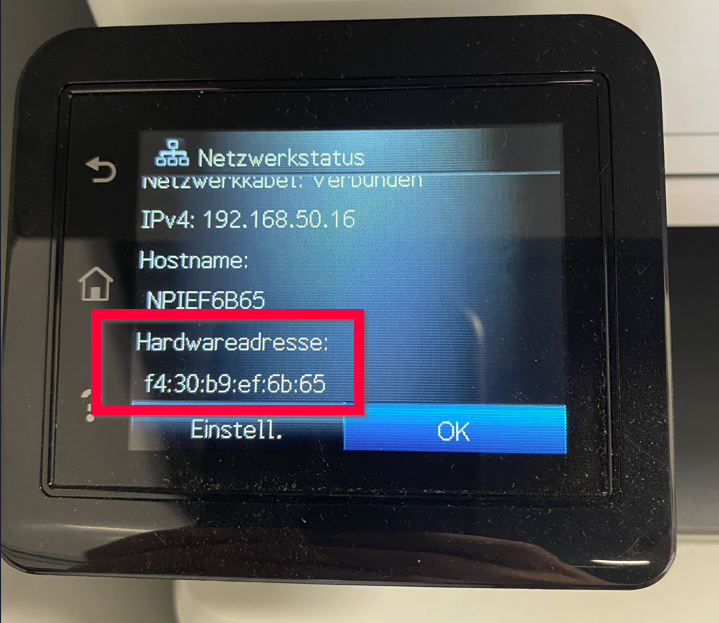
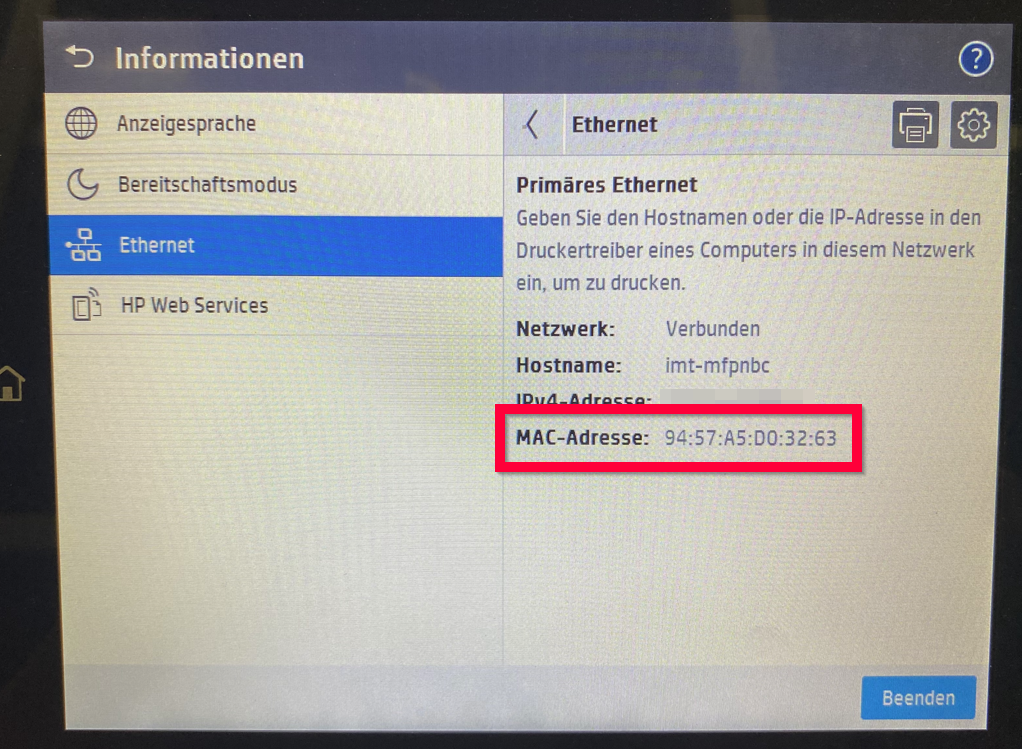
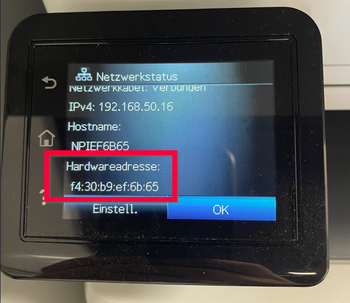
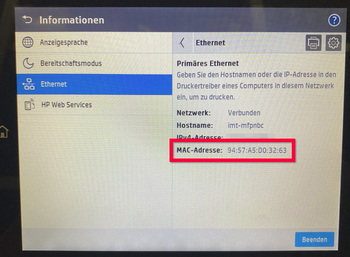
Öffnen Sie die Infoseite des Geräts um die MAC-Adresse abzulesen.
Drucker haben in der Regel einen Shortcut auf dem Startbildschirm, der auf eine Infoseite führt. Dieser kann durch ein Netzwerksymbol 🖧 oder ein i 🛈 gekennzeichnet sein.
Dort können Sie die MAC-Adresse ablesen. Bei einigen Geräten wird auch der Begriff Hardware-Adresse für die MAC-Adresse verwendet. Diese Begriffe sind identisch.
MAC-Adresse freischalten[Bearbeiten | Quelltext bearbeiten]
Senden Sie eine E-Mail an zim@uni-paderborn.de mit folgenden Informationen:
- MAC-Adresse des Druckers
- Bezeichnung der Netzwerkdose, an der das Gerät angeschlossen ist
- Wer soll auf den Drucker zugreifen?
- Welche Arbeitsgruppen (Gegebenenfalls VLAN angeben)
- Gruppen-VPN (für das Drucken über das WLAN nötig)
Drucker verbinden[Bearbeiten | Quelltext bearbeiten]
Endgeräte mit dem Drucker verbinden
- Separate Anleitung...
Wenn Ihr Laptop mit dem WLAN verbunden ist, müssen Sie zusätlich das VPN Ihrer Arbeitsgruppe aktivieren. Das standard Uni-VPN ist dafür nicht ausreichend.
WLAN[Bearbeiten | Quelltext bearbeiten]
Das WLAN-Modul auf Druckern und Multifunktionsgeräten ist zu deaktivieren. Das Drucken von mobilen Geräten ist über das WLAN eduroam durchzuführen. Dafür muss auf dem mobilen Endgerät das jeweilige Gruppen-VPN aktiviert werden.
Das Drucken über das Standard "Uni-VPN" ist nicht möglich.
Siehe auch[Bearbeiten | Quelltext bearbeiten]
Weitere interessante Artikel zum gleichen Themenfeld verlinken