Allgemeine Informationen
| Anleitung | |
|---|---|
| Informationen | |
| Betriebssystem | Alle |
| Service | PANDA |
| Interessant für | Gäste, Angestellte und Studierende |
| HilfeWiki des ZIM der Uni Paderborn | |
 | This article is only a draft. Information provided here is most possibly incomplete and/or imprecise. Feel free to help us by expanding it. |
Die Aktivität „Kurszertifikat“ ermöglicht es, Zertifikate für erbrachte Leistungen oder erfolgreiche Teilnahmen innerhalb eines PANDA-Kurses auszustellen.
Die Zertifikate werden ausschließlich digital als PDF-Dokumente vergeben und basieren auf einer vorbereiteten Vorlage, die sich am Corporate Design der Universität Paderborn orientiert. Jedes Kurszertifikat kann über einen integrierten QR-Code innerhalb von PANDA validiert werden.
Was ist zu tun?[Bearbeiten | Quelltext bearbeiten]
- Aktivität Kurszertifikat erstellen
- Einstellungen anpassen
- Zertifikatsinhalte eintragen
- Zertifikat testen
- Vergabe des Zertifikates
Schritt-für-Schritt Anleitung[Bearbeiten | Quelltext bearbeiten]
Bearbeiten einschalten[Bearbeiten | Quelltext bearbeiten]
Zunächst müssen Sie in ihrem Kurs den Bearbeitungsmodus einschalten. Nur so haben Sie die entsprechenden Schaltflächen um Materialien und Aktivitäten im Kurs zu erstellen oder die Einstellungen zu bearbeiten.

- Oberhalb des Kursinhalts finden Sie eine Schaltfläche "Bearbeiten einschalten".
- Nachdem der Bearbeitungsmodus eingeschaltet ist, stehen ihnen alle Bearbeitungsoptionen zur Verfügung.
Aktivität anlegen
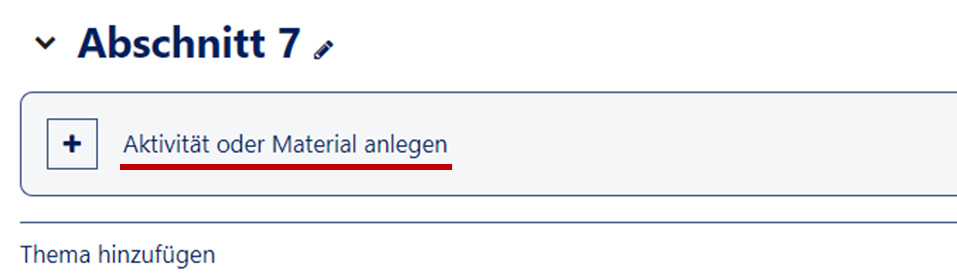
Wählen Sie einen entsprechenden Abschnitt aus und klicken Sie auf das "+" und auf "Aktivität oder Material". Es ist egal, ob der Abschnitt leer ist oder bereits andere Aktivitäten oder Materialien enthält.
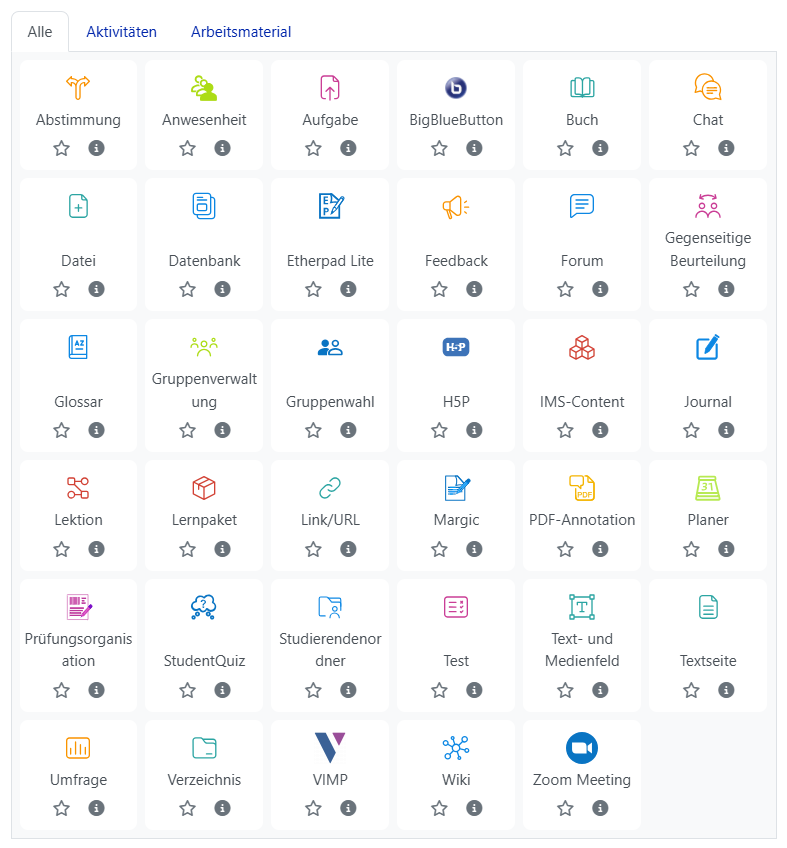
Im folgenden Auswahldialog wählen Sie Kurszertifikat. Dies legt die Aktivität im aktuellen Abschnitt an und leitet auf die Einstellungsseite weiter.
Einstellungen zur Vorbereitung[Bearbeiten | Quelltext bearbeiten]
Allgemeine Einstellungen[Bearbeiten | Quelltext bearbeiten]
Legen Sie den Namen für die Aktivität fest. Optional können Sie eine Beschreibung angeben.
Als Nächstes wählen Sie die Vorlage für das Zertifikat aus. Die Vorlage legt fest, wie das generierte PDF des Zertifikats aussieht. Zurzeit steht Ihnen die Vorlage "Allgemeine Vorlage für Kurse" zur Verfügung.
Die Vorlage beinhaltet Felder, die automatisch ausgefüllt werden (Name der/des Studierenden, Kursname, Ausstellungsdatum) und solche, die von den Lehrenden auf Kursebene eingetragen werden (Inhalte für das Kurszertifikat). Zur Anpassung der Inhalte des Zertifikats siehe
Sie können außerdem optional ein Ablaufdatum für Kurszertifikate festlegen. Die Zertifikate verlieren dann zu einem bestimmten festgelegten Zeitpunkt oder nach einer bestimmten Zeitspanne ihre Gültigkeit.
Weitere Einstellungen[Bearbeiten | Quelltext bearbeiten]
Hier können Sie die Verfügbarkeit der Aktivität (bspw. ab wann diese für Teilnehmende sichtbar sein soll) festlegen.
Achtung: Sobald ein Kurszertifikat sichtbar in einem Kurs als Aktivität eingefügt ist, kann es unmittelbar von Studierenden erworben werden. Daher sollte das Zertifikat immer für Studierende entweder verborgen sein oder mit Voraussetzungen für die Vergabe versehen werden.
Voraussetzungen zum Erhalt des Zertifikats[Bearbeiten | Quelltext bearbeiten]
Bei den Voraussetzungen können Sie einstellen, wann PANDA das Kurszertifikat automatisiert für die Teilnehmenden bereitstellen soll. Ohne festgelegte Voraussetzungen erhalten alle Teilnehmenden des Kurses automatisch das Zertifikat, sobald es aktiviert ist!
Die definierten Voraussetzungen bestimmen sowohl die Sichtbarkeit der Aktivität als auch den Erhalt des Zertifikats. Mögliche Bedingungen sind beispielsweise das Erreichen einer bestimmten Bewertung oder das erfolgreiche Abschließen einzelner Kursinhalte. Über die sog. Zugriffsregel können auch mehrere Voraussetzungen miteinander kombiniert werden.
Inhalte für das Kurszertifikat[Bearbeiten | Quelltext bearbeiten]
Sie können für das Kurszertifikat einen Text hinterlegen, welcher automatisch in das PDF des Zertifikats eingefügt wird.
Dieser Text wird nicht unmittelbar innerhalb der Aktivität „Kurszertifikat“ hinterlegt, sondern in den Kurseinstellungen im Abschnitt „Weitere Einstellungen“ eingetragen.
Aufbau des Zertifikats[Bearbeiten | Quelltext bearbeiten]
Anbei sehen Sie ein Beispiel für ein fertiges Zertifikat. Die Positionen der Informationen, die Sie in der Vorbereitung eingetragen haben, sind im Screenshot entsprechend markiert.
Test und Vorschau des Zertifikats[Bearbeiten | Quelltext bearbeiten]
Eine Vorschaufunktion für Zertifikate in der Rolle „Dozent/in“ steht leider nicht zur Verfügung. Zertifikate werden grundsätzlich nur für Nutzer/innen mit der Rolle „Teilnehmer/in“ generiert.
Für Testzwecke empfiehlt es sich daher, eine entsprechende Zugriffsbeschränkung einzurichten. Fügen Sie dazu in den Einstellungen der Aktivität die Voraussetzung „Nutzerprofil“ hinzu und tragen Sie vorübergehend Ihre eigene E-Mail-Adresse Ihres Uni-Accounts ein. Anschließend können Sie über den Rollenwechsel in die Rolle „Teilnehmer/in“ die Anzeige des Zertifikats testen.
Durch diese Einschränkung wird sichergestellt, dass ausschließlich Sie als Testperson Zugriff auf das Zertifikat haben.
Sobald der Test erfolgreich war und das Zertifikat wie gewünscht dargestellt wird, sollten die vorläufigen Einstellungen durch geeignete Voraussetzungen ersetzt werden, siehe Voraussetzungen zum Erhalt des Zertifikats.
Automatisierte Vergabe eines Zertifikats[Bearbeiten | Quelltext bearbeiten]
In vielen Fällen werden Zertifikate automatisiert vergeben. Dafür können eine oder mehrere Bedingungen genutzt werden:
- AktivitätsabschlussZertifikate können an den Abschluss bestimmter Aktivitäten gekoppelt werden. Voraussetzung hierfür ist, dass in den Kurseinstellungen die Option „Abschlussverfolgung aktivieren“ aktiviert ist und entsprechende Aktivitäten mit einem Aktivitätsabschluss versehen wurden.
- BewertungAlternativ kann die Vergabe über eine erreichte Bewertung gesteuert werden. Diese kann sich auf einzelne Aktivitäten oder auf die Gesamtbewertung des Kurses („Kurs gesamt“) beziehen.
Manuelle Vergabe eines Zertifikats[Bearbeiten | Quelltext bearbeiten]
Soll die Vergabe manuell erfolgen, stehen folgende Möglichkeiten zur Verfügung:
- NutzerprofilÜber eine Voraussetzung im Bereich „Nutzerprofil“ (z. B. E-Mail-Adresse) kann gesteuert werden, wer Zugriff auf das Zertifikat erhält.
- GruppenTeilnehmende, die ein Zertifikat erhalten sollen, können einer bestimmten Gruppe zugeordnet werden. Diese Gruppe wird anschließend als Voraussetzung für den Zugriff auf das Zertifikat definiert.
Automatischer Versand eines Zertifikats[Bearbeiten | Quelltext bearbeiten]
Standardmäßig wird ein Zertifikat per E-Mail versendet, sobald eine Person in der Rolle „Teilnehmer/in“ die Zertifikatsaktivität aufruft.
Ist der automatische Versand aktiviert, wird das Zertifikat automatisch per E-Mail verschickt, sobald alle Voraussetzungen erfüllt sind – auch ohne aktives Aufrufen der Aktivität.
Hinweis:
Aktivieren Sie den automatischen Versand nur, wenn sichergestellt ist, dass alle Voraussetzungen korrekt konfiguriert sind, da der Versand unmittelbar nach Erfüllung der Bedingungen erfolgt.