Allgemeine Informationen
| Anleitung | |
|---|---|
| Informationen | |
| Betriebssystem | IOS 15, IOS 16, IPadOS 15 und IPadOS 16 |
| Service | Exchange |
| Interessant für | Angestellte und Bereiche |
| HilfeWiki des ZIM der Uni Paderborn | |
For other articles about this topic, see Exchange einrichten
 | Parameter os hat einen ungültigen Wert: 'IOS 10'! |
| Parameter os hat einen ungültigen Wert: 'IOS 11'! |
| Parameter os hat einen ungültigen Wert: 'IOS 12'! |
| Parameter os hat einen ungültigen Wert: 'IOS 13'! |
| Parameter os hat einen ungültigen Wert: 'IOS 14'! |
 | ACHTUNG: Die Outlook App für iOS ist für die Nutzung gesperrt, da hier Anmeldedaten und Postfachinhalte auf externen Servern bei Microsoft-USA zwischengespeichert werden und dies der DSGVO widerspricht. |
Diese Anleitung erklärt die Einrichtung eines Exchange Kontos auf iPads und iPhones. E-Mails können über die Mail App von Apple verwaltet werden. Die Einrichtung anderer Apps kann sich davon deutlich unterscheiden.
Was ist zu tun?[Bearbeiten | Quelltext bearbeiten]
- Internet Verbindung herstellen
- Exchange Konto einrichten
- Einstellungen bezüglich Mails, Kontakten und Kalender definieren
Schritt für Schritt Anleitung[Bearbeiten | Quelltext bearbeiten]
Neues Konto anlegen[Bearbeiten | Quelltext bearbeiten]
 Öffnen Sie die App "Einstellungen".
- Wählen Sie Mail.
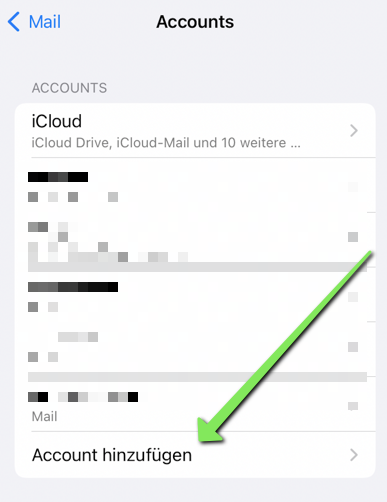
- Klicken Sie auf Accounts.
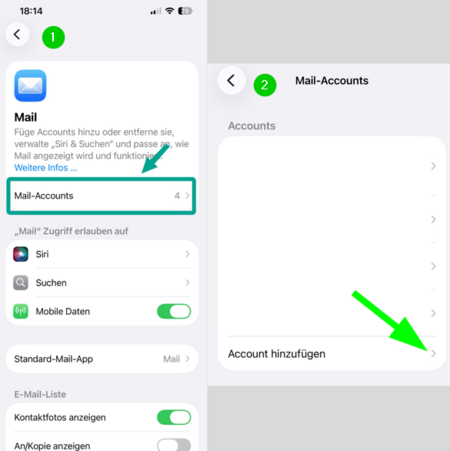
- Klicken Sie auf "Account hinzufügen".
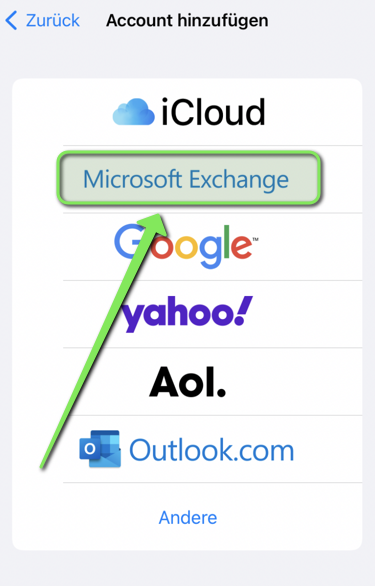
- Wählen Sie "Microsoft Exchange" aus.
Daten eingeben[Bearbeiten | Quelltext bearbeiten]
Geben Sie in die Felder folgende Daten ein:
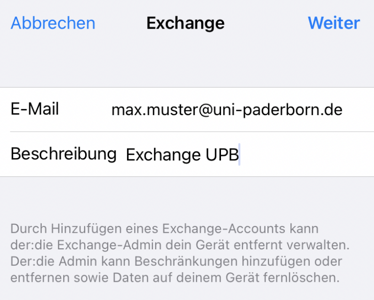
- E-Mail: Ihre bevorzugte E-Mail-Adresse
- Passwort: Passwort für den Uni-Account
- Beschreibung: Beliebig
- Klicken Sie anschließend auf "Weiter".
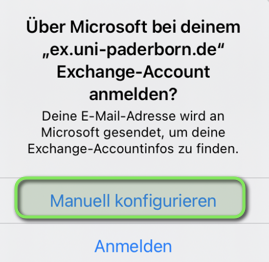
- Klicken Sie auf Manuell konfigurieren".
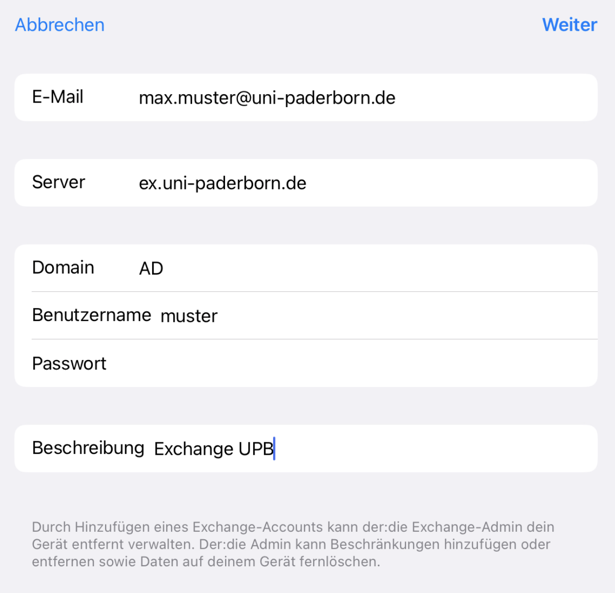
Richten Sie das Postfach manuell mit folgenden Daten ein:
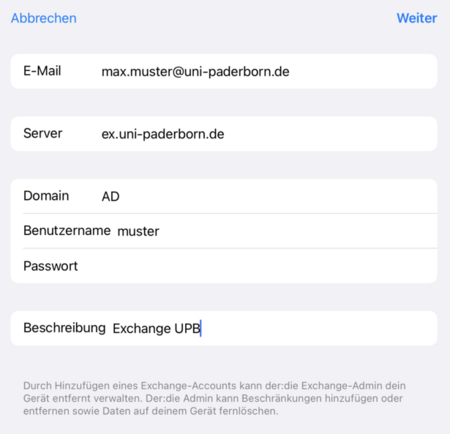
- E-Mail: Ihre bevorzugte E-Mail Adresse
- Server: ex.uni-paderborn.de
- Domain: ad.uni-paderborn.de
- Benutzername: Benutzername für den Uni-Account
- Passwort: Passwort für den Uni-Account
- Beschreibung: Beliebig
- Klicken Sie anschließend auf "Weiter".
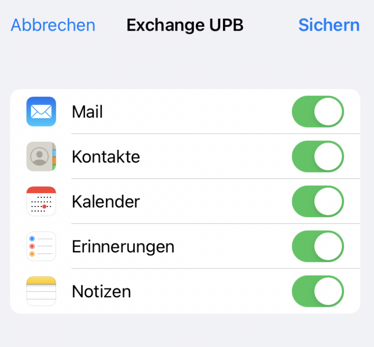
- Wählen Sie aus, welche Inhalte Sie über Exchange synchronisieren wollen.
- Wählen Sie mindestens "Mail" aus - Die weiteren Inhalte sind optional.
- Klicken Sie zum Abschluss auf "Sichern".