Raeume als Nutzer verwenden unter Apple Kalender (macOS) /
Version vom 21. Februar 2024, 15:13 Uhr von Jnk (Diskussion | Beiträge)
| Anleitung | |
|---|---|
 Apple MacOS Apple MacOS | |
| Informationen | |
| Betriebssystem | MacOS 11 (Big Sur), MacOS 12 (Monterey), MacOS 13 (Ventura) und MacOS 14 (Sonoma) |
| Service | Exchange |
| Interessant für | Gäste, Angestellte, Bereiche, Besucher und Studierende |
| MacOS Portalseite | |
Wenn Sie einen Termin planen, haben Sie nicht nur die Möglichkeit Teilnehmer sondern auch einen Raum einzuladen, dieser wird dann als Ort für diesen Termin eingetragen
Was ist zu tun?[Bearbeiten | Quelltext bearbeiten]
- Kalender öffnen und Termin anlegen
- Terminplanungsassistent öffnen
- Raum auswählen und hinzufügen
- Termin speichern
Schritt für Schritt Anleitung[Bearbeiten | Quelltext bearbeiten]
 Öffnen Sie Apple Kalender.
Erstellen Sie einen neuen Termin.
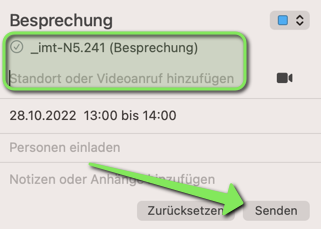
- Geben Sie im Feld "Standort oder Videoanruf hinzufügen" den Namen des Raums ein.
- Wählen Sie den Raum aus den Vorschlägen aus.
- Klicken Sie zum Schluss auf "Senden".
Verfügen Sie über entsprechende Berechtigungen und sollte der Raum zu dem gewünschten Zeitraum frei sein, wird dieser automatisch für Sie reserviert.