Allgemeine Informationen
| Anleitung | |
|---|---|
| Informationen | |
| Betriebssystem | Alle |
| Service | Microsoft 365 |
| Interessant für | Studierende |
| HilfeWiki des ZIM der Uni Paderborn | |
 | This article is only a draft. Information provided here is most possibly incomplete and/or imprecise. Feel free to help us by expanding it. |
Azure for Student bietet Studierenden einen kostenlosen Zugang zu Cloud-Diensten und Produkten der Firma Microsoft, die im Rahmen der Hochschulausbildung genutzt werden können. Insbesondere ist damit der Zugriff auf Softwareprodukte möglich, die bislang im Rahmen von des Programms Azure Dev Tools for Teaching angeboten wurden.
Für die Nutzung gelten die folgenden Bedingungen der Firma Microsoft.
Voraussetzungen[Bearbeiten | Quelltext bearbeiten]
Azure for Students darf nur von Studierenden eingesetzt werden, die die folgenden Anforderungen erfüllen:
- Sie müssen bestätigen, dass Sie Mitglied einer akkreditierten, zu einem akademischen Abschluss führenden Bildungseinrichtung (Universität) mit einer zwei bis vier Jahre dauernden Ausbildung sind, der Sie in Vollzeit nachgehen.
- Bestätigung des akademischen Status über die E-Mail-Adresse der Universität Paderborn
Was ist zu tun?[Bearbeiten | Quelltext bearbeiten]
- Stichpunktartige Auflistung
- aller Arbeitsschritte
Schritt-für-Schritt Anleitung[Bearbeiten | Quelltext bearbeiten]
Sie brauchen eine Microsoft 365 Konto der Universität Paderborn. Falls Sie sich dafür noch nicht registriert haben, können Sie dies folgendermaßen beantragen:
Verifizieren Sie sich im Microsoft Education Hub. Nutzen dazu folgenden Link:
Melden Sie sich mit dem Microsoft Account der Universität Paderborn an.
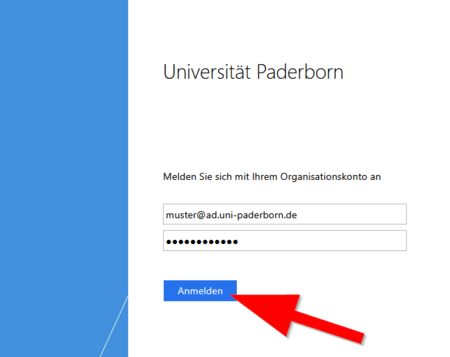
- Geben Sie als Benutzername folgendes ein: benutzername@ad.uni-paderborn.de (Ersetzen Sie benutzername durch den Benutzername Ihres Uni-Accounts)
- Geben Sie das Passwort für Ihren Uni-Account ein.