Allgemeine Informationen
| Anleitung | |
|---|---|
| Informationen | |
| Betriebssystem | Alle |
| Service | Microsoft 365 |
| Interessant für | Angestellte und Studierende |
| HilfeWiki des ZIM der Uni Paderborn | |
For other articles about this topic, see Microsoft 365 - Mail Weiterleitung
In diesem Artikel wird beschrieben, wie Nutzer*innen E-Mails aus dem Microsoft 365 Postfach an ihre dienstliche E-Mail-Adresse weiterleiten können.
Was ist zu tun?[Bearbeiten | Quelltext bearbeiten]
- Eine Regel in Outlook Web erstellen.
- Die Bevorzugte dienstliche E-Mail-Adresse eintragen
Schritt-für-Schritt Anleitung[Bearbeiten | Quelltext bearbeiten]
Outlook Web[Bearbeiten | Quelltext bearbeiten]
- Öffnen Sie Outlook Web https://outlook.office.com/mail/.
- Melden Sie sich mit ihrem Microsoft 365 Account an (benutzername@ad.uni-paderborn.de)

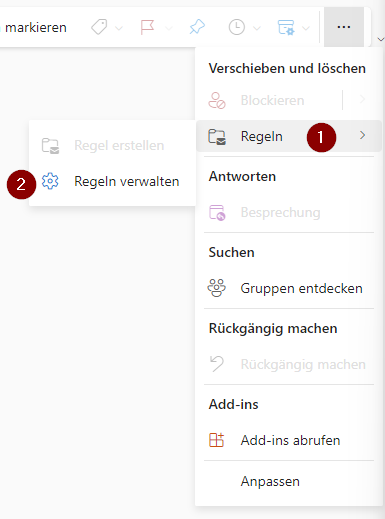
- Klicken Sie im oberen Reiter auf die drei Punkte im Rechten Bereich.
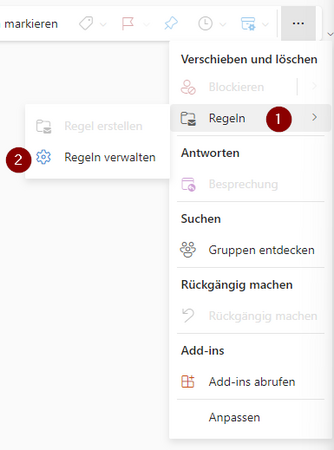
- Klicken Sie auf "Regeln".
- Klicken Sie auf "Regeln verwalten".
Regel Anlegen[Bearbeiten | Quelltext bearbeiten]
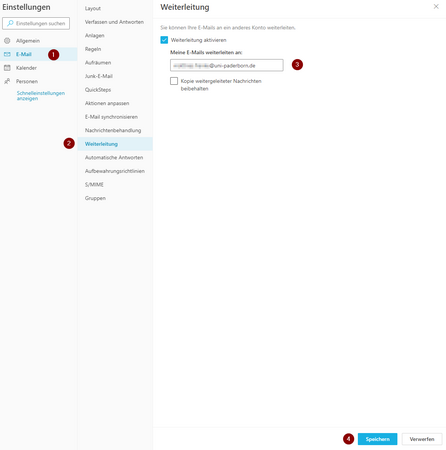
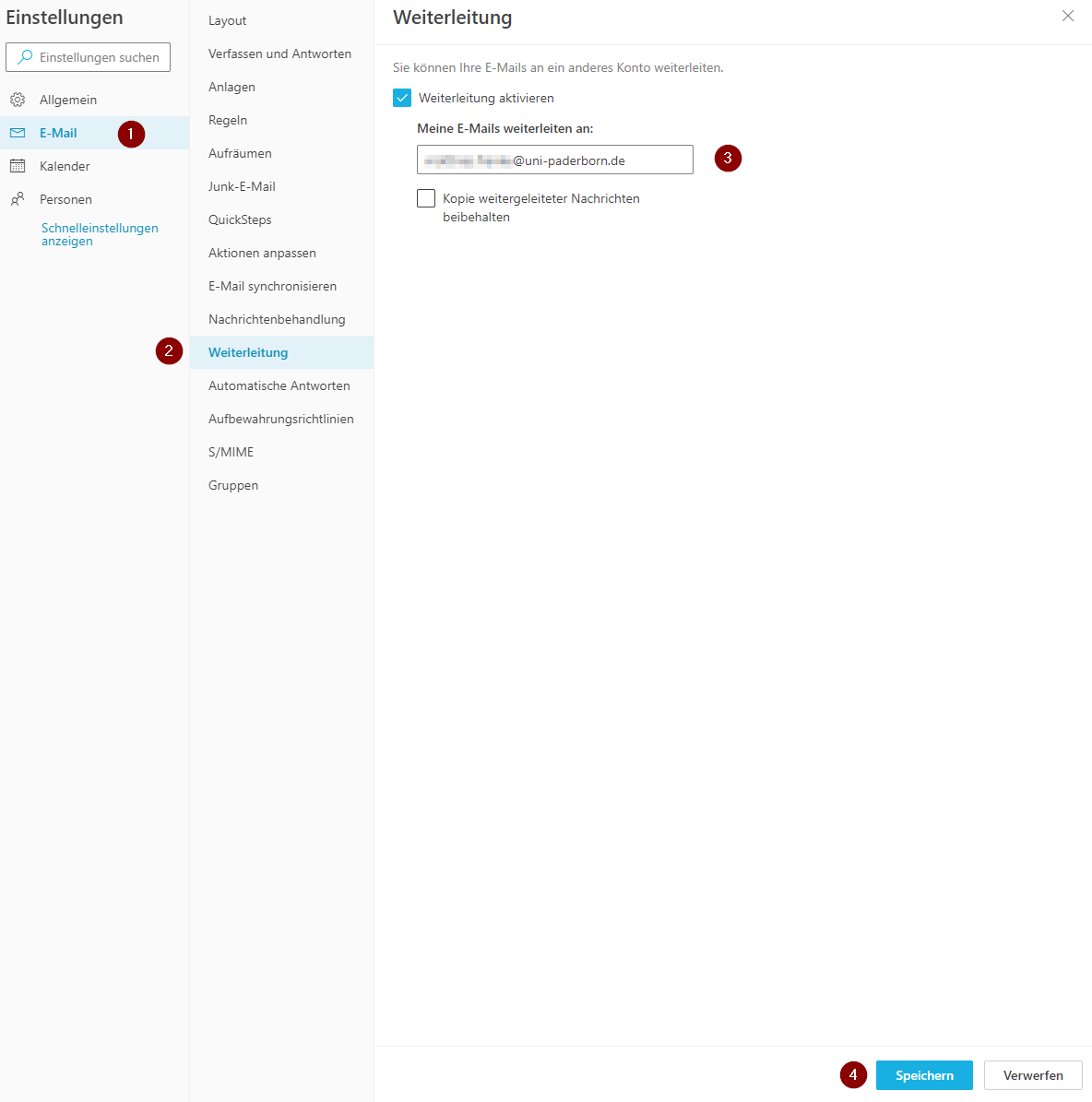
- Klicken Sie auf "E-Mail".
- Klicken Sie auf "Weiterleitung".
- Klicken Sie auf "Weiterleitung aktivieren".
- Tragen Sie hier Ihre bevorzugte E-Mail-Adresse ein. Diese finden Sie im Serviceportal.
- Klicken Sie auf "Speichern".
Es ist nur möglich E-Mails an die Adressen @uni-paderborn, @mail.uni-paderborn oder @campus.uni-paderborn Weiterzuleiten.