Nutzungsszenario: E-Mail Benachrichtigungen einstellen/en
Die deutsche Version finden Sie auf der Seite Nutzungsszenario: E-Mail Benachrichtigungen einstellen
This article explains how to set up e-mail notifications according to your preferences.
What needs to be done?[Bearbeiten | Quelltext bearbeiten]
- Profile → Settings
- Messages
Settings for messages[Bearbeiten | Quelltext bearbeiten]
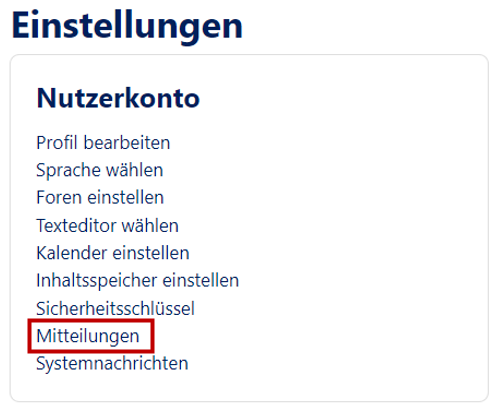
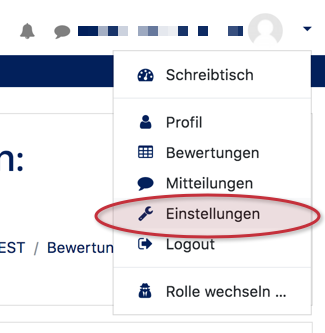
- Click on profile picture in the upper right corner → Settings.
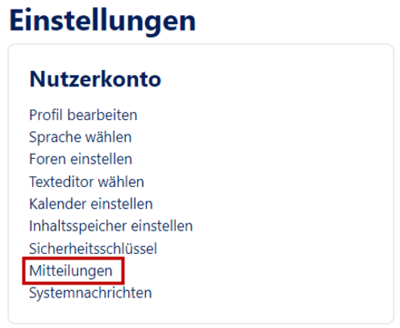
- In the following overview under user account, click on Messages, then set the desired notifications with the options: no notification, pop-up, e-mail.
Special case: E-mails to people who are in PANDA Online[Bearbeiten | Quelltext bearbeiten]
| Important: E-mails will only be sent if the participants are NOT online at that time! |
However, this can be managed by each user in his settings:
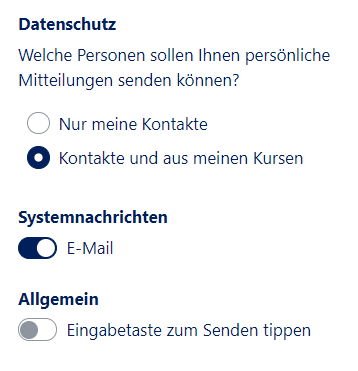
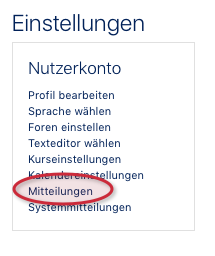
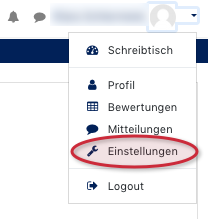
- Click on the arrow next to your name and then click Settings.
- Then go to Messages.
- Now you can change the setting by clicking on the icon (red/green).